
こんにちは。コレかも、運営者の「じむの」です。
お子さんが小学校に入学したり、一人で習い事に通い始めたりすると、親としては楽しみな反面、どうしても不安がつきまといますよね。道に迷っていないかな、もう目的地に着いたかなと、時計ばかり見てしまう方も多いのではないでしょうか。そんなパパやママの間で話題なのが、音声でやり取りができる見守りロボットです。今回は、多くのご家庭で選ばれているBotトーク 使い方の基本から、私が実際に使ってみて感じた便利な活用法まで、詳しくご紹介します。
現在販売されているモデルは、すべて便利な「あんしんディスプレイ」を搭載した新型。時計の表示や、メッセージの既読・未読、さらには電池残量まで画面でパッと確認できるようになりました。ログインの手順や通知の受け取り方、そして何より大切な音声メッセージの送り方など、この記事を読むことでスムーズに使いこなせるようになるはずです。寄り道をして帰りが遅いときでも、声と画面で繋がれる安心感は、心配性の私にとっても本当にお守りのような存在になっています。
- Botトークの初期設定とスムーズな導入方法
- 親子で簡単にメッセージをやり取りするコツ
- バッテリーを長持ちさせる運用と充電のタイミング
- ランドセルへの最適な付け方とおすすめアクセサリー
初めてでも安心なBotトークの使い方の完全ガイド
新型のBotトークは、「あんしんディスプレイ」を搭載したことで、より直感的に使えるようになりました。画面があることで、お子さんも「今、何が起きているか」を視覚的に理解しやすくなっています。このセクションでは、デバイスが手元に届いてから、親子で楽しく使いこなすまでのステップを丁寧に解説していきますね。
新型でも迷わないBotトークの設定と導入手順
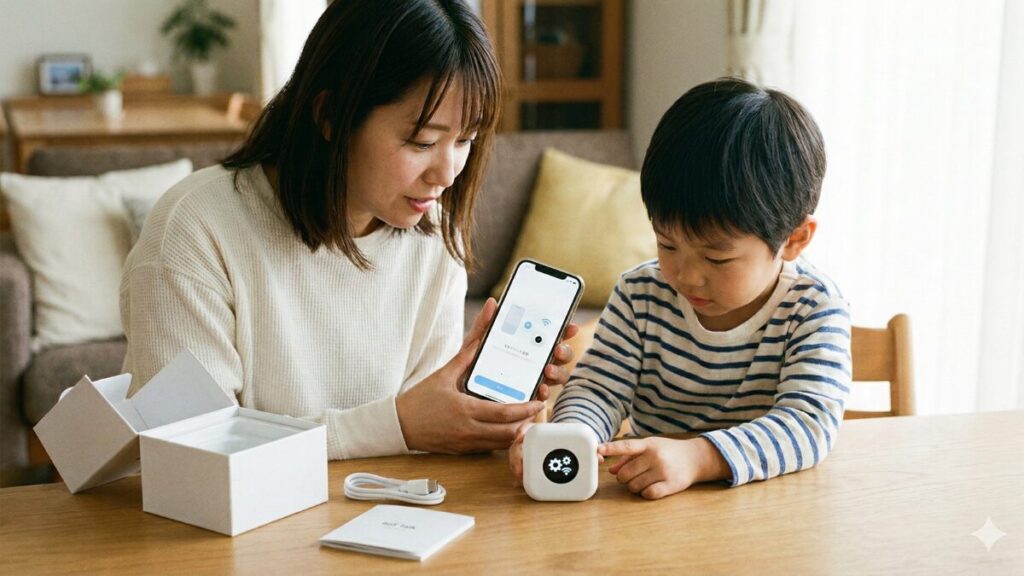
製品が手元に届いたら、まずはお子さんと一緒に箱を開けるところからスタートしましょう。この「一緒に」というのが意外と大切で、これから自分を守ってくれる相棒になることをお子さんに実感してもらう良い機会になります。最新のBotトーク 使い方の第一歩は、スマートフォンとのペアリング(紐付け)ですが、以前の画面なしモデルと違い、今のモデルは「あんしんディスプレイ」があるおかげで、設定中のステータスも画面でリアルタイムに確認できるのが本当に嬉しいポイントですね。

アプリ連携と月額契約の具体的な流れ
設定作業は、まず専用の「BoT」アプリを保護者のスマートフォンにダウンロードし、アカウントを作成することから始まります。次に、本体の側面やパッケージの裏側に印字されている「BoT ID」を確認してください。アプリ内の「BoTを追加する」メニューから、カメラでこのIDをスキャンするだけで、デバイスの紐付けが完了します。もし光の反射などでスキャンがうまくいかない場合は、手入力でも登録できるので安心してくださいね。
この登録作業中、Botトークの画面をぜひチェックしてみてください。「準備中」といったステータスが表示されるため、デジタル機器の操作に不安がある方でも「あ、今ちゃんと動いているな」と視覚的に理解できるはずです。紐付けが終わったら、次は月額プランの選択です。Botトークは端末を購入しただけでは動作せず、通信をアクティブにするための月額契約が必要です。
お支払いに関する重要な注意点
Botトークの支払いは、クレジットカード(VISA、Mastercard、JCB、American Express、Diners Club)のみの対応となっています。デビットカードやプリペイドカード、銀行振込、コンビニ払い、キャリア決済などには対応していないため、あらかじめ有効なクレジットカードを手元に用意しておきましょう。契約時に事務手数料や解約金といった初期費用・ペナルティが発生しないのは、非常に誠実な料金体系ですね。
プランは、位置情報のみの「GPSプラン」と、音声の送受信ができる「GPS&トークプラン」から選べます。後からアプリで簡単に変更できるので、まずは主流であるトークプランから始めて、実際の使い勝手を試してみるのがおすすめです。
初回起動のポイントと測位の開始
無事に契約が完了したら、次は本体の準備です。まずは付属のUSB Type-Cケーブルを使用して、バッテリーをフル充電しましょう。新型は画面に電池残量のアイコンが表示されるため、以前のように「いつ終わるんだろう?」とソワソワする必要がなくなりました。充電が完了したら、いよいよ最も重要なステップである「初回の測位」です。
Botトーク 使い方で非常に大切なのが、「設定完了後は必ず一度、屋外へ持ち出すこと」です。室内にいると、厚い壁や天井がGPS衛星の電波を遮ってしまうため、いつまで経っても現在地が確定しないことがあります。私は初めて使った際、なかなかアプリに場所が表示されず少し焦ったのですが、窓際へ持っていき、さらに近所を1分ほど散歩しただけで、スマホの地図上にパッとアイコンが表示されました。この瞬間は、何度経験しても安心するものです。
この高い精度を支えているのが、ドコモのLTEネットワークと、5重の測位システムです。GPS衛星だけでなく、みちびき、Wi-Fi、携帯電話基地局の情報をシームレスに使い分けて位置を特定するため、地下街やビル街など、通常のGPSが苦手とする場所でも安定した見守りが可能になっています。正確なスペックや対応ネットワークの詳細については、公式サイトの情報も併せて確認しておくと、より理解が深まるかと思います。(出典:Bsize公式「BoTトーク製品仕様」 https://www.bsize.com/bot/talk)
セットアップの最終チェックポイント
- アプリの準備:最新版の「BoT」アプリをインストールし、通知設定を「許可」にしておく。
- IDスキャン:端末側面または箱のIDをスキャンし、画面に「OK」などの表示が出るか確認する。
- 契約完了:クレジットカード情報を登録し、プランが有効になっているかアプリで確認する。
- 屋外測位:本体を外に持ち出し、スマホの地図上に自分たちのいる場所が正しく表示されるか試す。
- 表示の確認:「あんしんディスプレイ」に正しい時刻や通信状態が表示されているかチェックする。
これらすべての準備が整えば、いよいよ本格的な「見守りライフ」のスタートです。画面がある新型モデルなら、お子さんも「ママと繋がっている」という実感を持って、元気に外の世界へ踏み出していけるはずですよ。
親子の絆を深めるBotトークの録音方法のコツ
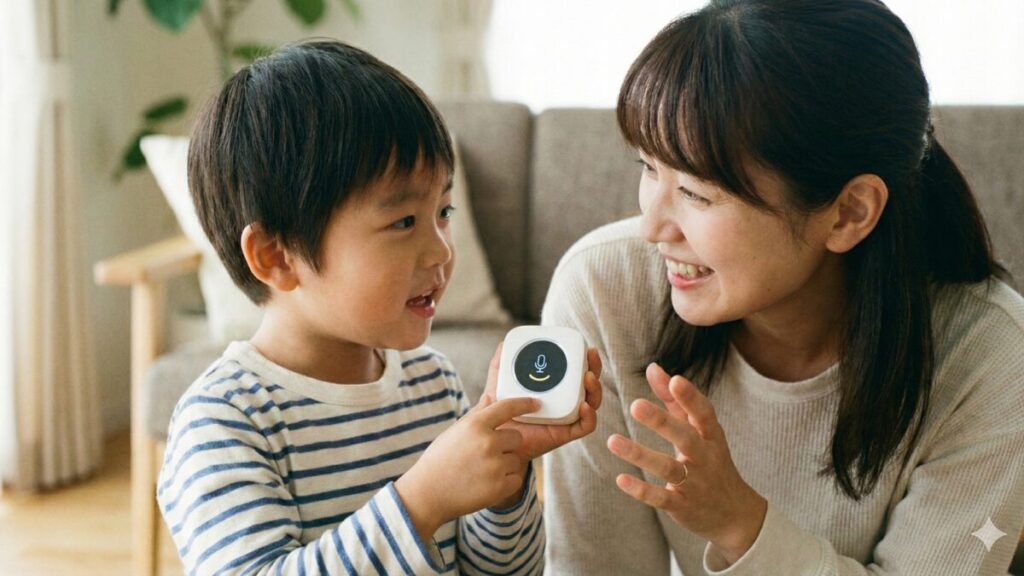
Botトークの最大の魅力であり、私が導入して一番良かったと感じているのが、この音声メッセージによる双方向のやり取りです。これまでの見守りGPSは、親が一方的に居場所を確認するだけの「監視」に近い側面がありましたが、Botトークは違います。声が届くことで、そこには確かな「会話」が生まれ、親子双方に安心感をもたらしてくれるんです。特に最新の「あんしんディスプレイ」搭載モデルになってからは、画面上に「メッセージが届いたよ!」とパパやママのアイコンが表示されるため、お子さんが通知にすぐ気づき、見逃しにくくなっているのも大きな進化ポイントですね。
お子さんの操作:画面を見ながらトランシーバーのような感覚で楽しくトーク
お子さんが覚える操作は、驚くほどシンプルに設計されています。何か伝えたいことがあるときは、本体中央にある大きなボタンを「ピコン」と鳴るまで長押しし、そのままボタンを押した状態で話しかけるだけ。まさにトランシーバーのような感覚で操作できるんです。指を離せば、その瞬間に自動でメッセージが送信されます。
この際、新型モデルの画面には「録音中」を示すマイクのアイコンなどが表示されるため、文字が読めない小さなお子さんでも「あ、今自分の声を預けているんだな」と視覚的に理解できるのが素晴らしいですね。また、親から返信が届くと、画面にニコニコした顔のアイコンがパッと現れます。ボタンを1回カチッと押すだけで再生されるので、迷うことがありません。画面があることで、デバイスが単なる機械ではなく、パパやママと繋がっている「魔法の道具」のように感じられるようで、お子さんのモチベーションもぐっと上がるはずですよ。
親側の操作:働くママ・パパを支えるインテリジェントなAI機能
保護者側にとっても、Botトークは日常のあらゆるシーンに寄り添ってくれる心強い味方です。仕事中でどうしても声が出せないときや、電車内、静かな会議室にいてお子さんの音声を再生できない場面ってありますよね。そんな時に本領を発揮するのが、AIによる自動文字起こし機能です。お子さんが吹き込んだ元気な声が、即座にテキスト化されてアプリ画面に届くため、内容をパッと一目で把握できます。
さらに、こちらがスマホで文字を打って送信すれば、それをAIが優しい音声(男性・女性・ニュートラルの3種類から選択可能!)で読み上げてお子さんに届けてくれる機能まで備わっています。私の家では、朝の忙しい時間帯に「今日は習い事の日だからね」とテキストで送ったり、仕事の休憩中に「今日のおやつは冷蔵庫のプリンだよ!」と自分の声で送ったりして、状況に応じて使い分けています。この「非同期」でありながら温かいコミュニケーションが、離れていてもお互いを身近に感じさせてくれ、親子の絆をより深めてくれるんです。
親側の返信モードを使い分けるコツ
- 声で送る: 感情を伝えたいとき、励ましたいとき、おやすみの挨拶など。
- 文字で送る(AI読み上げ): 会議中や電車内など、声を録音できない場所からの連絡に。
- 文字起こしを確認: 騒がしい場所にいてお子さんの声が聞き取りにくいときの補助として。
録音のコツ:しっかり長押し!アイコンを確認しよう
使い始めの時期、特に低学年のお子さんに起こりがちなのが、「ボタンを離すタイミングが早すぎて、肝心なメッセージが途中で切れてしまう」という現象です。私の家でも、最初は「ママ、あのね……(プツッ)」という録音が届き、「何が起きたの!?」と逆に心配になったことがありました(笑)。
コツは、お子さんに「画面のアイコンが録音中になっている間は、指でぎゅーっとボタンを押し続けてね」と優しく教えてあげることです。また、話し終わってから一呼吸おいて指を離すように伝えると、語尾まで綺麗に録音されます。最初は家の中で、お互いに別々の部屋に分かれて練習してみるのがおすすめです。「ちゃんと聞こえたよ!」とフィードバックしてあげると、お子さんも自信を持って、外でも上手にトランシーバーのような感覚で使いこなせるようになりますよ。
録音を成功させる3ステップ
- 「ピコン」と音が鳴るまでボタンをしっかり長押しする。
- 画面の「録音中アイコン」を確認しながら、マイクに向かってハキハキ話す。
- 話し終わってから指を離し、再度「ピコン」と鳴るのを待つ。
このように、音声と画面のダブルの安心感があるのが新型Botトークの強みです。声のやり取りを通じて、「寄り道しないで早く帰りなさい!」と叱るのではなく、「今どこかな?気をつけて帰ってきてね」と優しく声をかけてあげられる。そんなゆとりある見守りが、親子双方にとっての幸せに繋がると私は信じています。
家計に優しいBotトークの月額プランの仕組み
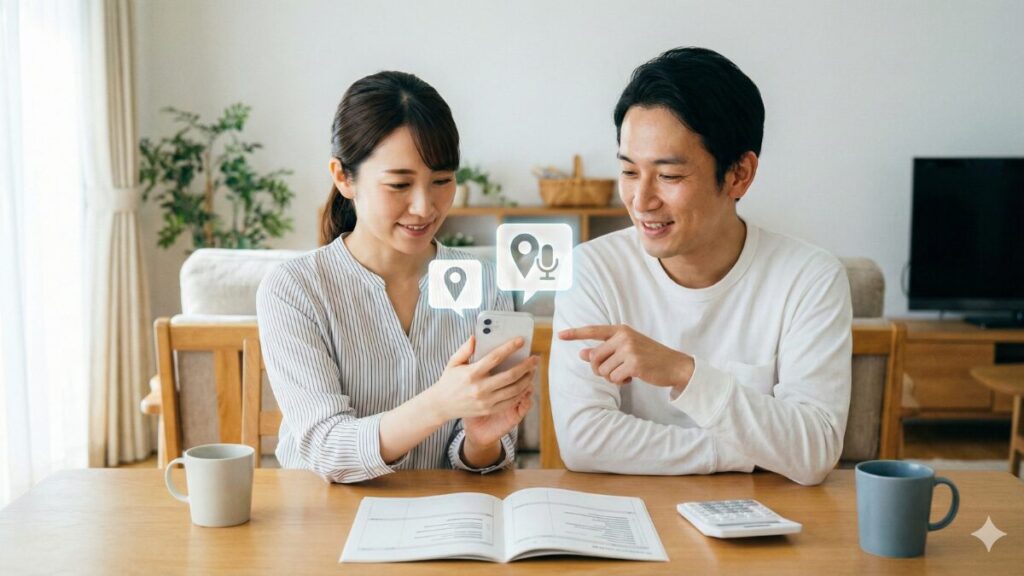
見守りサービスを導入する際、気になるのが継続的なコストですよね。Botトークの料金体系は、驚くほどシンプルで、親にとっても家計に優しい設計になっています。複雑なオプションや、気づかないうちに料金が跳ね上がるような心配はありません。
2つのプランから選べる自由度
Botトークには、ご家庭のニーズに合わせた2種類のプランがあります。位置情報だけで十分な場合の「GPSプラン」と、声のやり取りができる「GPS&トークプラン」です。新型の画面を最大限に活かすなら、やはりトークプランがおすすめです。
| プラン名 | 月額料金(税込) | 主な機能 |
|---|---|---|
| GPSプラン | 528円 | 現在地追跡、移動履歴、AIスポット通知(画面は時計等を表示) |
| GPS&トークプラン | 748円 | 上記+双方向音声トーク、AI文字起こし(画面にトーク通知等を表示) |
事務手数料なし、縛りなしの安心感
大手キャリアのキッズケータイなどは、親も同じキャリアでなければならなかったり、契約事務手数料が発生したりすることが多いですが、Botトークはスマホのキャリアを選びません。格安SIMをお使いの方でも全く問題なく利用可能です。また、解約違約金もないため、「とりあえず半年だけ試してみよう」といった気軽な気持ちで始められるのが誠実だなと感じます。Botトーク 使い方に慣れてきて、お子さんの行動範囲が固定されたら、安い方のプランへ切り替えるといった節約術もアプリ一つで簡単にできます。
時間管理も身につくBotトークの精度と新機能
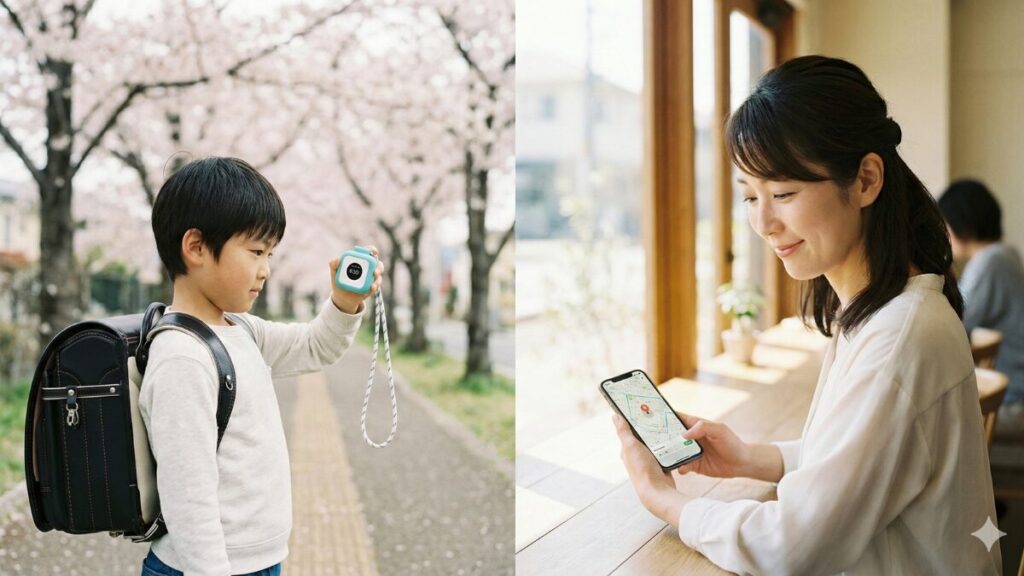
新型Botトークに搭載された「あんしんディスプレイ」は、単に情報を表示するツール以上の価値を私たちにもたらしてくれました。それは、子どもの「自律心」を育てるという側面です。親がスマホ越しに指示を出すだけでなく、子ども自身がデバイスを見て判断し、行動を変えていく。そんなBotトーク 使い方の新しい形が見えてきました。
学校での「腕時計禁止」をカバーする時計表示の重要性
実は、多くの小学校では腕時計の着用が禁止されています。防犯や紛失防止、授業への集中といった理由からですが、これによって子どもたちは一歩校門を出ると、公園や習い事への道中で「今が何時か」を確認する術を失ってしまいます。入学当初、私はこれが本当に心配でした。
例えば、朝の登校時。お友だちとの待ち合わせ場所で、相手がなかなか来ないときに「いつまで待てばいいのか」分からず、ずっと待ち続けて遅刻しそうになったり、放課後に公園で遊びに夢中になりすぎて、門限を過ぎてしまったり……。親がハラハラしながらGPSを見守るシーンも多かったはずです。しかし、新型Botトークを使い始めてから、我が家のルールは劇的に変わりました。
「〇時〇分までにお友だちが来なかったら、先に行こうね」「〇時〇分までに校門を通るようにしようね」と具体的な数字でお約束を決めると、子ども自身が画面の時計を確認し、自分で判断して行動できるようになったんです。誰かに「早くしなさい!」と急かされるのではなく、自分の目で時間を見て「あ、もう行かなきゃ」と動く。この「自分で自分を管理する感覚」が身につくのは、時計機能がある新型ならではの大きなメリットですね。
5重の測位システムが支える「業界トップクラス」の精度
もちろん、見守り端末としての基本性能である「位置精度」も、Botトークは一切妥協していません。日本独自の準天頂衛星「みちびき」を含む複数のGPS衛星に対応しているのはもちろん、特筆すべきは衛星電波が届きにくい場所での粘り強さです。
Botトークは、GPSに加えてWi-Fi測位や携帯電話基地局の情報をシームレスに組み合わせる「5重の測位方式」を採用しています。これにより、地下鉄の駅構内や大きなショッピングモール、高層ビルが立ち並ぶエリアでも、「だいたいこの辺りにいる」という情報を途切れさせることなく親のスマホへ届けてくれます。道の反対側を表示するような微細なズレがたまに起こることもありますが、通学路を外れていないか、目的地に無事着いたかを確認する用途としては、これ以上ないほどの安心感があります。
AIによる行動学習とバッテリー管理の進化
さらに、Botトークの使い方を語る上で欠かせないのが、背後で動く高度なAI技術です。使い始めてから1ヶ月ほど経つと、AIがお子さんの「いつもの行動範囲」を学習します。自宅、学校、塾などのスポットを自動で認識し、そこへの「出発」と「到着」をプッシュ通知で知らせてくれるようになります。この通知が非常に優秀で、仕事に集中していても「学校に到着しました」と一報が入るだけで、親の心の余裕が全く違ってきます。
また、新型のディスプレイにはバッテリー残量が「%(パーセント)」で表示されます。以前のモデルでは「まだ大丈夫かな?」とアプリを頻繁にチェックしていましたが、今は子どもに「画面の電池が20%になったら教えてね」と伝えておくだけでOK。電池切れで位置が追えなくなるという、見守りにおける最大のトラブルを未然に防げるようになっています。
新型の「画面」が解決する3つの悩み
- 時間の悩み: 腕時計禁止の学校でも、外で正確な時間がわかる。
- お約束の悩み: 具体的な時間を決めることで、自分から行動を切り替えられる。
- 電池の悩み: 画面で残量がわかるから、充電忘れによる「位置不明」を防げる。
正確な測位技術と、子どもに寄り添ったディスプレイ機能。この両輪があるからこそ、Botトークは単なる追跡機ではなく、子どもの成長を支えるパートナーになり得るのだと実感しています。お子さんが少しずつ一人で歩ける距離を伸ばしていく過程で、この時計機能と高精度GPSは、親子双方にとって最高のお守りになってくれるはずですよ。
後悔しないためのBotトークの解約時の注意点
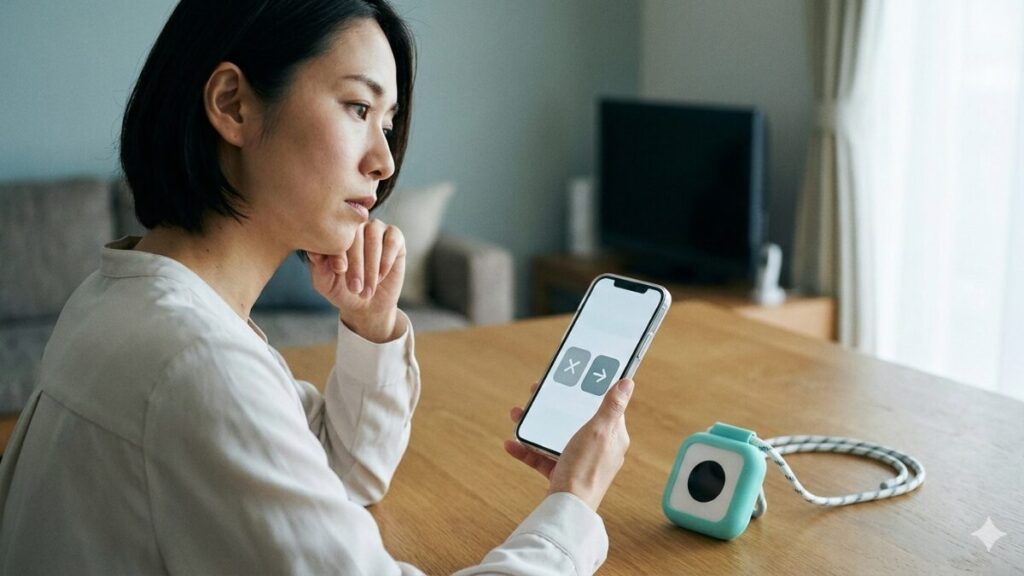
長く便利に使っていただけるBotトークですが、辞める際の手続きには少しだけ厳しいルールがあります。ここを正しく理解していないと、後でお子さんやご家族で「また使いたかったのに!」ともったいない思いをすることになるので、しっかり解説しておきますね。
一度の解約が「再利用不可」を招く
Botトークにおいて、最も注意すべきなのは「一度解約を完了すると、その端末は二度と再契約ができない」という点です。これは内蔵されているSIMカードが永久に無効化されてしまうためです。例えば、「もう高学年になったから一度解約しよう」と思って手続きをしてしまうと、後で下のお子さんに譲ろうとしても、その端末はもう使えません。新しく5,280円(税込)を払って買い直す必要があります。この仕様はBotトーク 使い方を考える上で避けては通れない、非常に重要なポイントです。
解約ではなく「プラン変更」での維持がおすすめ
もし「しばらく使わないけれど、また使うかも」という時期があるなら、解約ではなく、一番安い「GPSプラン(月額528円)」に変更して契約を維持しておくことを強くおすすめします。こうしておけば、また必要になった時に即座にトーク機能を復活させられますし、端末代を無駄にすることもありません。解約を考える際は、この「528円で端末を延命させる」という選択肢をぜひ思い出してください。
解約時の最終確認事項
- 解約した瞬間に、その本体は二度と通信できなくなります。
- 兄弟への譲渡を考えているなら、解約せずに契約を保持してください。
- 解約月の日割り計算はないので、月末付近での手続きがスムーズです。
子供を守るBotトークの使い方とランドセルへの付け方
最新のBotトークは「あんしんディスプレイ」を搭載しているからこそ、お子さんがその画面を「見やすく」「守りやすい」装着方法を選ぶことが大切です。毎日持たせるものだからこそ、ちょっとした工夫で利便性が劇的に変わります。ここでは、私が実際に試してたどり着いたベストな装着スタイルをご紹介します。
我が家のBotトークのランドセルへの付け方
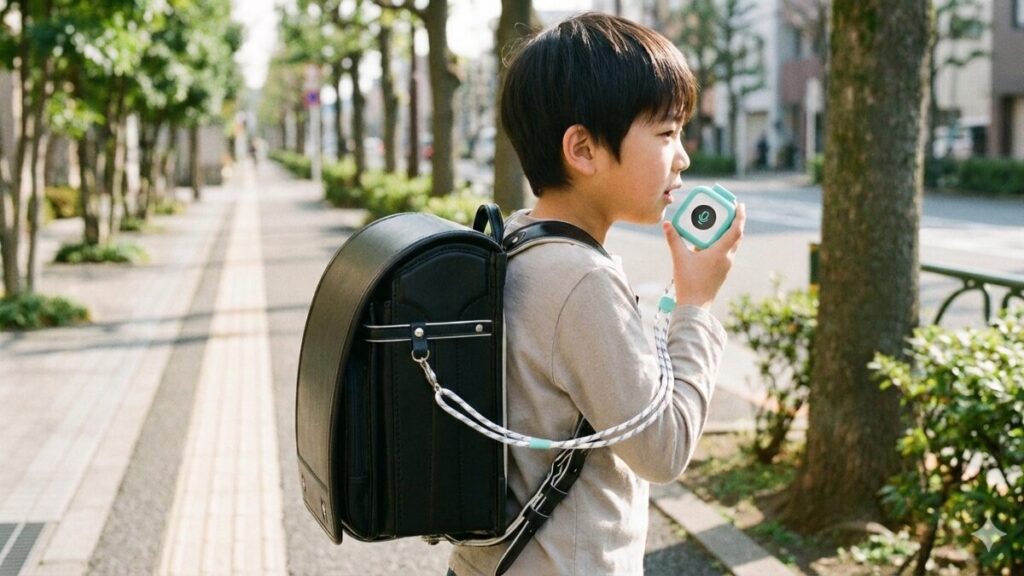
「Botトーク ランドセル 付け方」というキーワードで検索すると、本当にたくさんのアイデアが出てきますよね。私も最初は「どこに付けるのが正解なんだろう?」とかなり頭を悩ませました。新型は「あんしんディスプレイ」がついているので、お子さんがパッと時刻を確認でき、かつ壊れにくく、そして絶対に無くさない場所……。そんな理想を求めて、我が家が数々の失敗を経てたどり着いた「究極の装着術」を詳しくお伝えします。
試行錯誤の末に却下した「惜しい」付け方たち
まず、最初に検討したのが「首下げ」です。でも、低学年のお子さんがストラップで首に下げるのは、遊具に引っかかったりした時の安全面を考えると少し怖いなと感じました。また、学校に着いてから「外してカバンにしまう」という動作を繰り返すと、そのうちにどこかへ置き忘れて紛失する可能性が高いのも心配の種でした。
次に試したのが、ランドセルの肩ベルトにある胸元の金具(Dカン)への装着です。防犯ブザーと同じ位置なら使いやすいかなと思ったのですが、いざトークをしようとすると、ボタンを長押ししながら本体を口元へ引き寄せる動作が意外と窮屈で、子どもには難しかったんです。無理な姿勢で話すと声も入りにくくなりますしね。かといって、リールタイプのストラップを付ける案も考えましたが、リールは子どもにとって絶好のおもちゃ。引っ張って遊んでいるうちに切れてしまったり、絡まったりするトラブルが目に見えていたので、これも断念しました。
たどり着いた正解は「サイド固定×純正ショルダーストラップ」
さらに、我が子の通う小学校には「通信機能がある製品は、校内では必ずランドセル内にしまっておく」というルールがあります。これらすべての問題をクリアするために私が出した結論が、「純正のショルダーストラップを使い、ランドセルの側面に付ける」という方法でした。
具体的には、純正のシリコンケースに入れたBotトークに、セットで用意されている「斜めがけ用のショルダーストラップ」を通し、それをランドセルの横にある金具(ナスカン)に取り付けます。この純正ストラップ、実はものすごく高機能なんです。長さ調整ができるのはもちろんのこと、蓄光糸で編まれており、さらに再帰反射材も織り込まれています。
これが夜道などの暗い道でボワリと光りつつ、車のライトにも反射してキラリと光るため、遠くからでもお子さんの存在を視認できて本当に安心です。市販の紐ではなく、この安全へのこだわりが詰まった純正品を使うことで、見守りデバイスとしての信頼性がさらに一段階上がる気がします。これなら、首に下げる危険もなく、リールのように壊れる心配もありません。
装着方法で失敗しないためのポイント
- 首下げは窒息や引っかかりの危険、紛失のリスクが高い。
- 胸元のDカンは「長押しトーク」の際、顔との距離が近く姿勢が窮屈になりやすい。
- リール式は子どもの遊び道具になり、紐の摩耗や故障の原因になりやすい。
- 暗い時間帯の活動があるなら、視認性の高い純正ストラップが圧倒的に安全。


ストラップの長さ調節が「安心」の秘訣
この装着術において最も重要なのが、純正ショルダーストラップの長さを「短すぎず長すぎず」の絶妙なラインに調整することです。具体的には、ランドセルの横にぶら下げた状態で、お子さんが本体をヒョイと持ち上げたときに、無理なく画面を確認でき、かつ口元までしっかり届いて録音ができる長さに設定します。
この「絶妙な長さ」には、2つの大きなメリットがあります。
1. 登下校中の「機動力」が上がる
歩きながらでも、立ち止まってサッと時刻を見たり、パパやママからのメッセージに気づいたりすることができます。純正のしっかりとした紐に余裕があるおかげで、本体をしっかり手に保持してボタンを長押しできるので、メッセージが途切れる失敗も激減しました。反射材のおかげで、夕方の帰宅時も車からでも分かりやすいのが心強いです。
2. 「付けたまましまえる」から紛失しない
これが一番のメリットかもしれません。学校の門をくぐったら、金具から外すことなく、ストラップがついた状態のまま本体だけをサイドポケットや前ポケットに「ポイっ」と収納できるんです。これなら、放課後にポケットから取り出すだけで準備完了。わざわざ付け外しをする必要がないので、「どこかに置いてきた!」という紛失トラブルを物理的に防ぐことができます。Botトーク 使い方に慣れていない入学当初のお子さんでも、この方法ならストレスなくルールを守れるはずですよ。
我が家のベストな装着セット
- ベース: 衝撃から守る純正シリコンケース
- 連結パーツ: 安全性の高い純正ショルダーストラップ(蓄光・反射材入り)
- 調整: 口元まで届く長さに設定し、余った紐は引っかからないよう処理
- 運用: 学校内では付けたままポケットへ収納、登下校時は外に出して使用
「Botトーク 使い方」を考える際、どうしても機能面にばかり目が行きがちですが、実はこうした「毎日の持ち運びやすさと安全性」こそが、長く使い続けるための鍵になります。お子さんの体格や、ランドセルの形状、学校のルールに合わせて、ぜひこの「サイド固定スタイル」を試してみてくださいね。純正ストラップの光る機能は、冬場の暗くなるのが早い時期には特に重宝するはずです。親子で納得できる場所が見つかると、見守りの安心感はもっと深まるかなと思います。
故障を防ぐBotトークのケースとアクセサリー
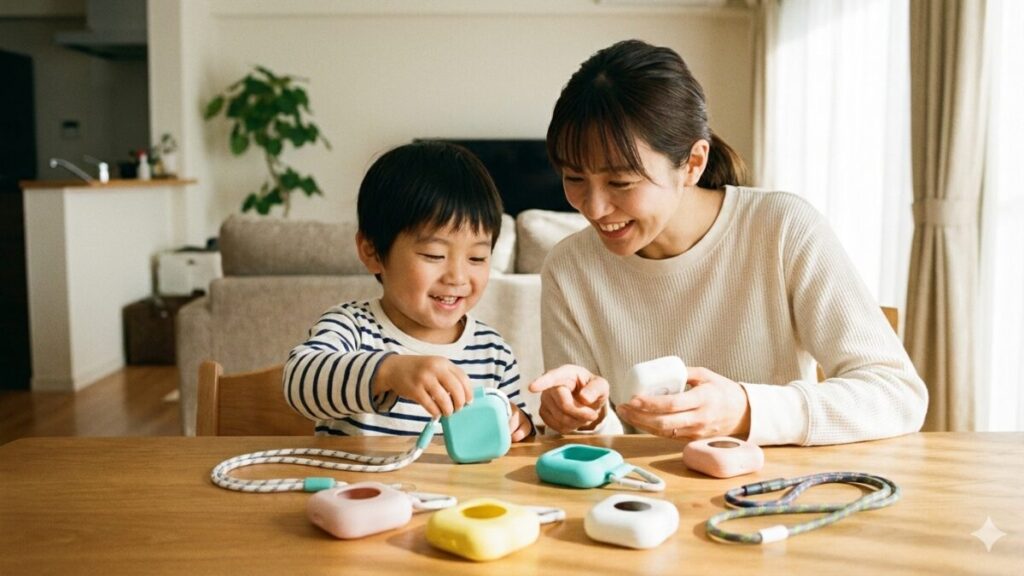
お子さんは、大人が想像もしないような激しい動きをします。ランドセルを放り投げたり、雨の中で走り回ったり。新型のBotトークは画面がある分、傷や衝撃から守ってあげたいですよね。そこで役立つのが、専用の保護アクセサリーです。
おすすめのアクセサリー選び
- 純正シリコンケース: フィット感抜群で、画面の縁もしっかりカバー。衝撃を吸収してくれるので、まずはこれが基本です。
- 保護フィルム: 画面への傷を防ぎたい場合に。視認性を損なわない透明度の高いものがおすすめ。
- 安全パーツ付きストラップ: 万が一どこかに引っかかった時にパッと外れるタイプなら、お子さんの首や体の安全を守れます。
私は純正のシリコンケースを使っていますが、手触りがサラサラしていて汚れがつきにくく、ボタンも押しやすいので、お子さんも気に入っています。ケースをつけたまま充電できるのも、毎日のBotトーク 使い方のストレスを減らしてくれますね。
安心が続くBotトークの充電と電池持ちの管理
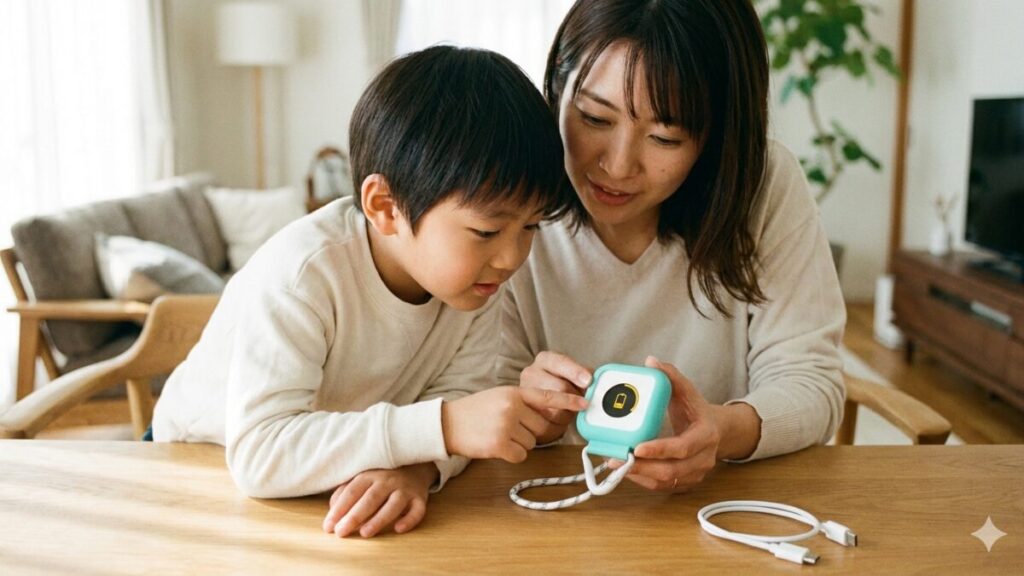
せっかく持たせているのに、いざという時に電池が切れていたら意味がありません。新型は「あんしんディスプレイ」で電池残量がパーセント表示されるようになったので、以前よりも管理がずっと楽になりました。
バッテリーを長持ちさせる工夫
Botトーク 使い方で電池を消耗しやすいのは、頻繁な音声のやり取りと、電波環境の悪い場所での測位です。特にトークをたくさん使う場合は、電池の減りが早くなる傾向にあります。 また、画面に未再生のメッセージ通知が出ている間は、お子さんに早めに聞くよう伝えておきましょう。通知が出ている状態はデバイスがアクティブになりやすいためです。私の家では「土曜日はBoTの充電日」とお子さんと約束をしています。画面を見て「あ、30%になってるから充電しなきゃ!」とお子さんが自分から気づいてくれるようになると、親の負担も減りますよ。
| バッテリー表示 | 推奨するアクション |
|---|---|
| 80%〜100% | バッチリ!安心してそのまま持たせられます。 |
| 20%〜50% | 週末など、早めのタイミングで充電を検討しましょう。 |
| 20%以下(赤表示) | すぐに充電してください。下校中に切れる可能性があります。 |
みてねみまもりgpsとBotトークを比較した差
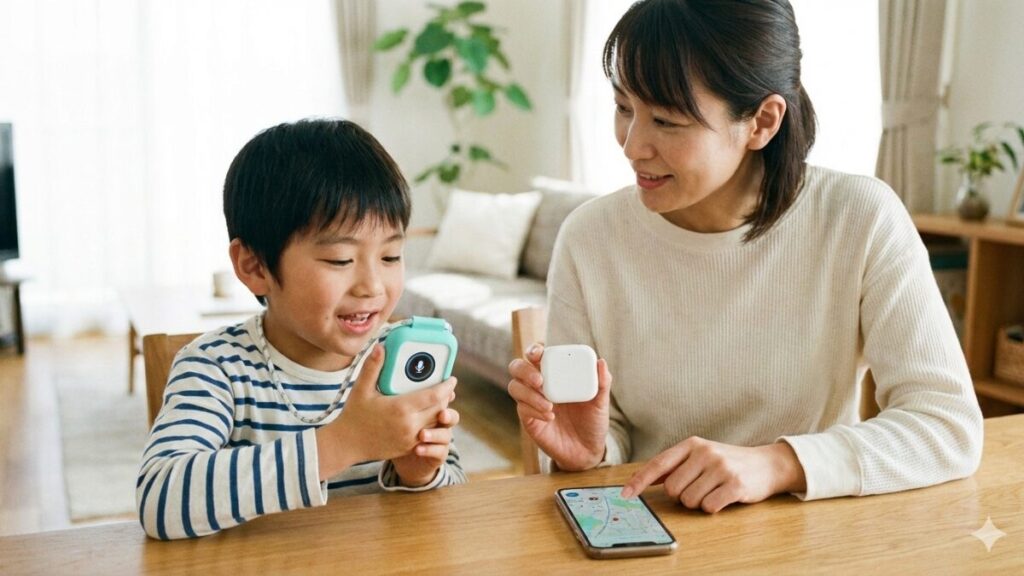
よく比較される「みてねみまもりGPS」ですが、大きな違いは「画面の有無」と「コミュニケーションの方向性」です。みてねは非常にコンパクトで、バッテリー持ちが驚異的に長いのが特徴ですが、液晶画面はありません。
画面があるからこそできること
Botトーク 使い方の優位性は、やはり画面による情報提示です。時刻がわかる、電池残量がわかる、メッセージの有無がわかる。これらは、スマホを持っていないお子さんにとって非常に大きな安心材料になります。一方、みてねは「親が静かに見守る」ことに特化している印象です。お子さんと「会話」をして、寄り道している理由を優しく聞いたり、励ましたりしたいなら、やはりBotトークの方が親子の満足度は高いかなと感じます。どちらが良いかは、お子さんの性格や、ご家庭での「見守り」の定義次第ですね。私のように心配性の親には、声が聞けるBotトークがピッタリでした。
amue linkとBotトーク比較時の選び方
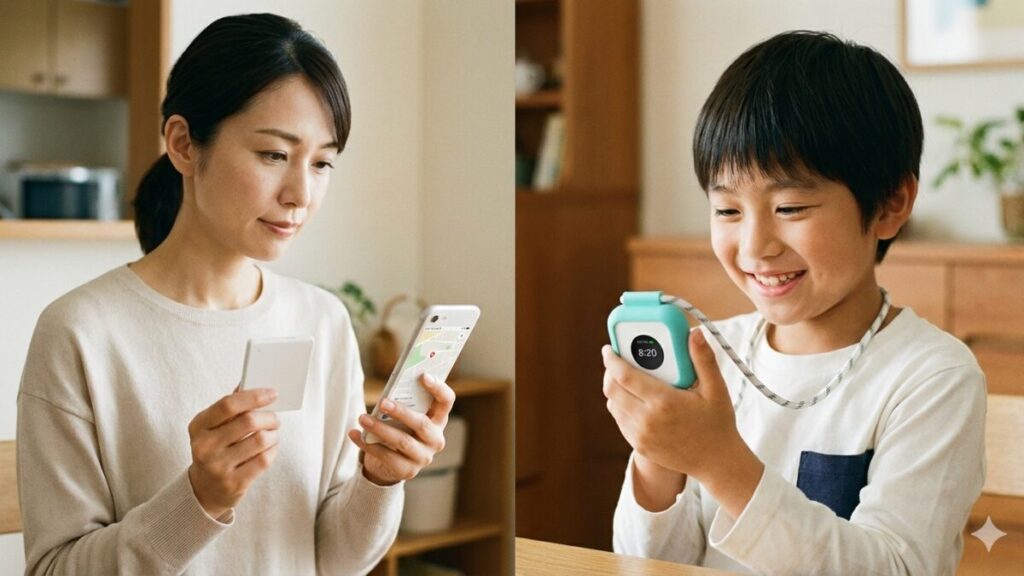
ソニーの「amue link」も、音声機能付きの見守り端末として有力な候補です。こちらは非常に軽くてスタイリッシュなデザインが魅力ですが、画面は搭載されていません。
機能性と価格のバランス
amue linkは周辺温度の検知など、独自のセンサー機能が充実しており、高機能なガジェットとしての魅力があります。しかし、Botトークの新型が「あんしんディスプレイ」を搭載しながら、端末価格を抑え、月額料金もリーズナブルに設定している点を考えると、コストパフォーマンスはBotトークに軍配が上がるでしょう。 特に「時計機能」を求めるご家庭は多いので、別途腕時計を持たせる必要がないBotトークは、結果的に荷物も減らせて経済的です。シンプルに、でも確実に声と情報で繋がりたい。そんなBotトーク 使い方のスタイルが、今の多くのパパ・ママに支持されている理由なんだと思います。
親子で安心できるBotトークの使い方のまとめ
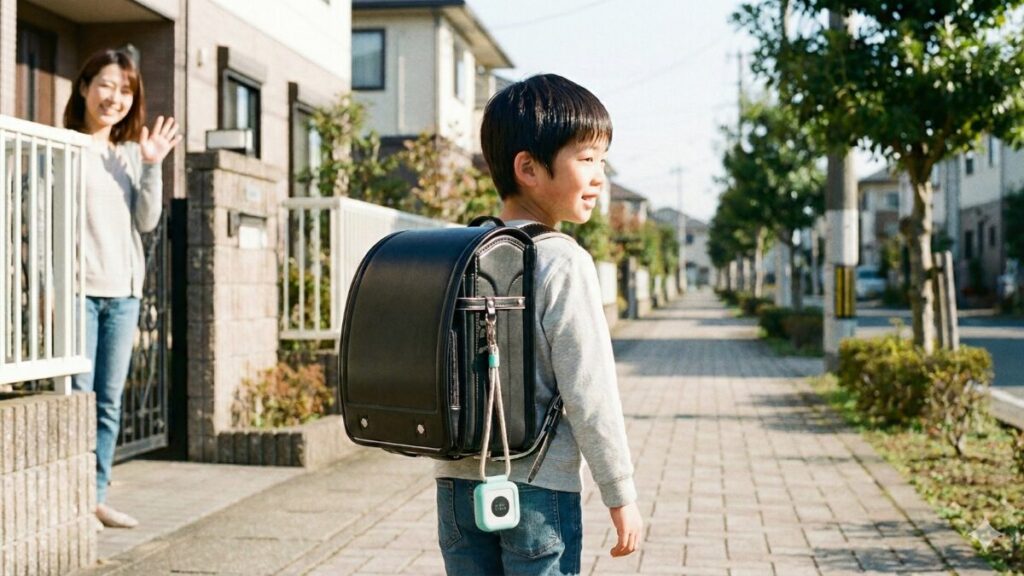
最後に、実際にBotトークを愛用しているユーザーさんのリアルな声をご紹介します。画面がついて便利になった今のモデルを、皆さんどう感じているのでしょうか。
トーク送信の時間は、子供からの送信は早く、こちらからの送信はそれよりちょっと掛かるかな。 10秒~1分程度ですが、何も会話出来ない時と比べると親子とも安心感が全然違います。 子供側の操作は、ボタンを押して聞くか長押しでしゃべるかの単純明確。 親側の操作も直感的に分かりやすく使いやすいです。 声が出せる時には地声で、出せない時は文字入力を音声で送ってくれるのもありがたい。 音声からの文字起こしはもちろん誤字もあるけど、それはそれで親子で見返して笑ってます。
みんなのレビュー
GPSだけだと、「どうしてここに止まっているの?」と不安になりがちですが、トークがあれば「ママ:どうしたのー?」「子:ありんこ見てるの~」「ママ:www早く帰っておいでー」と笑って見守ることができます。画面で時間を確認しながら、少しずつ一人で歩ける距離を伸ばしていくお子さんの姿は、親にとって本当に嬉しいものです。Botトーク 使い方をマスターして、ぜひ皆さんも、この「お守り」と一緒に、お子さんの成長を温かく支えてあげてくださいね。
この記事の要点まとめ
- 最新のBotトークは「あんしんディスプレイ」搭載。時計や電池残量がすぐわかる!
- 設定はアプリで完結。クレジットカード登録と初回屋外アクティベーションが肝心。
- 録音は「ピコン」と鳴るまで長押し。親は文字でも声でも返信できる柔軟さが魅力。
- 一度解約すると再契約できないため、迷ったら最安プランでの維持を検討すること。
正確な情報は必ず公式サイトをご確認ください。また、お子様の安全に関する最終的な判断は保護者の方が責任を持って行ってくださいね。Botトークは、自立していくお子さんと、それを見守る私たち親の心を繋ぐ、最高の架け橋になってくれるはずです。