
iPadの容量が足りない?ゲームを快適に楽しむ対策とモデル選び
こんにちは!「コレかも」運営者の「じむの」です。
最近のiPadって、パソコン並みに性能が高くて本当に驚いちゃいますよね。画面も大きくてキレイだから、スマホの小さな画面よりも、iPadの大画面で思いっきりゲームをプレイしたいという人も多いんじゃないかなと思います。
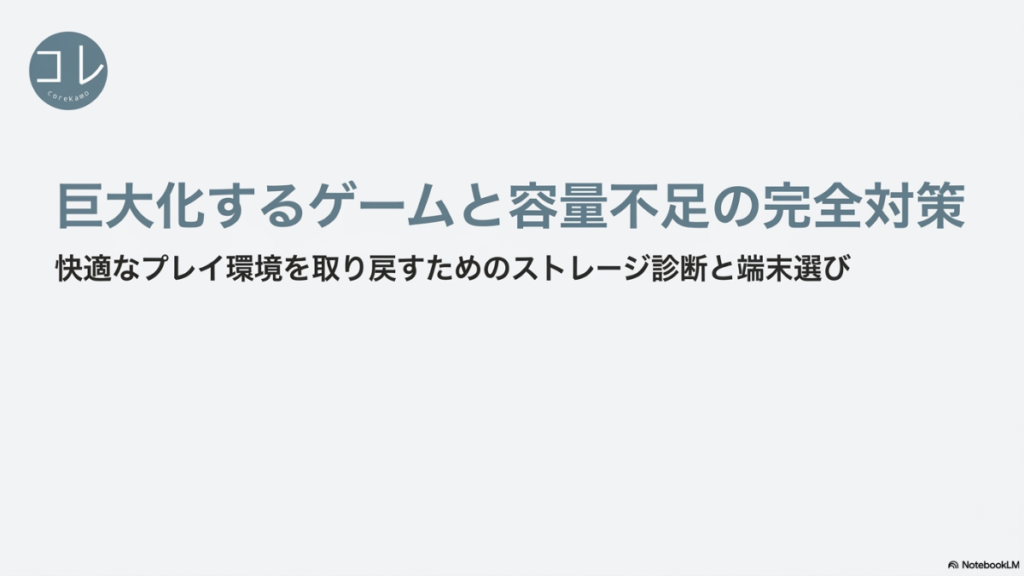
でも、いざお気に入りのゲームをいくつかダウンロードしようとすると、すぐに画面に「ストレージの空き容量が不足しています」なんて警告が出てきてガッカリした、なんて経験はあなたにはありませんか?
ネットでも、「ipad 容量 足りない ゲーム」というキーワードで検索して、深刻に悩んでいる人がすごく増えているみたいです。原神や崩壊:スターレイル、マインクラフトといった人気のタイトルは、グラフィックや世界観がどんどん進化している分、アプリのサイズも信じられないくらい大きくなっているんですよね。
せっかく楽しく遊んでいたのに、次の大型アップデートのたびに「何か他のアプリを消さなきゃいけないのかな……」なんて、本当にストレスが溜まるなと感じます。
iPadは購入した後に本体のストレージを後から増やすことはできないですし、「外付けSSDを繋いだらゲームがそのまま動くのかな?」なんて疑問に思うこともあるかもしれません。
そこで今回は、iPadでゲームをする時の容量不足をすッキリ解決するための実践的なアイデアや、次に端末を買い替えるならどれがベストなのかというお話を、私の視点からじっくりお届けしようと思います。これを読めば、容量の悩みから解放されて、もっとゲームが楽しくなるはずですよ!
主要ゲームに必要な実質容量とiPadのストレージ選びの基準
まずは、これから新しいiPadを買う予定の人や、今の端末から新しいモデルへの買い替えを考えている人のために、失敗しないゲーム端末の選び方についてお話ししますね。ゲームを快適にサクサク動かすために、どれくらいの空き容量やスペックが必要なのか、具体的な数字を見ながら一緒に考えていきましょう。
主要ゲームの要求スペックと必要な空き容量の現実
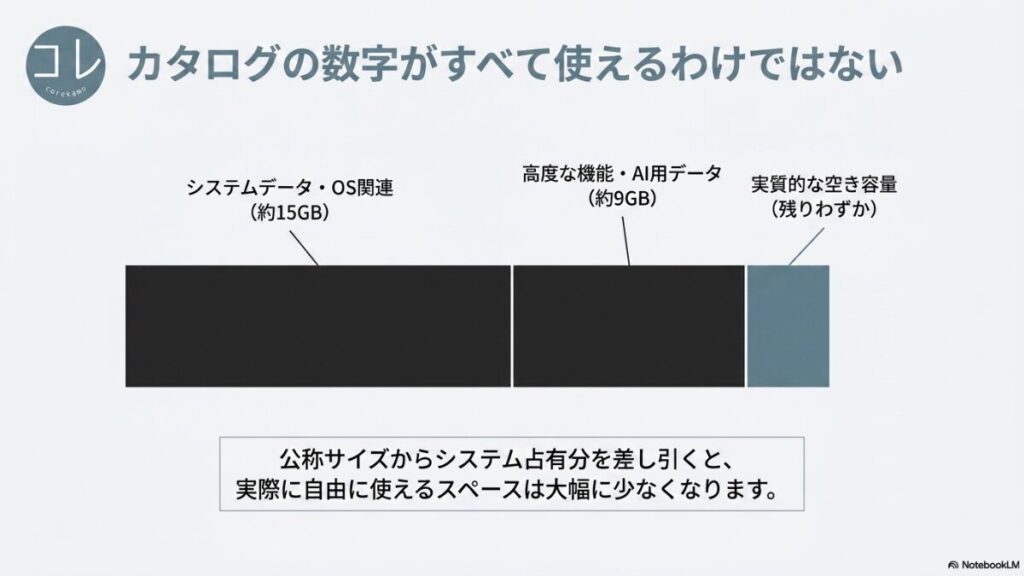
カタログや公式サイトに書いてあるiPadの容量、たとえば64GBとか128GBという数字をそのまま全部ゲームに使えるわけじゃないのが、ちょっとややこしいところですよね。デバイスを動かすためのシステムデータやその他諸々のファイルだけで、どうしても10GBから15GBくらいは最初から占有されてしまうんです。さらに、最新のiPadOSで話題のApple Intelligence対応モデルだと、その高度な機能用のデータだけで追加で約9GBも使われちゃうみたいですよ。だから、実質的に私たちが自由に使えるスペースは、公称のサイズよりもずっと少ないんだなと思っておいてくださいね(出典:Apple サポート『iPhoneやiPadのストレージを確認する方法』)。
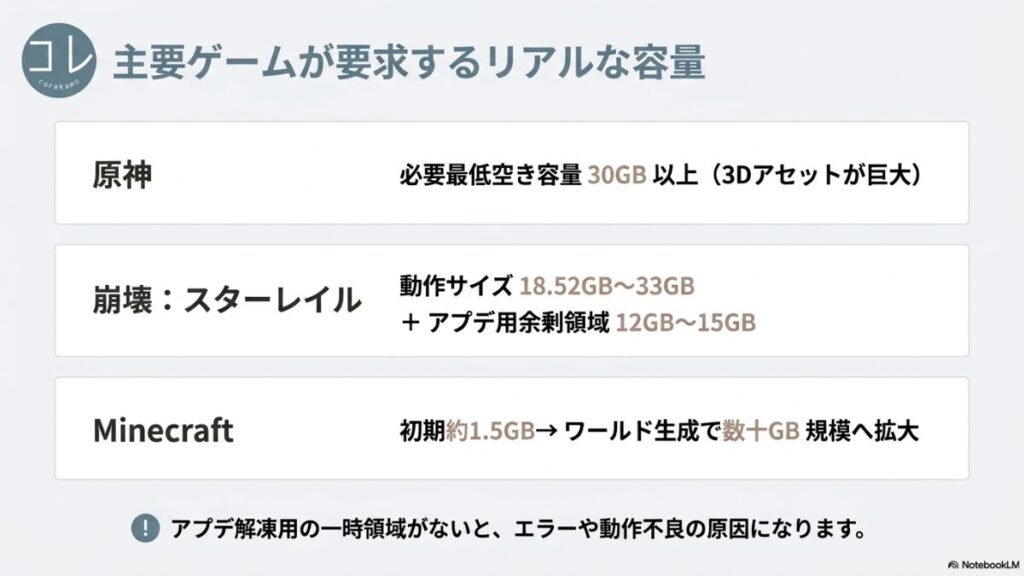
ここで、今大人気のゲームたちが2026年現在でどれくらいの容量を求めてくるのか、目安をチェックしてみましょう。ダウンロード時のサイズが小さく見えても、ゲームを始めてから追加のグラフィックアセットや高音質ボイスパックを落とすことになるので、最終的なサイズはとんでもないことになりますよ。
| ゲームタイトル | 必要最低空き容量(2026年基準) | アップデート時の推奨追加空き容量 | 特記事項・推奨デバイス環境 |
|---|---|---|---|
| 原神 | 30GB以上 | – | 3Dオープンワールドアセットが非常に大容量であるため、128GB以上の端末を強く推奨。 |
| 崩壊:スターレイル | 18.52GB〜33GB | 12GB〜15GB | 言語パックやアップデートに伴う一時展開領域として、動作サイズ以上の余剰領域が必要。256GBモデルが推奨標準。 |
| Minecraft(マインクラフト) | 約1.5GB(初期) | – | App Store上の公称サイズは約1.3GBだが、新規エリア(チャンク)を探索・生成するごとにワールドデータが蓄積され、数十GB規模まで拡大することがある。 |
どうですか?もし64GBモデルのiPadを選んでしまうと、システムデータなどを引いて自由に使えるのが実質50GB程度しかないので、原神とスターレイルを入れただけでもうギリギリ、というか次のアプデで完全にアウトになっちゃうレベルです。他の普段使いのアプリや写真、動画を入れるスペースなんて一瞬で消え去っちゃいます。ゲームのアップデート時には、データを一度ダウンロードして解凍し、古いデータと置き換えるための一時的な空き領域もたくさん必要になるので、ギリギリの状態で運用しているとシステムエラーが出たり、動作がカクついたりする原因にもなるので注意が必要ですよ。
容量別の適合性と失敗しないストレージ選び
ゲームをメインで楽しみたいなら、購入した後に「足りない!」と後悔しないように、自分のプレイスタイルに合った容量を選ぶのが一番確実な対策になります。一般的なストレージ容量ごとに、どれくらいゲームを保存できるのか目安をまとめてみました。
iPadのストレージ容量別ゲーム適合性と保存目安
- 32GB(実質使用可能領域:約15GB)
大型ゲーム保存目安:0本(インストール困難)
用途適合性:型落ちの古い無印モデルに多い構成です。ネットサーフィンやYouTubeをストリーミングで見るだけならいいですが、今の大型ゲームを遊ぶのはほぼ不可能です。 - 64GB(実質使用可能領域:約50GB)
大型ゲーム保存目安:1〜2本(他アプリへの強い制限あり)
用途適合性:動画視聴がメインのライトユーザー向けかなと思います。3Dグラフィックのゲームを複数並行して遊ぶのは無理があるので、アプデのたびに他のデータを消す覚悟が必要です。 - 128GB(実質使用可能領域:約100GB〜110GB)
大型ゲーム保存目安:8〜10本
用途適合性:グラフィック重視 of ゲームをいくつか遊びたいミドルユーザーの最低基準になります。普段使いのアプリや電子書籍、ちょっとしたイラスト制作も並行してこなせる標準的な構成ですね。 - 256GB(実質使用可能領域:約230GB前後)
大型ゲーム保存目安:18〜20本
用途適合性:複数の大型ゲームを常にインストールしておきたいゲーマー向けの「推奨標準仕様」です。これだけあれば、アプデのたびに容量を気にするストレスから解放されますよ。 - 512GB以上(実質使用可能領域:約460GB前後〜)
大型ゲーム保存目安:40〜45本以上
用途適合性:4K動画の編集をしたり、本格的なイラストを描いたり、ゲームの配信データをたくさん管理するような、クリエイティブ用途も兼ねたプロ・ヘビーユーザー向けです。
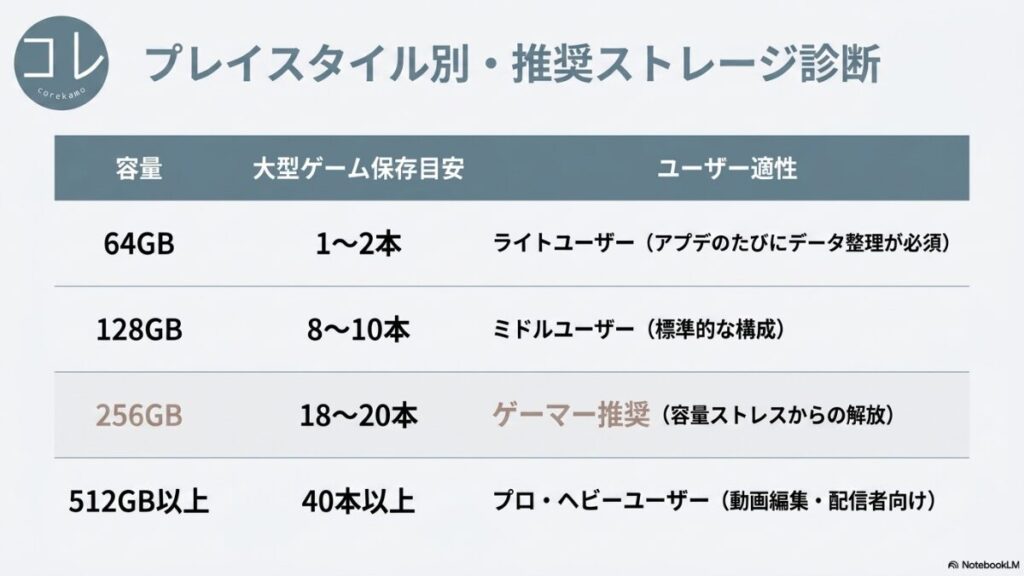
こうして見ると、ゲームをいくつか掛け持ちして遊ぶなら、やっぱり128GB、できれば256GBを選んでおくのが一番安心だなと感じますよね。価格とのバランスを見ながら選んでみてくださいね。
クラウドストレージの活用法と物理的な限界
本体の容量が足りない時の味方といえば、AppleのiCloudなどのクラウドストレージですよね。「iPadのストレージを最適化」という設定をオンにしておくと、自分で撮ったキレイな写真や動画のオリジナルデータをクラウドに送ってくれて、iPad本体には軽いサムネイルだけを残してくれるので、すごくスペースが浮くんです。
ただ、ここで絶対に気をつけたいのが、ゲームアプリそのものをクラウドに保存して、そこから直接起動することはできないという点です。ゲームはプレイ中に、ものすごいスピードでグラフィックデータや音楽データを読み込まないいけないので、インターネット越しのクラウドにデータを置いたままだと遅すぎてお話にならないんですね。なので、クラウドストレージの正しい使い方は、「ゲーム以外の写真や動画、書類をクラウドに全部避難させて、iPadの内蔵ストレージにゲームのためのスペースを無理やりこじ開ける」ということになります。間接的なサポートとしてはめちゃくちゃ優秀なので、ぜひ活用したいところですね。
大画面で快適に遊ぶならM2以上のモデル
iPadの大きな画面でゲームに没頭するのって、本当に最高ですよね。スマホの小さな画面とは迫力が全然違いますし、操作もしやすくて視界が広がる感じがします。そんな大画面の力を100%引き出すなら、心臓部であるSoC(プロセッサ)に「Apple M2」以上のチップを積んだモデルを選ぶのが間違いなくおすすめです。
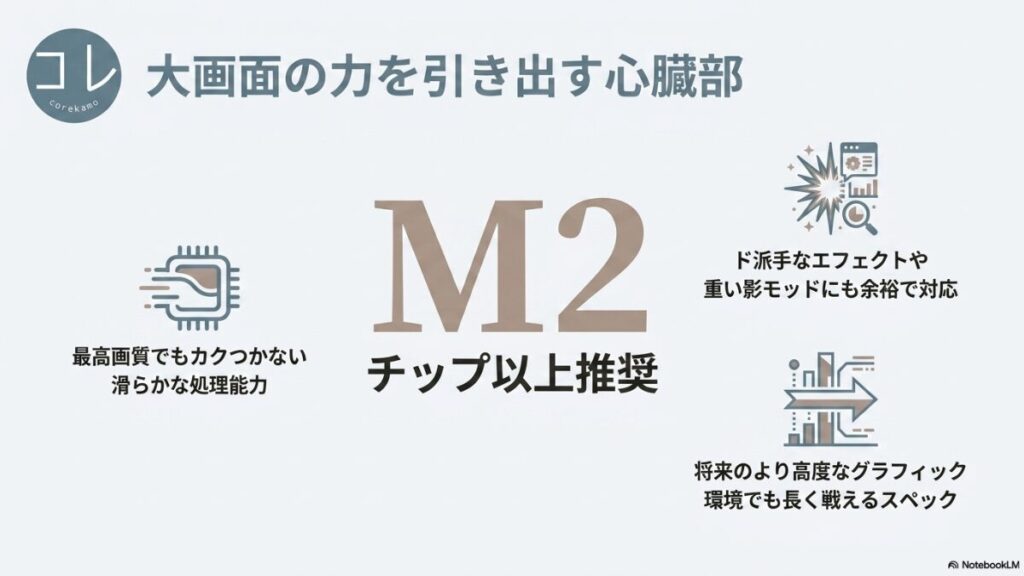
M2チップ以上のパワーがあれば、原神の画質設定を最高にしても、崩壊:スターレイルでド派手なエフェクトが飛び交っても、画面がカクつくことなく滑らかに動いてくれます。マインクラフトで友達とマルチプレイをしたり、重い影モッドのような処理を入れたりしても余裕たっぷりですよ。これからの数年間でさらにグラフィックが綺麗なゲームが登場しても、M2以上のパワーがあれば長く一線で戦っていけるはずなので、予算が許すならここを基準にしてみるのがいいかもです。もし具体的なモデル選び自体で迷ってしまう場合は、私が以前に書いた記事『コレかも流・ゲーム用iPadの失敗しない選び方』でも詳しく解説しているので、ぜひ参考にしてみてくださいね。
ゲーム目的に適した最新のiPadシリーズ
実際に今売られているiPadの中で、どれがゲームに向いているのか特徴を一覧にしてみました。自分の予算やプレイスタイルに合わせて、どれがぴったりか想像しながら見てみてくださいね。
| モデル名 | 搭載SoC | メモリ(RAM) | ディスプレイ特性 | 推奨ストレージ / 選択肢 | ゲーム適合性評価 |
|---|---|---|---|---|---|
| iPad(A16) | A16 | 6GB | 11インチ(60Hz) | 128GB(選択肢: 128GB / 256GB / 512GB) | エントリー向け。マイクラや軽めのゲームは快適ですが、原神などの重い3Dアクションは画質調整が必要です。 |
| iPad mini(第7世代 / A17 Pro) | A17 Pro | 8GB | 8.3インチ(60Hz) | 128GB以上(選択肢: 128GB / 256GB / 512GB) | 持ち運びやすさNo.1。画面サイズが手持ちプレイや音ゲーに最適で、チップも強力なので重いゲームもサクサク動きます。最小容量が128GBになったのも嬉しいポイント。 |
| iPad Air(M2チップ搭載モデル) | Apple M2 | 8GB | 11インチ / 13インチ(60Hz) | 128GB / 256GB(選択肢: 128GB〜1TB) | 性能と価格のバランスが最高です。M2チップのおかげで原神の最高画質も遅延なく動きますし、大画面で大迫力の映像を楽しめます。迷ったらこれが一番おすすめかも。 |
| iPad Pro(M4 / M5チップ搭載モデル) | Apple M4 / M5 | 8GB / 16GB | 11インチ / 13インチ有機EL(120Hz ProMotion) | 256GB以上(選択肢: 256GB〜2TB) | 妥協のない最高峰の環境です。120Hzのリフレッシュレートに対応しているので、FPSや音ゲーの画面の動きが信じられないくらい滑らかになります。Thunderboltポートで外付けSSDへのデータ移動も爆速です。 |
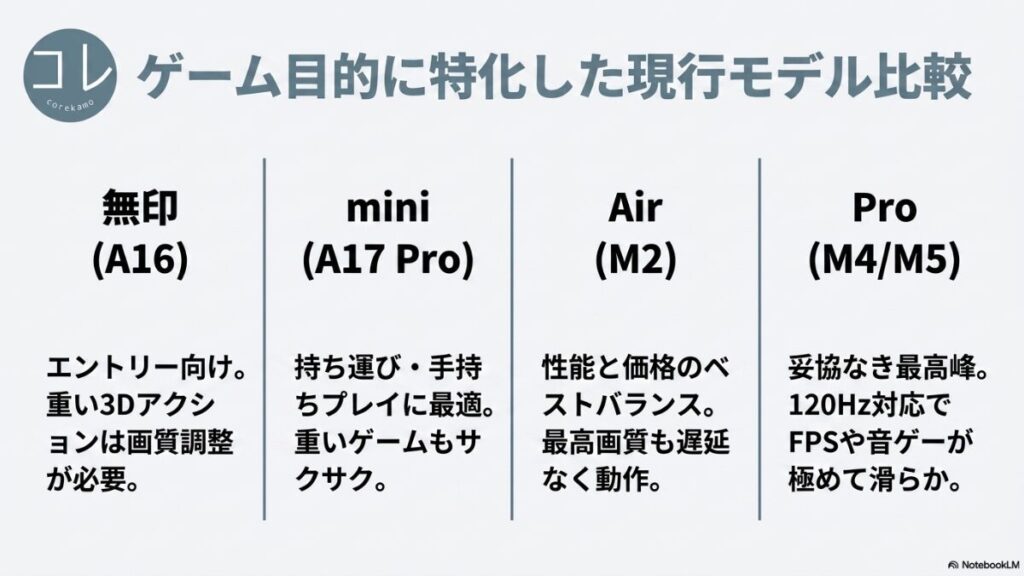


価格やスペックは時期によって変動することもあるので、最新の正確な情報は必ずAppleの公式サイトをご確認くださいね。自分への投資として、納得のいく1台を選んでほしいなと思います。
操作性が向上するおすすめのコントローラー
iPadでゲームをする際、画面上のタッチ操作だけだと指で画面が隠れてしまったり、複雑な操作(移動しながら視点を動かしてジャンプするなど)が難しかったりしませんか? 特にFPSやアクションゲームでは、物理コントローラーがあるだけでプレイヤースキルが数段上がったかのように世界が変わります。
iPadは現在、主要なゲーム機のコントローラーにOSレベルで公式対応しています。わざわざ怪しい中華製コントローラーを買わなくても、家にあるゲーム機のコントローラーがそのまま使えるのです。
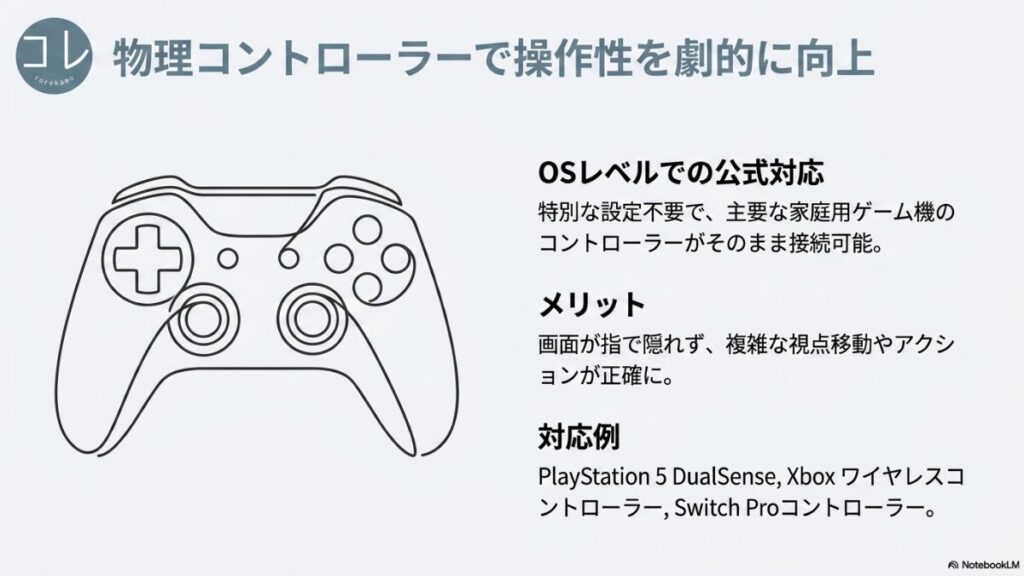
| コントローラー | 特徴とメリット | おすすめ度 |
|---|---|---|
| PlayStation 5 DualSense | 手に馴染むグリップ感と、スティックの精度が非常に高い。Apple公式ストアでも取り扱われるほど信頼性が高く、Bluetooth接続も安定しています。タッチパッドもマウス代わりとして認識されます。 | ★★★★★ |
| Xbox ワイヤレスコントローラー | PCゲーマーの標準機。多くのモバイルゲームにおいて、画面上のボタン表示(A/B/X/Y)がXbox準拠で作られているため、操作ガイドと手元のボタンが一致して混乱しにくいのが最大のメリットです。 | ★★★★☆ |
| Nintendo Switch Proコントローラー | 日本の家庭で最も普及しているプロコン。iPadOS 16以降で公式対応しました。バッテリー持ちが非常に良く、長時間プレイに向いていますが、ボタン配置(A/B)がXbox配列と逆になるゲームがあるため慣れが必要です。 | ★★★☆☆ |
DualSense ワイヤレスコントローラー ミッドナイト ブラック(CFI-ZCT2J01)

Xbox ワイヤレス コントローラー (ショック ブルー)

Nintendo Switch Proコントローラー

コントローラー活用の豆知識
特に「原神」や「マイクラ」、「CoDモバイル」などはコントローラーに完全対応しており、家庭用ゲーム機と全く同じ感覚で遊べます。ただし、Robloxに関しては、ゲーム(Experience)ごとに開発者が対応を決定しているため、「コントローラーを繋いだけど反応しない」「移動はできるけどメニューが開けない」といった不完全な対応のタイトルもあります。遊ぶ前にそのゲームの説明欄を確認してみてくださいね。
ちなみに私はPS4のワイヤレスコントローラーをiPad Proに繋いでマイクラやRobloxをしていますが、他のコントローラーの細かい挙動はゲームごとの相性もあるので、事前に確認してみるのがおすすめかなと思います。
また、意外な活用法として、iPadの「アクセシビリティ」設定を使うことで、コントローラーをKindleや漫画アプリのページめくりリモコンとして使うこともできます。iPadをスタンドに立てて、布団の中でコントローラーを握って読書…なんていう使い方も最高におすすめですよ。
iPadの容量が足りない時にゲーム環境を救う方法
さて、ここからは「もうすでにiPadを持っていて、今まさに容量が足りなくて困っている!」という人のための実践的なテクニックを紹介していきます。新しいiPadに買い替えなくても、設定やちょっとした工夫で空き容量をグッと増やせる方法がたくさんありますよ。
非使用のアプリを取り除く機能の仕組みと設定
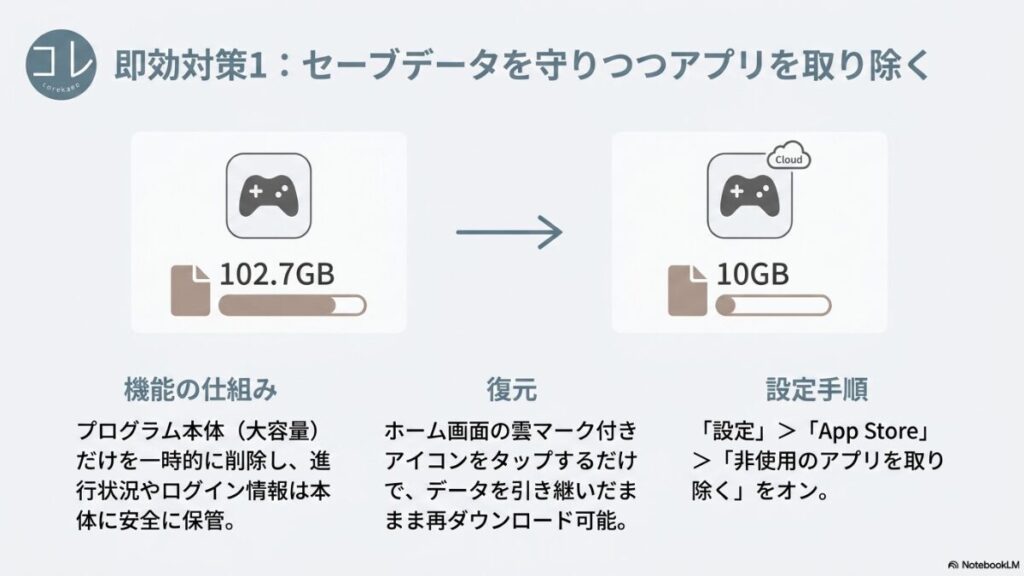
iPadの容量を空けたい時に、まず試してほしいのがiPadOSに標準で備わっている「非使用のアプリを取り除く」という便利な機能です。これ、普通の「アプリ削除」とは全然違って、ゲームのセーブデータや進行状況、ログイン情報などの大事なデータは本体に残したまま、アプリのプログラム本体(大容量のデータ)だけを一時的に消してくれる仕組みなんんですよ(出典:Apple サポート『iPadでストレージを管理する』)。
手動で特定のゲームを取り除く手順
「設定」>「一般」>「iPadストレージ」を開き、一覧からあまり遊んでいないゲームを選んで「Appを取り除く」をタップすればOKです。
自動でやってほしい場合は、「設定」>「App Store」に進んで、「非使用のアプリを取り除く」をオンにしておきましょう。これをやっておくと、容量が少なくなった時にしばらく使っていないアプリを自動で整理してくれます。取り除かれたアプリは、ホーム画面のアイコンの横に小さな雲のマークがつきます。また遊びたくなったら、そのアイコンをポンとタップするだけで、元のセーブデータを引き継いだまま自動で再ダウンロードが始まります。お休み中のゲームがたくさんある人には、めちゃくちゃおすすめの機能ですよ。
キャッシュ削除でシステムデータを最適化する
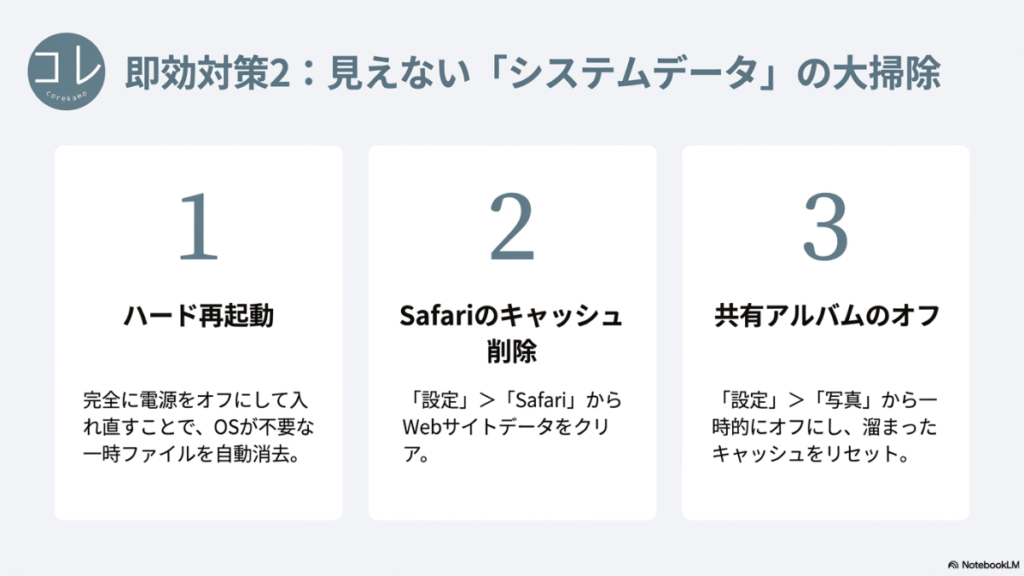
ストレージの設定画面を一番下までスクロールすると出てくる「システムデータ」という項目、これが数GBから数十GBも使っていて「これ一体何なの?」って思ったことはありませんか。これは、iPadが色々な処理をする中で自動的に溜め込んだキャッシュデータやログファイルの集まりなんです。ここをスッキリさせるだけでも、結構な空き容量を確保できたりします。
手軽で効果的なのが、iPadのハード再起動です。一度完全に電源をオフにしてから入れ直すだけで、OSがいらない一時ファイルを自動で掃除してくれるので、それだけで数GB空くことがありますよ。あとは、SafariのWEBサイトデータを消すのも有効です。「設定」>「Safari」>「詳細」>「Webサイトデータ」と進んで、「すべてのWebサイトデータを削除」を選んでみてください。普段からよくネットを見る人なら、これだけで驚くほど空きができるはずです。また、写真アプリの「共有アルバム」を使っているなら、「設定」>「アプリ」>「写真」から一度共有アルバムをオフにすると、一時的なキャッシュが消えてスペースが生まれます(他の人のデータには影響しないので安心してくださいね)。もっと徹底的にやりたい時は、パソコンを使って「iCareFone」というソフトで安全に不要ファイルを消したり、無料の「Clever Cleaner」のようなAIクリーンアップアプリを使ってみるのも手かなと思います。
マインクラフトの容量削減と動作の軽量化設定
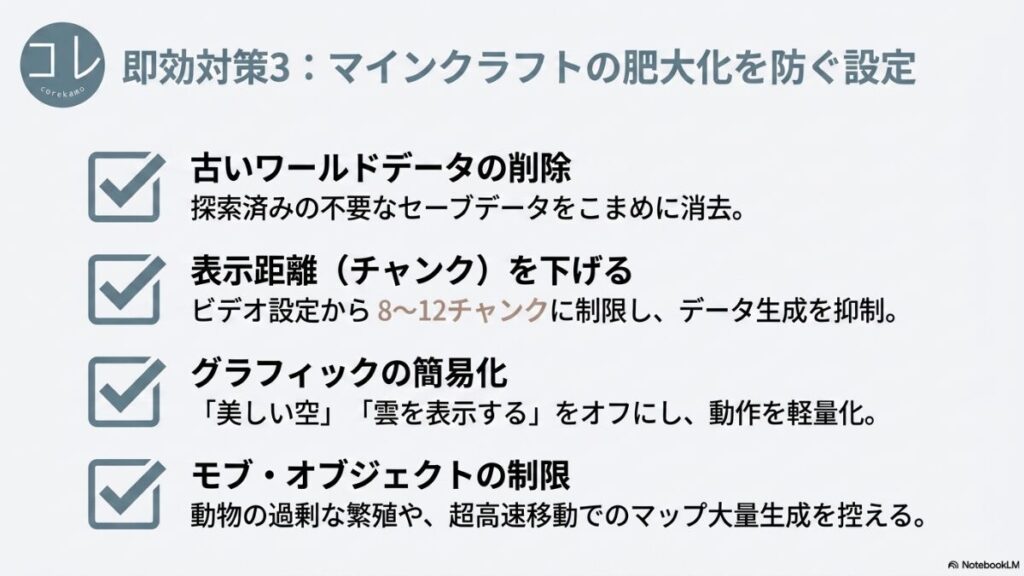
マインクラフト(マイクラ)って、最初はアプリのサイズが小さくて安心していると、遊べば遊ぶほど「ドキュメントとデータ」がどんどん膨れ上がっていく、ちょっと困った特徴があるんですよね。新しい場所へ冒険に行くたびに、その土地のマップ(チャンク)が新しく生成されて、セーブデータがどんどん巨大化していくのが原因です。これを放っておくと、容量不足だけでなくゲーム自体が重くなってしまいます。そんなマイクラの容量を抑えて、動作を劇的に軽くするための設定をいくつか紹介しますね。
マインクラフトの容量削減・軽量化のポイント
- 不要なワールドをこまめに消す: もう遊んでいない古いセーブデータ(ワールド)は、ゲーム内の設定から思い切って削除しましょう。これが一番効果的です。
- 表示距離(描画チャンク)を下げる: ゲーム内の「設定」>「ビデオ」を開き、「表示距離」の設定を標準の20以上から「8〜12チャンク」くらいまで下げてみてください。遠くの景色をリアルタイムで読み込まなくなる分、データの一時消費と処理の重さが一気に軽くなりますよ。
- グラフィックの豪華さを抑える: 同じく「ビデオ」設定で、「高画質」「美しい空」「雲を表示する」「人形表示」といった項目をオフにしましょう。水の透明度や空の表現がシンプルになりますが、引き換えにゲームの動きがびっくりするほど滑らかになります。
- オブジェクトやモブを増やしすぎない: 同じ場所に大量のブロックを敷き詰めたり、牧場で動物(モブ)を数百匹単位で過剰に増殖させたりすると、データが急激に重くなります。エリトラ(滑空装備)で超高速移動するのも、短時間で大量のチャンクが生成されて容量を圧迫するので、少し控えめにするといいかもです。
- ゲーム内キャッシュをクリアする: 「設定」>「ストレージ」からキャッシュデータをクリアすることで、大切なセーブデータはそのままに、いらない一時ファイルだけを安全にリセットできますよ。
外付けSSDへデータを疎開させる正しい運用
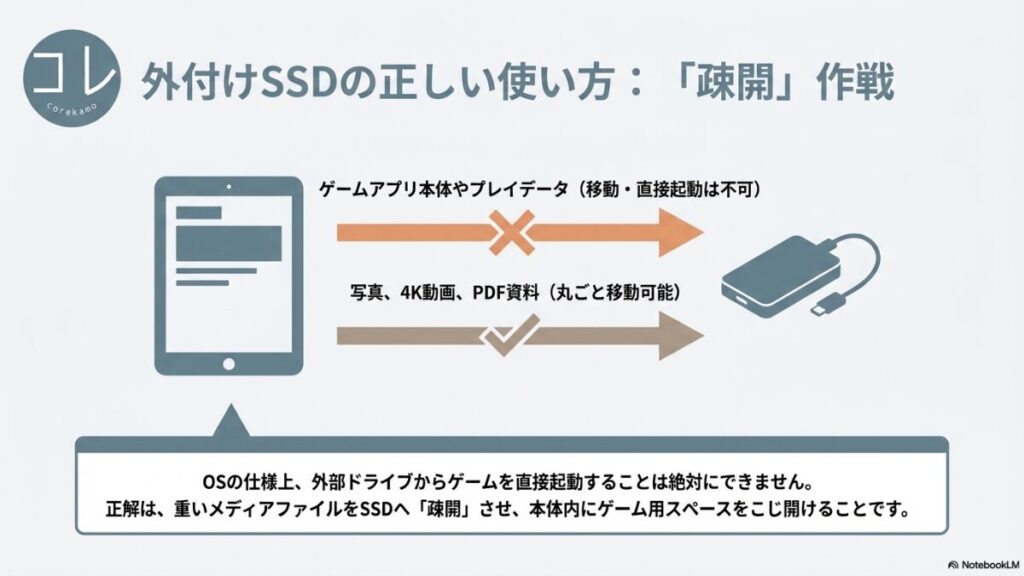
iPadの容量が足りない時の究極の解決策として、外付けSSDやUSBメモリを繋ぐ方法がありますよね。ここで最初に絶対に知っておいてほしい超重要な注意点があります。それは、iPadの仕様上、外付けSSDにゲームアプリ自体をインストールしたり、そこから直接ゲームを起動したりすることは絶対にできないという事実です。ゲームのプログラムや大切なアセットは、iPadの内蔵ストレージにしっかりと紐づけられて守られているので、外部のドライブに移して動かすことはできない仕組みになっているんですね。
「じゃあ意味ないじゃん」と思わないでください。外付けSSDの正しい使い方は「データ疎開」です。ゲームそのものは移せなくても、iPadの「ファイル」アプリを使って、本体を圧迫している重たい4K動画やたくさんの写真、仕事や学校のPDF資料などを外付けSSDへ丸ごとドラッグ&ドロップで引っ越しさせるんです。そうしてiPad本体を空っぽにすれば、浮いた数十GBのスペースに、原神でもスターレイルでも、大容量のゲームを余裕でインストールできるようになりますよね。最近の外付けSSDは本当に進化していて、転送速度も速いし小さくて持ち運びもラクですよ。市場で人気の高いポータブルSSDのスペックをいくつか並べてみたので、参考にしてみてください。
| メーカー・製品名 | 読込速度(実測検証値) | 特徴・仕様上の強み | 対応OS・インターフェース |
|---|---|---|---|
| MSI マグネット固定式ポータブルSSD | 4056.97 MB/s | マグネットでiPadの背面にピタッと貼り付けられる、超高速なUSB4対応ドライブです。プロの動画編集や、一瞬で大容量データを移したい人に最適。 | iPad OS, iOS, Windows, macOS / Type-C |
| SanDisk ポータブルSSD(SDSSDE81) | 1899.36 MB/s | IP65の防水・防塵性能があって、とにかく頑丈です。外に持ち運んでタフに使いたい人なら、これが一番信頼できるかなと思います。 | Windows, macOS / Type-C |
| SanDisk ポータブルSSD(SDSSDE30) | 読出最大800MB/s(公称) | 日常使いに十分な性能で価格を抑えた高コスパモデル。ものすごく軽くて、マットな手触りが高級感あります。 | Windows, macOS, iPad OS / Type-C |
| ロジテック 耐衝撃外付けSSD | 1260.16 MB/s | 小指サイズの超小型スティック型。ケーブルが要らず、iPadのType-Cポートに直接ぶすっと挿せるのが手軽で最高です。 | iPad OS, iOS, Windows, macOS, Android / Type-C |
| バッファロー スティック型SSD(SSD-PUT) | 最大約430MB/s(公称) | 重さ約17gの超軽量モデル。スライド式で端子を収納できるポータビリティの塊です。(※Type-A端子なのでiPadには変換ハブが必要です) | iPad OS, iOS, Windows, macOS, Android |
| バッファロー 外付けSSD(SSD-PHP) | 1040.30 MB/s | IP55の防滴防塵。手頃な価格とバッファローならではの安心感のバランスが素晴らしい、大定番のスタンダードモデルです。 | iPad OS, iOS, Windows, macOS / Type-A, Type-C |
実際にECサイト(Amazonや楽天市場)での口コミを見ても、みなさん上手に活用しているみたいですよ。いくつか声を拾ってみました。

「iPhone15Pro用に購入しましたが、iPadでも問題なく動作しています。データの転送速度が非常に速く、大容量の動画ファイルをすぐに移行できるため、本体の空き容量を増やすのに役立っています。」
(ユーザー名: 楽天市場会員, 投稿日時: 2024年4月15日, Amazon.co.jp商品レビュー, BUFFALO SSD-PHP1.0U3BA/N の商品ページより引用)

「とても軽くてコンパクトです。iPad Proに接続して写真や動画のバックアップに使用しています。ケーブルが少し硬いですが、通信速度には非常に満足しています。」
(ユーザー名: 楽天市場会員, 投稿日時: 2024年10月5日, 商品レビュー, SanDisk ポータブルSSD SDSSDE81-1T00-GH25 の商品ページより引用)

「手のひらにすっぽり収まるサイズ感で、持ち運びにも超便利そう!そして、その質感がまたいい!サラサラとしたマットな手触りが成功を収めていて、指紋もつきにくそう。安っぽさは皆無で、むしろちょっと高級感すら漂っています。色は落ち着いたブラックで、どんなデバイスにもしっくりきそうですね。」
(ユーザー名: 楽天市場会員, 投稿日時: 2025年2月20日, 商品レビュー, SanDisk ポータブルSSD SDSSDE30-1T00-GH26 の商品ページより引用)

「想像以上に速くてびっくり」「持ち運びがラクすぎる」「電源いらんのが便利すぎる」
(ユーザー名: 購入者, 投稿日時: 2024年11月12日, Amazon.co.jp商品レビュー, BUFFALO SSD-PUT1.0U3-BKA/N の商品ページより引用)
ケーブルレスで直挿しできる手軽さや、データの転送速度の速さに感動している人が多いみたいですね。お財布と相談しながら、使いやすそうなものを選んでみてください。
外部ストレージが認識しない原因とトラブル対策
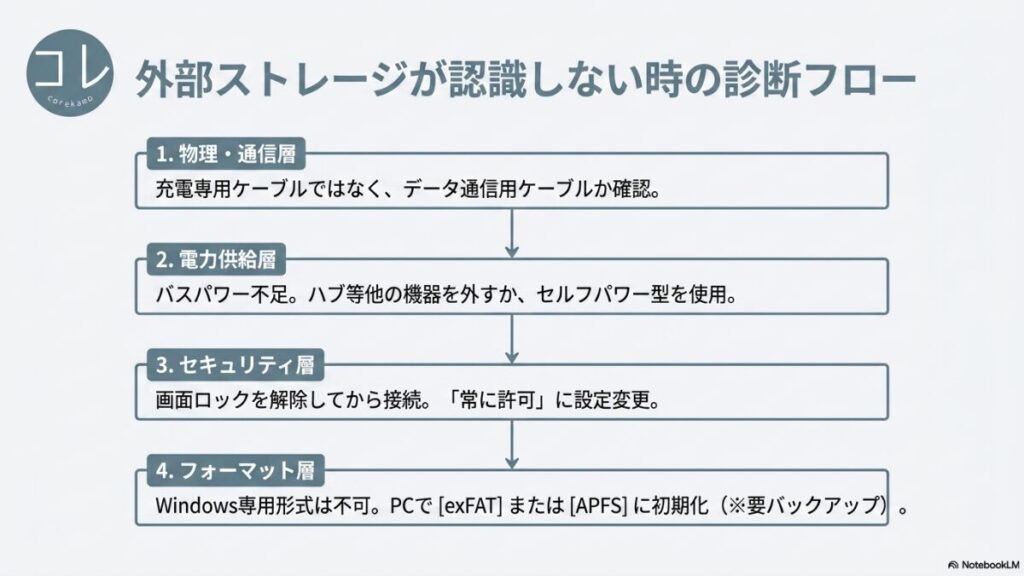
せっかく外付けSSDを買ってiPadに繋いだのに、「ファイルアプリに何も表示されない!」「動かない!」なんてトラブルが起きると焦っちゃいますよね。でも大丈夫、これは機器の故障ではなく、ちょっとした設定や仕組みの不整合が原因のことがほとんどです。原因と解決策を4つのレベルに分けて整理したので、困ったら上から順番に試してみてくださいね。
| 階層レベル | 主な原因とメカニズム | 具体的な対処手順 |
|---|---|---|
| 物理・通信層 | ケーブルの断線やコネクタが奥まで刺さっていない。または、データ転送ができない「充電専用」の安いケーブルを使っている。 | 一度ケーブルを抜いて、しっかり奥まで挿し直してみましょう。SSDに付属していた純正のケーブルを使うか、Thunderbolt 4などの規格認証がついた高品質な通信用ケーブルに変えてみてください。 |
| 電力供給層 | 高速なNVMe SSDなどは、動き出す瞬間にたくさんの電力を必要とします。iPadからの給電(バスパワー)だけだとパワーが足りず、「このアクセサリは電力を消費しすぎます」という警告が出ることがあります。 | SSD以外の他の周辺機器(ハブやイヤホンなど)をiPadから全部取り外してみましょう。それでもダメなら、外部からコンセントで電源を供給できる「セルフパワー型」のUSBハブを間に挟んで繋いでみてください。 |
| セキュリティ層 | iPadの防犯機能のせいで、画面がロックされている状態だと外部の怪しい機器を有線で繋いでも、システムが通信をシャットアウトしちゃうようになっています。 | iPadのFace IDやTouch ID、パスコードを使って、ロックを完全に解除した状態にしてからSSDを繋ぎ直してください。「設定」>「プライバシーとセキュリティ」から、ロック中の有線アクセサリの接続を常に許可する設定に変えておくのも楽ですよ。 |
| フォーマット層 | SSDがWindows専用の「NTFS」という形式で初期化されていると、iPadではうまく読み書きができません。また、過去に途中で無理やりケーブルを抜いて、データが壊れかけている可能性もあります。 | パソコン(MacやWindows)に一度繋いで、iPadでも読み書きができる「exFAT」形式か、Apple環境で一番安定して動く「APFS」形式でSSDをフォーマット(初期化)し直してみてください。エラーチェックをかけて自動修復するのも有効です。 |
大抵はこのどれかで解決するので、落ち着いて確認してみてください。大切なデータを守るためにも、フォーマットする時は中身が全部消えちゃうのでバックアップを忘れずにね。
iPadの容量が足りない時のゲーム対策まとめ
ここまで、iPadの容量が足りなくてゲームが楽しめないというお悩みについて、いろんな角度から対策をお話ししてきました。最後に大切なポイントをもう一度おさらいしておきましょう。
本記事の重要なまとめ
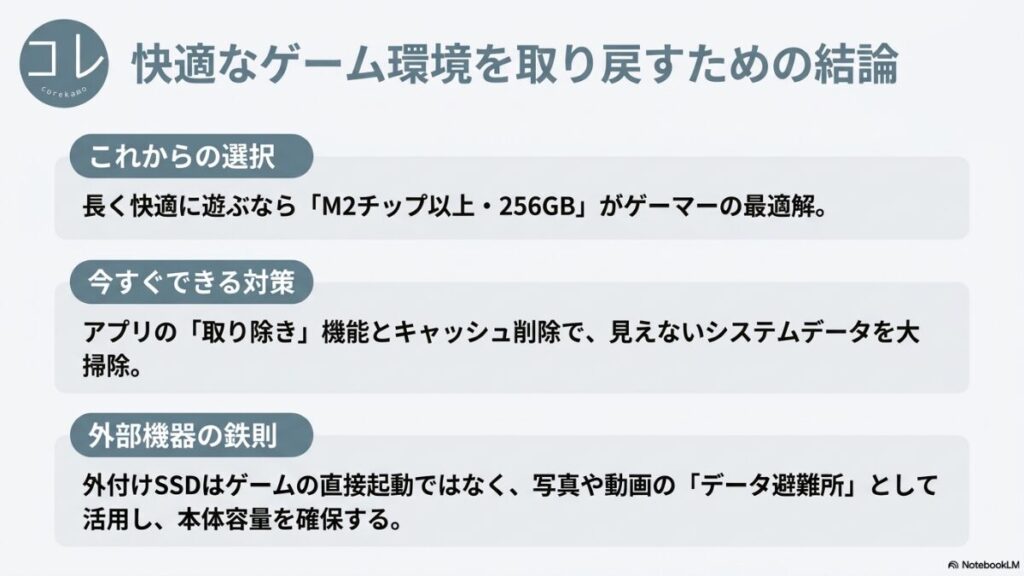
- 外付けSSDにゲームアプリを直接入れて動かすことは、Appleの仕様上不可能です。
- けれど、写真や4K動画、書類などの重いデータを外付けSSDやiCloudへ「疎開」させれば、本体の内蔵ストレージに数十GBの空きスペースを確実に作ることができます。
- 今ある端末で頑張るなら、「非使用のアプリを取り除く」機能をオンにしたり、再起動やSafariのキャッシュ削除で「システムデータ」を大掃除するのが即効性があります。
- マイクラを遊ぶ時は、使わないワールドを消して、ビデオ設定の「表示距離(チャンク)」を8〜12に下げるだけで、容量も動作の重さも劇的に改善します。
- これから新しく買う、あるいは買い替えるなら、画面が大きくて処理能力が圧倒的な「M2チップ以上」を搭載したモデル(AirやPro)の128GB〜256GBを選んでおけば、この先もずっとストレスなくゲームを満喫できますよ。
容量不足の警告が出ると本当にガッカリしちゃいますが、正しい知識を持って設定を整理したり、外付けSSDを上手に使ってパーソナルデータを退避させれば、今のiPadのままでも大好きなゲームを諦めずに存分に楽しむことができます。まずは手軽にできる再起動や使っていないアプリの整理から試してみて、快適な大画面のゲームライフを取り戻してくださいね。
なお、外部機器の接続やアプリの設定変更を行う際は、大切なデータの紛失を防ぐためにも、必ず事前にiCloudなどへバックアップを取ってから、ご自身の責任において実施してください。SSDの詳しい仕様やiPadの最新の互換性については、各周辺機器メーカーやAppleの公式サイトで最新の情報をご確認いただくようお願いいたします。
最後までお付き合いいただき、ありがとうございました。コレかも運営者の「じむの」でした。
コメント