こんにちは。コレかも、運営者の「じむの」です。
最近、健康のためにスタンディングデスクを導入する方が増えていますよね。でも、いざデスクの前に立ってみると、どれくらいの高さに設定すればいいのか迷ってしまうことはありませんか。スタンディングデスクの高さ計算を間違えてしまうと、せっかくの導入が逆効果になって、肩こりや腰痛の原因になってしまうかもしれません。この記事では、あなたの身長に合わせた最適な高さの出し方や、ステッパーを併用する際のアクティブワークのコツ、さらには揺れないデスクの選び方まで、私が調べた情報を分かりやすくお届けします。自分にぴったりの設定を見つけて、最高の作業環境を手に入れましょう。
- 人間工学に基づいた身長別の理想的な高さ計算方法
- 靴やマット、ステッパー利用時の高さ補正のやり方
- デスクの揺れを抑えて集中力を維持する具体的な対策
- FlexiSpotなど人気モデルの選び方と活用ポイント
スタンディングデスクの高さ計算と理想の作業環境
スタンディングデスクを導入して「さあ、今日から健康的に仕事をするぞ!」と意気込んでも、デスクの高さが1cmズレているだけで、数時間後には肩や腰に違和感が出てくるものです。適切な「数値」を知ることは、単なる数字合わせではなく、あなたの体のパフォーマンスを100%引き出すための儀式のようなもの。まずは基本となる計算式と、用途に合わせた微調整の考え方からじっくり見ていきましょう。
身長から導くキーボード作業と書き仕事の最適値
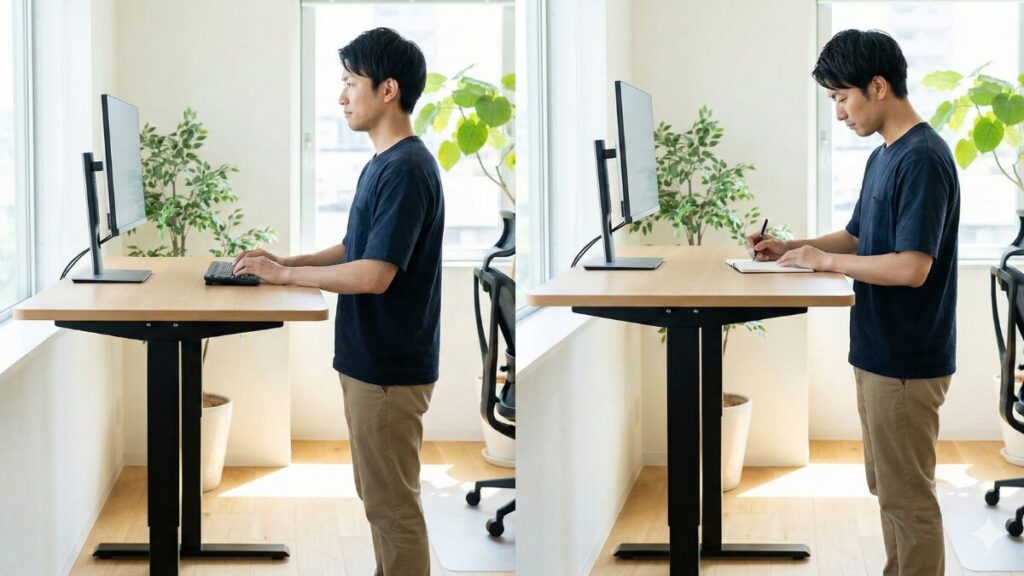
スタンディングデスクの高さ設定において、最も基準となるのはやはり自分の身長です。しかし、実は「何をするか」によって、体にとって楽な高さは微妙に異なります。多くの方が陥りがちなのが、キーボード作業も書き仕事も同じ高さで済ませようとして、どちらかが疎かになってしまうパターンですね。
用途別で使い分ける高さの黄金律
一般的に、キーボード作業(PC作業)のときは、書き仕事よりも少し低めに設定するのが良いとされています。これは、キーボードを打つ際に肩が上がってしまうのを防ぐためです。理想的なのは、腕を垂直に下ろし、肘を90度〜100度くらいに曲げたときに、前腕が天板と水平、あるいはわずかに下がっている状態です。これより高いと肩がすくんでしまい、低いと手首に負担がかかります。
一方で、紙に文字を書く「書き仕事」の場合は、PC作業時よりも3cm〜5cmほど高く設定するのがおすすめです。これは、手元を覗き込む姿勢になりやすいため、天板が低いとどうしても猫背になってしまうからです。天板を少し上げることで、背筋を伸ばしたまま無理なく筆記作業ができるようになります。
日本人に合った計算式と目安テーブル
計算モデルにはいくつかありますが、日本人の体型を考慮する場合、まずは「身長 × 0.55」を目安にして、そこから微調整するのが最も失敗が少ないかなと思います。例えば身長170cmの方なら「170 × 0.55 = 93.5cm」となりますが、ここからさらにキーボードの厚みや個人の腕の長さを加味して調整していきます。
【必読】身長別・適正高さのクイックガイド
| 身長 (cm) | キーボード作業の目安 (cm) | 書き仕事の目安 (cm) | 備考 |
|---|---|---|---|
| 150 | 80 – 84 | 86 – 90 | 小柄な方は座位時の足つきにも注意 |
| 160 | 88 – 92 | 94 – 98 | 女性の平均的な目安値 |
| 170 | 96 – 100 | 102 – 106 | 多くの成人男性が該当するレンジ |
| 180 | 104 – 108 | 110 – 114 | デスクの最大昇降範囲を確認すべき層 |
このように数値化してみるとわかりやすいですが、これはあくまで「標準的な体型」を想定したものです。足の長さや腕の長さには個人差がありますので、最終的には自分の肘の角度が楽かどうかを最優先してください。厚生労働省のガイドラインでも、作業者の体型に合わせた調整が推奨されています(出典:厚生労働省「情報機器作業における労働衛生管理のためのガイドライン」)。
靴の厚みや疲労軽減マットを考慮した自動計算の補正
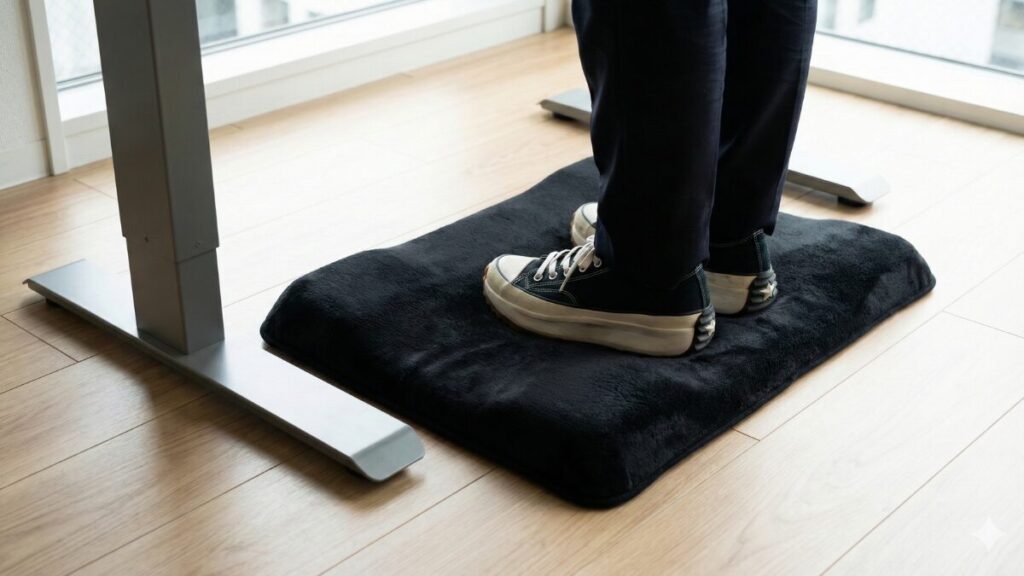
ネットにある便利な「高さシミュレーター」はとても役立ちますが、そのままの数値をデスクに入力して「あれ、なんか低い?」と感じることはありませんか。それは、計算結果が「床に裸足で立っている状態」を前提としていることが多いからです。実際の生活シーンでは、足元にいくつかの「厚み」がプラスされていますよね。
足元の環境変数をプラスする
例えば、冬場に厚手のスリッパを履いていたり、オフィスでヒールのある靴や厚底のスニーカーを履いている場合、そのソールの厚み(約2cm〜4cm)を計算値に加える必要があります。さらに、スタンディングデスク愛用者の間で必須アイテムとなっている「疲労軽減マット」を導入する場合、その厚み(約1.5cm〜2.5cm)も無視できません。マットは踏み込むと少し沈みますが、それでも全体の高さには影響します。
補正の計算式: 設定すべき高さ = 計算で出た基準値 + 靴の厚み + マットの厚み
私自身、最初は裸足の数値で設定していましたが、疲労軽減マットを敷いた瞬間に「あと2cm高ければ…!」という状態になりました。これからデスクを購入される方は、自分が普段どのような足元環境で作業するのかを想像して、デスクの「昇降範囲の上限」に余裕があるかを必ずチェックしてください。特に高身長の方が厚手のマットを敷く場合、最大120cm程度まで上がるモデルでないと、理想の高さに届かない可能性があります。


エルボーアングルと手首を痛めないポジショニング
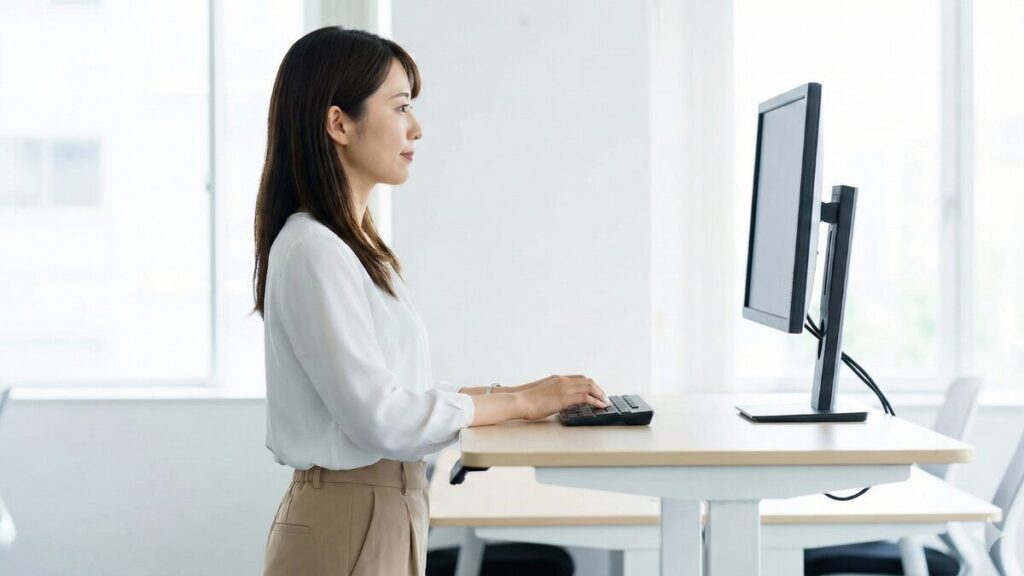
数値設定の次は、体への負担を最小限にするための「角度」の話です。スタンディングデスクを使っていて「逆に疲れる」という方の多くは、肘と手首の角度が適切ではありません。特に重要なのが「エルボーアングル(肘の角度)」です。
理想の肘の角度「100度」を目指そう
肘が90度よりもきつく曲がってしまう(鋭角になる)状態は、肩の筋肉(僧帽筋)が常に緊張している状態です。これが続くと、ひどい肩こりや頭痛の原因になります。理想は、肘をふわりと曲げたときに100度〜110度くらいの「やや開いた状態」になること。この角度だと肩がストンと落ちて、リラックスした状態でタイピングができます。
手首を救う「一直線」の法則
もう一つ見逃せないのが手首です。キーボードを打つ際、手首が上を向いたり(背屈)、下に折れたり(掌屈)していませんか。この状態は手首を通る神経を圧迫し、腱鞘炎や手根管症候群のリスクを高めます。前腕から手の甲にかけて、定規を当てられるくらい「一直線」になるのが理想です。
手首が痛む場合の対策: もし天板の高さを調整しても手首が曲がってしまうなら、キーボード自体に傾斜をつけたり、リストレストを導入したり、あるいは「後付けキーボードトレイ」を使って天板より低い位置に打ち手を配置するのも効果的です。
このように、ミリ単位での調整ができるのが電動昇降デスクの強みですので、ぜひ「なんとなく」で済ませず、鏡を見たり家族にチェックしてもらったりして、自分だけのパーフェクトな角度を見つけてみてください。
ストレートネックを防ぐ視線とモニターの設置位置
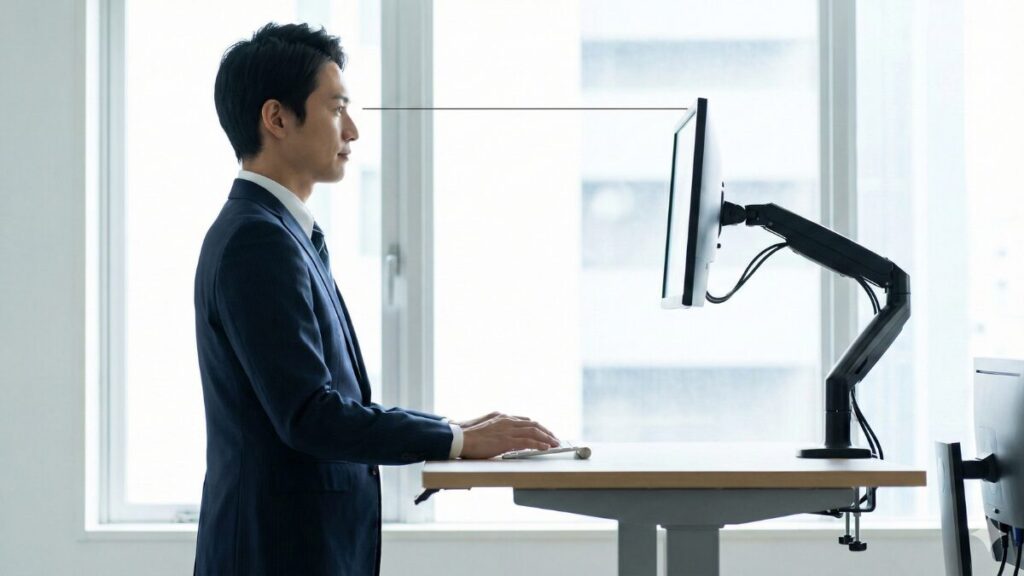
せっかくスタンディングデスクの高さ計算が完璧に決まり、腕や腰への負担を減らせる環境が整ったとしても、それで安心するのはまだ早いです。実は、スタンディング作業において最も失敗しやすく、かつ体に深刻なダメージを与えやすいのが「モニターの設置位置」なんです。
座り仕事から立ち仕事に切り替えると、私たちの背筋は自然と伸び、骨盤も立ちやすくなります。しかし、この「良い姿勢」が仇となることがあります。背筋が伸びて視点が高くなった分、モニターが低い位置に取り残されると、画面を覗き込もうとして頭だけが前方へ突き出る「亀のような姿勢」になってしまうのです。これこそが、現代人を悩ませるストレートネック(スマホ首)の大きな原因となります。
視線は「わずかに下向き」が医学的にも正解
理想的なモニター配置のゴールは、首の筋肉に余計な緊張をさせないことにあります。具体的には、「モニターの上端(ベゼル部分)が、自分の目の高さと水平、もしくはわずかに下」に来るように設置してください。この配置にすると、視線は水平線から自然に15度〜20度ほど下を向くようになります。
なぜ「真っ直ぐ」ではなく「わずかに下」が良いのでしょうか。それは、人間にとって少し伏し目がちに物を見るほうが、まぶたの開き具合が小さくなり、眼球の露出面積が減るからです。これにより、デスクワーカーの天敵であるドライアイを防ぎ、眼精疲労を軽減する効果が期待できます。逆にモニターが高すぎると、見上げる形になって目が乾きやすくなるだけでなく、顎が上がって首の後ろ側の筋肉を圧迫してしまいます。
ノートPC直置きは「ストレートネック」への最短ルート
特に注意が必要なのが、ノートPCをデスクに直置きして作業している方です。スタンディングデスクでこれをやると、間違いなく視線が下がりすぎて、数分で首や肩にズッシリとした重みを感じるはずです。人間の頭の重さは体重の約10%(約5kg〜6kg)もあり、首を30度傾けるだけで、その負荷は3倍近くに増大すると言われています。
視線を改善するための必須ツール
- モニターアーム:天板の高さを変えるたびに、ミリ単位で画面の高さや角度を微調整できるため、スタンディング環境には必須の投資です。
- ノートPCスタンド:外付けモニターを使わない場合は、スタンドで画面を目の高さまで持ち上げ、操作は別途ワイヤレスキーボードで行いましょう。
- 視距離の確保:画面との距離は40cm以上、可能であれば腕を伸ばした先くらい(50cm〜70cm)に置くと、焦点が合いやすく目が疲れにくくなります。
モニターアームを導入すれば、立っているときは高く、座っているときは少し低くといった具合に、姿勢の変化に合わせて「常に最適な視点」を維持できます。スタンディングデスクの恩恵を最大限に享受し、10年後も健康な首を保つために、視線のポジショニングには徹底的にこだわってみてください。そのわずかな調整が、仕事終わりの体の軽さを劇的に変えてくれるはずです。


ステッパー利用時に必要なデスクの最大高さと注意点
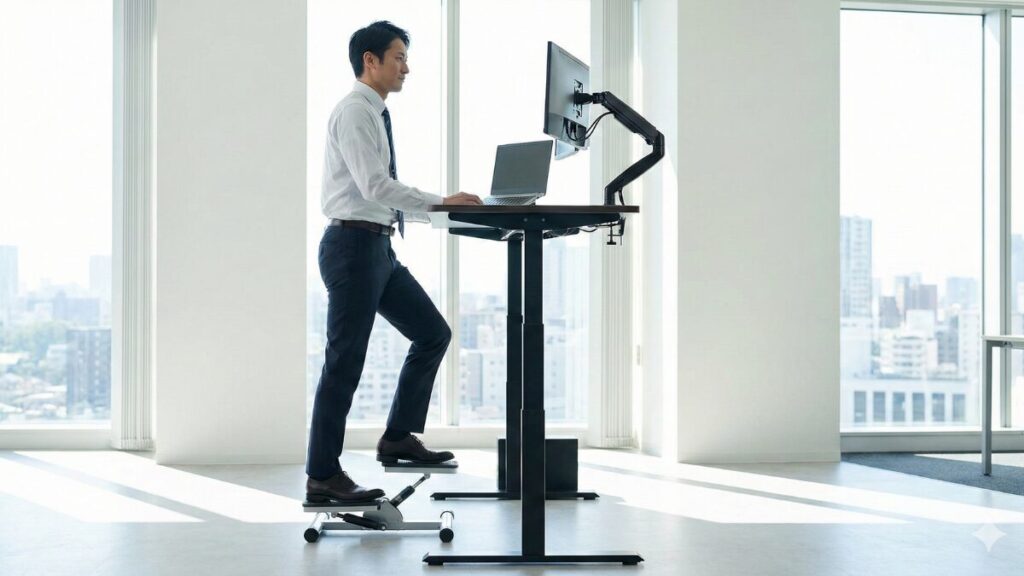
メンタリストDaiGoさんや「パレオな男」こと鈴木祐さんが実践していることで話題になった、ステッパーを踏みながら読書やPC作業を行う「アクティブワーク」。私も実際に試してみるまでは「足元を動かしながら集中なんてできるの?」と半信半疑でしたが、いざやってみると脳が覚醒するような感覚があり、アイディア出しや単純作業のスピードが劇的に上がったのを覚えています。しかし、このスタイルを導入する上で最も見落としがちなのが、デスクに求められる「限界突破の高さ」です。
ステッパーがデスクに求める「驚きの高さ」
通常のスタンディングデスクの高さ計算は、あくまで「床」に立っている状態を基準にしています。しかし、ステッパーを導入した瞬間、その計算式は完全に崩壊します。なぜなら、ステッパーには「器具自体の厚み(高さ)」があるからです。
例えば、アクティブワーカー御用達の「Xiser(エクサー)」などの本格的なステッパーに乗ると、足の位置は床から約15cm〜25cmほど底上げされます。これが何を意味するかというと、「自分の身長が一時的に20cm伸びた」のと同じ状態でデスクの高さを設定しなければならないということです。

具体例を挙げてみましょう。身長170cmの方の標準的な立位作業高が約100cmだとすると、ステッパー使用時は「100cm + 20cm = 120cm」が適正値となります。ここで問題になるのが、市販されている昇降デスクのスペックです。普及価格帯のモデルや手動式、シングルモーターのデスクは、最大高さが「110cm〜115cm」で設計されているものが非常に多いのです。これでは、ステッパーに乗った瞬間にデスクが低すぎて、腰を曲げて作業する羽目になり、健康のための導入が逆に体を壊す原因になってしまいます。
アクティブワークを成功させる絶対条件: 将来的に少しでもステッパーやウォーキングマシンの導入を考えているなら、デスク選びの段階で最大高さが125cm以上(できれば128cm前後)まで上昇するハイエンドモデルを選択することが必須です。FlexiSpotのE7シリーズなどはこの条件を満たしていますが、安易に安価なモデルを選んでしまうと、後からデスクを丸ごと買い直すという高い授業料を払うことになります。
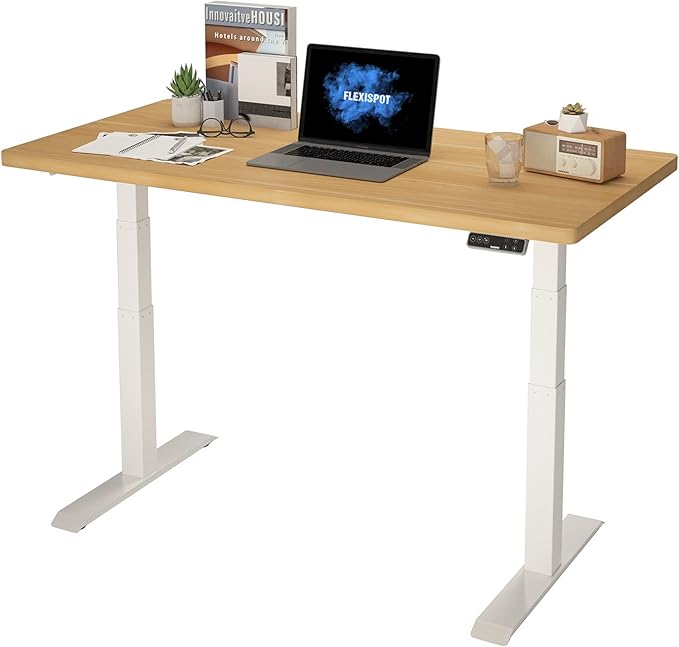
FLEXISPOT スタンディングデスク 電動式昇降デスク メーカー5年保証 高さ調節 パソコンデスク E7セット (足白+天板メイプル)
- 3段式ピラミット型の脚フレームで耐久性と安定性を向上させ、しっかりとしたデザインが机の揺れを最大限防いでくれます。モーターが2本あり、シングルモーターと比べて上下に昇降するための駆動力や運転スピートが速くなりました。
動的負荷に耐えうる「揺れ」と「安全性」の確保
ステッパー併用時のもう一つの難敵が「物理的な振動」です。通常の立位作業が「静」なら、ステッパー作業は「動」。常に下半身が上下運動を繰り返すため、その振動は足元からデスクへと伝わります。デスクの支柱が細かったり、剛性が不足していたりすると、足を踏み込むたびにモニターがプルプルと細かく揺れ、激しい「画面酔い」を引き起こします。
また、集中して作業に没頭している最中にふとバランスを崩し、天板にグッと体重を預けてしまう場面も少なくありません。その際、耐荷重に余裕がないデスクや軽量すぎるフレームだと、デスク全体がしなったり、最悪の場合は転倒のリスクさえあります。アクティブワークを安全かつ快適に行うためには、以下の3要素を兼ね備えた「重量級の土台」が不可欠です。
- デュアルモーター:左右の脚にパワーがあり、高位置でも安定した保持力を発揮すること。
- 太い鋼材フレーム:振動を吸収し、高さを最大まで上げた際でもしなりを最小限に抑えること。
- 30kg以上の自重:デスク自体が重いことで、慣性の法則により外部からの振動(踏み込み)に対して動きにくくなること。
「たかが高さの差」と侮るなかれ。ステッパーとデスクの相性は、アクティブワークの習慣化を左右する最も重要なポイントです。しっかりとした高さと安定性を確保したデスク環境こそが、あなたの脳と体を最高速度で回転させるための「滑走路」になってくれるはずですよ。
ウォーキングパッドもおすすめ!仕事机がトレッドミルデスクに変身
スタンディングデスクの高さ計算で失敗しない機種選び
自分に必要な「高さ」が判明したところで、次はそれを具現化してくれる相棒選びです。市場には多くの製品がありますが、失敗しないためのチェックポイントを整理しました。特に「高くしたときの安定感」は、カタログスペックだけでは見えにくい部分ですので、私のリサーチ結果を参考にしてください。
安定性が高く揺れないFlexiSpotのスペック比較
スタンディングデスクの世界において、もはや「代名詞」とも呼べる存在がFlexiSpot(フレキシスポット)です。多くのユーザーが「スタンディングデスク 高さ 計算」と検索した後に、最終的な購入候補として辿り着くのがこのブランドではないでしょうか。しかし、ラインナップが豊富なあまり、どのモデルが本当に自分に適しているのか、特に「高くした時の揺れ」に強いのはどれなのか、判断に迷うことも多いかなと思います。
結論から言えば、作業中の集中力を削ぐ「不快な揺れ」を最小限に抑え、かつ将来的な拡張性(ステッパー導入など)まで考慮するなら、「E7」シリーズが間違いなく鉄板の選択肢になります。安価なエントリーモデルとは一線を画す、その圧倒的な剛性の秘密とスペックの違いを詳しく見ていきましょう。
なぜE7シリーズは「揺れ」に圧倒的に強いのか
デスクを高く上げれば上げるほど、物理学的に重心が高くなり、わずかな打鍵の衝撃でも揺れやすくなります。FlexiSpotのE7シリーズがこの問題を見事に解決している理由は、その「重さ」と「鋼材の厚み」にあります。脚フレームだけで約30kg〜35kgという、成人男性が一人で運ぶのを躊躇するほどの重量がありますが、この重さこそが慣性の法則を生み、振動を力ずくで抑え込む「重石」として機能するのです。さらに、支柱の各節の重なり(オーバーラップ)が精密に設計されており、ハイポジション時でも支柱同士のガタつきがほとんど発生しません。
自分に最適な「E7」を見つける三つ巴スペック比較
同じE7シリーズでも、形状や昇降範囲によって3つの個性的なモデルに分かれています。自分の身長や、ステッパーを使う予定があるかどうかを照らし合わせながら確認してみてください。
| 比較項目 | E7 (スタンダード) | E7 Pro (コの字型) | E7H (ハイフレーム) |
|---|---|---|---|
| 昇降範囲 | 58 – 123cm | 60 – 125cm | 63.5 – 128.5cm |
| 耐荷重 | 125kg | 100kg | 160kg |
| 脚の形状 | 「エの字」中央支柱 | 「コの字」奥側支柱 | 「エの字」強化コラム |
| 駆動方式 | デュアルモーター | デュアルモーター | デュアルモーター |
| こんな人に! | コスパと安定性のバランスを重視したい方 | 足元の空間を広く使い、掃除や機材配置を楽にしたい方 | ステッパー利用者、高身長の方、モニター4台などの超重量級構成の方 |
FLEXISPOT スタンディングデスク 電動式昇降デスク メーカー5年保証 高さ調節 パソコンデスク E7セット (足白+天板メイプル)
- 3段式ピラミット型の脚フレームで耐久性と安定性を向上させ、しっかりとしたデザインが机の揺れを最大限防いでくれます。モーターが2本あり、シングルモーターと比べて上下に昇降するための駆動力や運転スピートが速くなりました。

- 【新世代E7Hシリーズ・性能と品質をアップグレード】このE7H昇降デスクは、身長に合わせて自由に調節できます!従来のE7と比較して、より高い位置まで昇降することができます。
各モデルの選択ポイントを深掘り
まず、E7(スタンダード)は最もバランスの取れたモデルです。脚が天板の中央付近を支える「エの字型」のため、前後方向の揺れに対して非常に強い特性があります。価格を抑えつつ、最高クラスの安定性を求めるならこれがベストです。
次に、E7 Proの最大の特徴は脚が奥側にある「コの字型」であることです。これにより、デスクの下にステッパーを常設しても足が支柱にぶつかりにくく、座り姿勢の時も足元の開放感がバツグンです。ただし、構造上、耐荷重は他の2モデルに比べると若干控えめ(それでも100kgありますが)になります。
そして、最強のスペックを誇るのがE7H(ハイフレーム)です。昇降範囲が最大128.5cmまで広がるため、ステッパー(高さ約20cm)を併用しても、身長180cm以上の人まで「理想の高さ」で作業が可能です。さらに、業務用レベルの耐荷重160kgを誇り、複数の大型モニターや大型デスクトップPCを天板に載せるような重量級の環境でも、ビクともしない安定感を提供してくれます。
じむの的・モデル選びの格言
「低身長の方や座り姿勢を大事にするなら下限58cmのE7、ステッパーとの親和性を重視するならE7 Pro、高身長やアクティブワークを極めるなら上限128.5cmのE7Hを選べば間違いありません。ご自身の『スタンディングデスク 高さ 計算』の結果が、最大何cmになるかを今一度確認して、余裕のあるモデルをチョイスしましょう!」
※製品の仕様や付属品、保証内容などは時期によって変更される可能性があるため、最終的な判断は必ずFlexiSpotの公式サイトや正規販売店の最新情報をチェックするようにしてくださいね。
デュアルモーター搭載モデルがもたらす静音と耐荷重
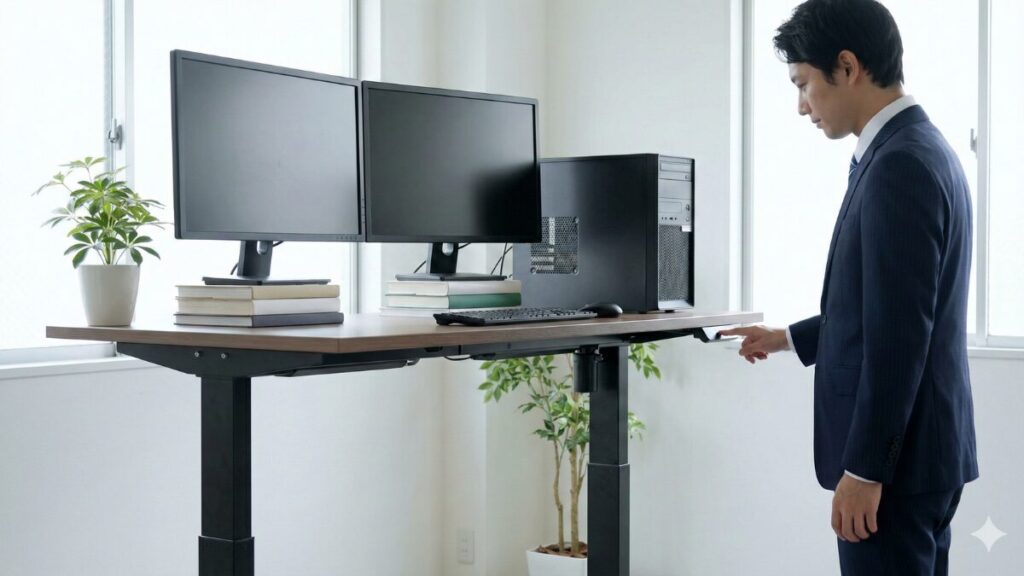
スタンディングデスクを検討する際、天板のデザインや昇降範囲にばかり目が行きがちですが、実は「使い心地」を最も左右するのは、脚部に隠されたモーターの性能です。昇降デスクの心臓部とも言えるモーターには、大きく分けて「シングルモーター」と「デュアルモーター」の2種類が存在します。もしあなたが、作業の中断を最小限に抑え、かつ長く安定してデスクを使い続けたいと考えているなら、間違いなくデュアルモーター搭載モデルをおすすめします。
シングルモーターとデュアルモーターの決定的な違い
安価なエントリーモデルに多い「シングルモーター」は、片方の脚だけにモーターが搭載されており、もう片方の脚へはドライブシャフト(回転棒)を介して動力を伝達する仕組みです。この構造は部品点数を減らせるため安価ですが、どうしてもパワー不足になりがち。昇降スピードが遅かったり、重い機材を載せると「ウィーン!」という苦しそうな駆動音が響いたりすることも少なくありません。また、左右の脚に伝わる力のバランスが崩れやすく、長期間の使用で昇降がギクシャクしたり、故障のリスクが高まったりする懸念もあります。
対して「デュアルモーター」は、左右の脚それぞれに独立した高出力モーターが内蔵されています。これにより、シングルモーターとは比較にならないほどの「パワー」「静音性」「安定感」を実現しています。
ストレスを感じさせない圧倒的な「静音性」と「スピード」
デュアルモーターの最大の魅力の一つは、その静かな動作音です。高精度のモーターが左右同期して動くため、早朝や深夜の静まり返った部屋でも、隣で寝ている家族やペットを起こしてしまう心配がほとんどありません。その動作音は「スルスル」と滑らかで、高級家電のような質感すら感じさせます。
さらに、昇降スピードの速さも無視できないポイントです。集中力が切れる前にサッと立ち上がり、また集中したい時にすぐ座れる。この数秒の差が、毎日のワークフローを驚くほどスムーズにしてくれます。一度デュアルモーターの軽快な動きを体験してしまうと、もうシングルモーターの「待ち時間」には戻れないかもしれません。
100kg超えの耐荷重がもたらす「揺れ」への耐性
デュアルモーター搭載モデルの多くは、耐荷重が100kg〜160kgと非常に高く設定されています。これは単に「重いものが載せられる」というだけでなく、「重いものを載せても余裕を持って動かせる」という安心感に直結します。 例えば、重厚な無垢材の天板に、モニターアームで吊った3枚のマルチディスプレイ、さらに大型のデスクトップPCを天板に載せているようなフルスペックのデスク環境でも、デュアルモーターならビクともしません。
デュアルモーターを選ぶべき3つの理由
- 左右の同期精度:左右の脚がミリ単位で同期して動くため、天板が傾くトラブルが極めて少ない。
- 耐久性の高さ:1つのモーターにかかる負荷が分散されるため、モーター自体の寿命が延びる。
- 安定感の向上:強力なモーターを支えるために脚フレーム自体も太く設計されており、結果として高所での「揺れ」に強くなる。
スタンディングデスクの高さ計算を行い、自分にとって最適なポジションを見つけても、そこへ移動するたびに騒音や振動でストレスを感じては本末転倒です。投資額は数万円高くなるかもしれませんが、毎日何度も繰り返す昇降アクションの質を上げることは、長期的な生産性を考えれば非常に賢い選択かなと思います。安定感と静かさを両立させたいなら、ぜひデュアルモーター仕様をチェックしてみてくださいね。
メンタリストDaiGo氏も推奨するエクサーステッパー
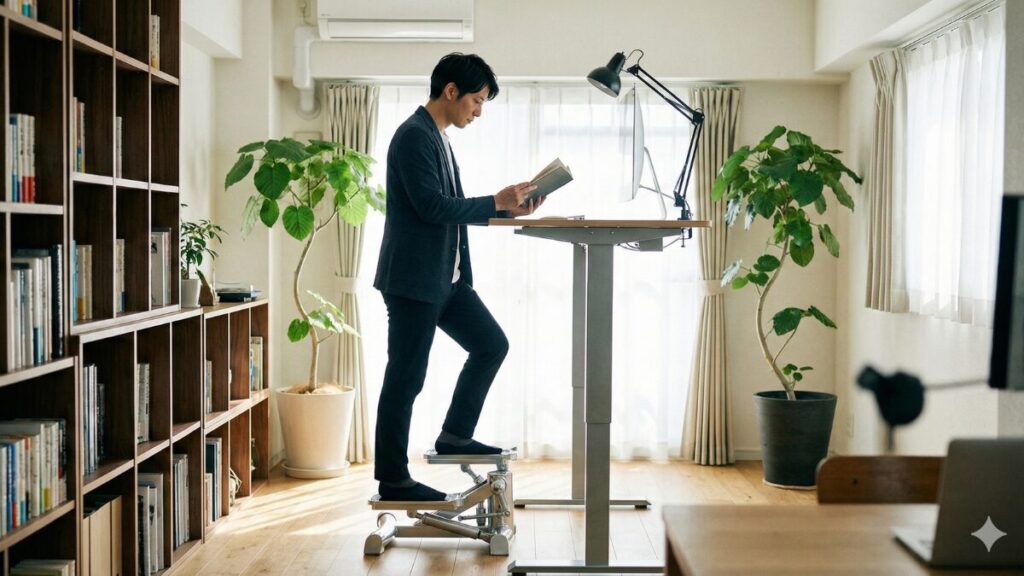
スタンディングデスクを導入し、立って作業することに慣れてくると、次なるステップとして「運動しながらの作業」に興味が湧いてくるものです。そんなアクティブワークの先駆者であるメンタリストDaiGoさんや、科学的エビデンスに基づいた健康情報を発信する「パレオな男」こと鈴木祐さんが、長年愛用し、激推ししているのがXiser(エクサー)のステッパーです。初めてその価格(約6万〜8万円以上!)を見たときは、私も「ステッパーにそこまで出す価値があるの?」と驚愕しましたが、その中身を詳しく調べてみると、安価な製品とは根本的に設計思想が異なる「別次元の道具」であることが分かりました。
なぜ「Xiser」でなければならないのか:圧倒的な耐久性の秘密
市場には1万円前後で購入できるステッパーが溢れていますが、それらのほとんどは「1日15分〜20分の軽いエクササイズ」を想定して作られています。一般的な安価なステッパーの取扱説明書をよく読むと、必ずと言っていいほど「連続使用時間20分以内」という制限が記載されています。これは、ペダルの負荷を生み出す油圧シリンダーが摩擦熱に弱く、長時間踏み続けるとシリンダー内のオイルが高温になり、オイル漏れやパッキンの破損、さらにはシリンダー自体の破裂を招く恐れがあるからです。
しかし、仕事中に使うことを想像してみてください。メールチェックをしながら、あるいは読書をしながら踏むのであれば、1時間や2時間はあっという間です。Xiserのステッパーは、もともとモントリオール五輪のアスリート向けに開発された背景があり、航空機グレードのアルミニウム合金と独自のシリコーン油圧システムを採用しています。この特殊な油圧システムは熱ダレを起こさず、なんと公式に「連続使用時間無制限」を謳っています。つまり、仕事をしている数時間ずっと踏み続けても、壊れる心配がほとんどないのです。
Xiserが一生モノと言われる理由
- タフな構造:プロのアスリートが全力で踏み込むことを想定した耐荷重と剛性。
- 熱に強い:特殊なシリコーン油を採用し、数時間の連続使用でもスムーズな動きを維持。
- メンテナンス性:シンプルな構造ゆえに故障しにくく、万が一の際もパーツ単位での交換が可能。
「脳機能の最大化」という投資リターン
DaiGoさんたちがこのステッパーを推奨する最大の理由は、単なるダイエット目的ではなく、「脳の活性化」にあります。第2の心臓と呼ばれるふくらはぎを動かすことで脳への血流が促進され、集中力や判断力が向上することは多くの研究でも示唆されています。仕事の生産性が上がることで、高価な購入費用を「時間」や「成果」として回収できるというわけですね。
安価なステッパーを数ヶ月で使い潰して買い直す「安物買いの銭失い」になるくらいなら、最初から一生使い続けられるXiserを手に入れて、最高の集中環境を構築する。この考え方は、長期的な視点で自分の体と時間に投資したい人にとって、非常に理にかなった選択かなと思います。もちろん、最終的な購入判断はご自身の予算に合わせて慎重に検討していただきたいですが、本格的にアクティブワークを習慣化したいなら、これ以上の選択肢は他にないかもしれません。
ちなみに、Xiserには「Personal(パーソナル)」と、より高耐久な「Pro(プロ)」のモデルがありますが、デスクワーク用であればどちらを選んでもその恩恵を十分に受けられます。天板の高さ調整ができるスタンディングデスクと組み合わせることで、まさに「動くオフィス」が完成しますよ。
連続使用時間が無制限な油圧式ステッパーのメリット
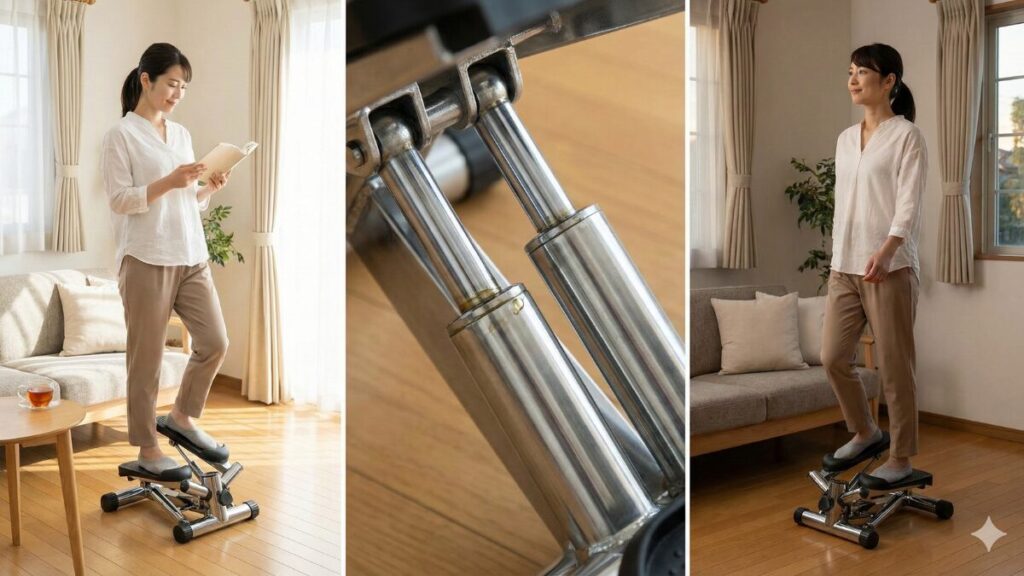
Xiserを実際に使っているユーザーの声を聞くと、その静音性と、負荷の調整のしやすさに満足している方が非常に多いです。
以前に1万円以下のステッパーを購入しましたが,半年ほどでギーギーと音が出てしまい,使わなくなってしまいました。そのため長く使えて,音が気にならないものを探していました。そこで,このステッパーに出会いました。価格は以前の何倍もしたため,かなり悩みましたが,レビビューを参考に購入に至りました。現在は購入して1ヶ月ほど毎日1時間以上使用していますが,ほとんど音はなく朝方や夜中でも気にせず使用しています。
商品レビュー
このように、仕事の邪魔をしない「静かさ」と、自分のペースで踏める「無段階の負荷調整」は、集中力を維持する上で大きなメリットです。 また、Xiserはアルミ合金製で非常に頑丈。万が一の時もパーツごとに修理が可能なので、安物を何度も買い換えるよりは、結果的にコスパが良いという考え方もできますね。
購入時のチェックポイント: 人気商品ゆえに模倣品や、保証が不透明な並行輸入品も出回っています。長く使うものだからこそ、正規販売店や、修理対応を明記しているショップで購入するのが一番安心です。
壁ピタ配置やモニターアームによる揺れ対策の工夫
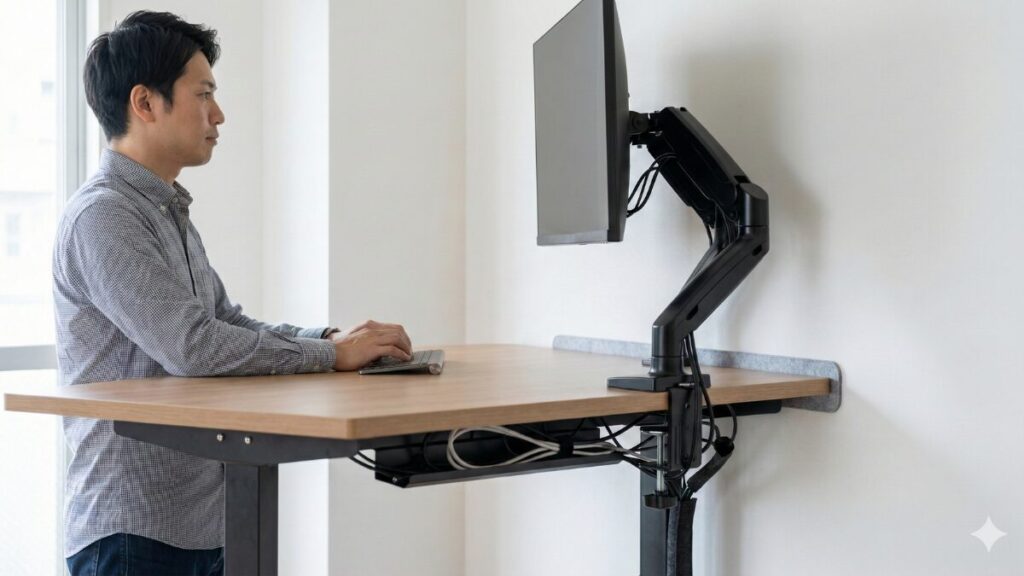
どれほど頑丈な電動昇降デスクでも、物理の法則には逆らえません。高さを100cm以上に上げれば、重心が高くなり、タイピングの振動が天板に伝わりやすくなります。特にモニターが大きく、アームで吊っている場合は、微細な揺れが増幅されて画面がプルプルしてしまうことも。これを防ぐための「最後の仕上げ」をご紹介します。
壁の力を借りる「壁ピタ」
最も簡単で効果的なのが、デスクの天板を壁に接触させることです。天板の側面や背面を壁に押し当てるだけで、前後の揺れを物理的にシャットアウトできます。壁紙が傷つくのが心配な場合は、100均などで売っているフェルトシートや、厚手のスポンジクッションを間に挟むと良いですよ。これだけで、「ほぼ不動」のデスクが完成します。
配線の整理が安定を生む
意外な盲点がケーブル類です。昇降時にケーブルが突っ張ってしまうと、それがテンションとなってデスクを引っ張り、揺れを誘発したり、最悪の場合はコネクタを破損させたりします。 ケーブルオーガナイザーや配線ダクトを使って、デスクが一番高い位置に来ても余裕があるように配線をまとめましょう。見た目がスッキリするだけでなく、昇降時の心理的な不安も解消されます。
組み立ての苦労を超える作業効率と生産性の向上
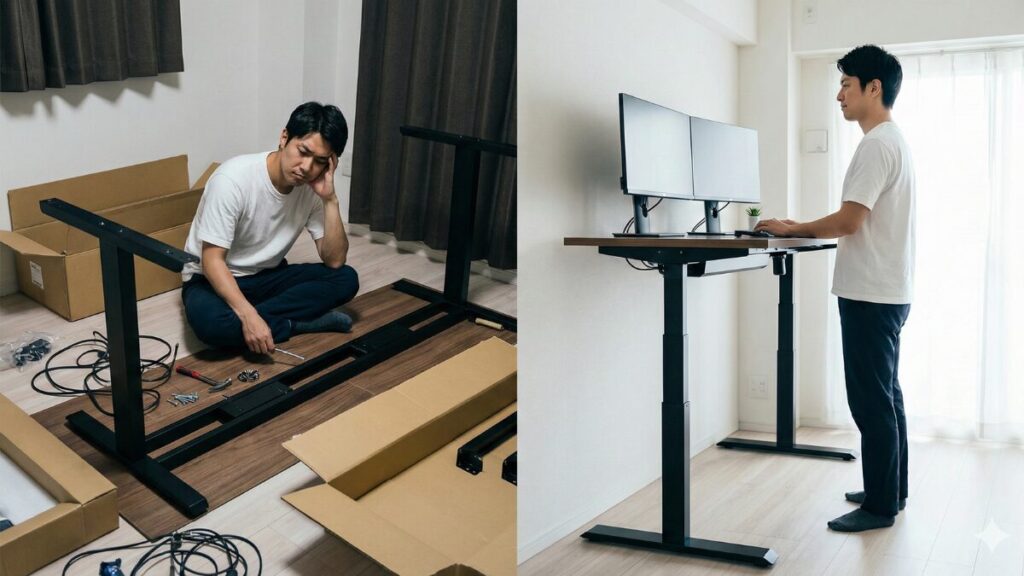
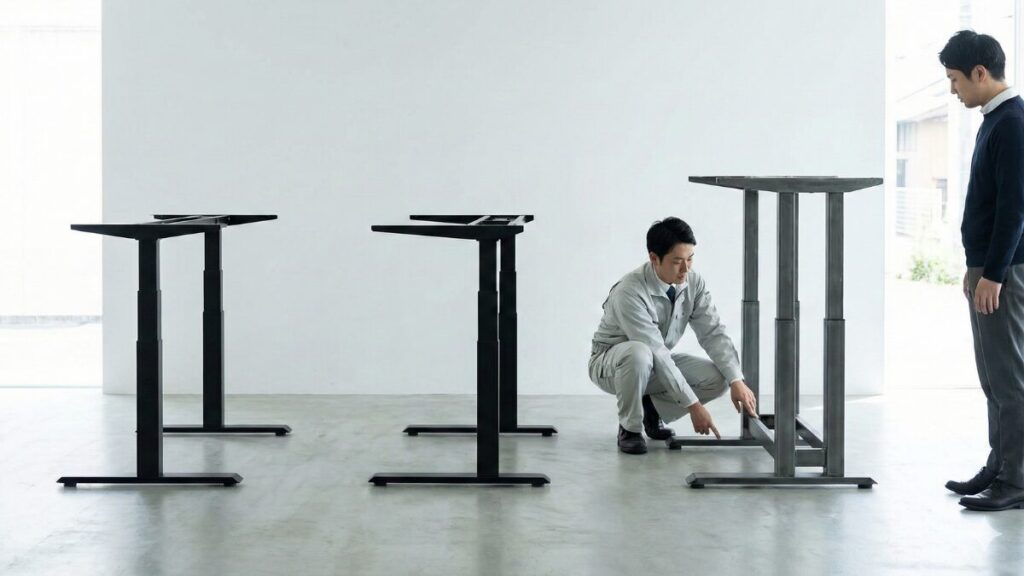
FlexiSpotなどの本格的な電動昇降デスクを注文し、いざ自宅に届いたとき、多くの人が最初に直面するのが「絶望的なまでの重さ」です。配送業者さんが息を切らしながら運んでくる梱包は、脚部フレームだけで30kg〜40kg、天板を合わせると50kgを超えることも珍しくありません。「こんなに重いものを自分で組み立てられるかな…」と不安になるかもしれませんが、実はこの「圧倒的な重さ」こそが、スタンディングデスク選びにおいて最も信頼すべきスペックなのです。
重さは「安定感」という名の先行投資
なぜここまで重いのかといえば、高さを上げた際の微振動を抑えるために、肉厚の鋼材が贅沢に使われているからです。軽いデスクは移動には便利ですが、高さを100cm以上に上げた途端、タイピングの衝撃で画面が激しく揺れ、使い物にならなくなることが多々あります。その点、重量級のデスクは物理的な慣性が働くため、外部からの衝撃に対して非常に強く、安定した作業面を提供してくれます。
実際の組み立てについても、事前の覚悟は必要ですが、決して不可能ではありません。一人で作業される方もいますが、安全面や効率を考えると、特に天板を裏返す工程などは大人二人で行うのが理想的かなと思います。
脳のスイッチが切り替わる「スタンディング」の科学
組み立ての苦労を乗り越えてデスクが完成した先には、これまでの「座りっぱなし」の環境では決して得られなかった劇的な変化が待っています。私たちは座り続けていると、重力の関係で下半身に血液が滞り、脳への酸素供給が低下して集中力が途切れやすくなります。そこでボタン一つでデスクを上げ、立ち上がる。この動作だけで、滞っていた血流が改善され、脳の覚醒水準が一気に引き上げられます。
実際に、立位での作業は認知機能の向上や創造的なアイディアの発散に寄与するという研究データも多く存在します。単に「健康に良い」というレベルを超えて、「仕事の質そのものを変えるデバイス」として機能するわけですね。眠気に襲われる午後の時間帯も、高さを変えて姿勢をリセットするだけで、再び高い集中状態(ゾーン)に入ることができます。
生産性を最大化する「立」と「座」の黄金比
- 30分に1回は姿勢を変える:ずっと立ち続けるのも足への負担になります。タイマーを使って定期的に高さを切り替えるのがコツです。
- 単純作業は「立」、深い思考は「座」:メール返信やタスク整理は立ってテキパキ行い、じっくり構想を練るときは座るなど、作業内容で高さを使い分けましょう。
- メモリー機能を活用:FlexiSpotの高さ計算で導き出した数値をメモリーボタンに登録しておけば、迷いなく瞬時に最適な高さへ移動できます。
初期投資としての購入費用、そして組み立てにかかる数時間の労力。これらは確かに「コスト」ではありますが、その後に手に入る「数年間にわたる高い生産性」と「健やかな身体」を天秤にかけてみてください。1日あたりのコストに換算すれば、わずかコーヒー1杯分にも満たない投資で、あなたの知的生産活動は劇的にアップグレードされるはずです。この重厚なデスクが、あなたのこれからのキャリアやライフスタイルを支える、最も頼もしい土台になってくれることは間違いありません。
組み立て時には、電動ドライバーを1本用意しておくだけで、作業効率が3倍は変わります。また、床を傷つけないように、梱包されていた段ボールを敷いてその上で作業するのが「じむの」流のコツですよ!
最高の集中力を生むスタンディングデスクの高さ計算まとめ
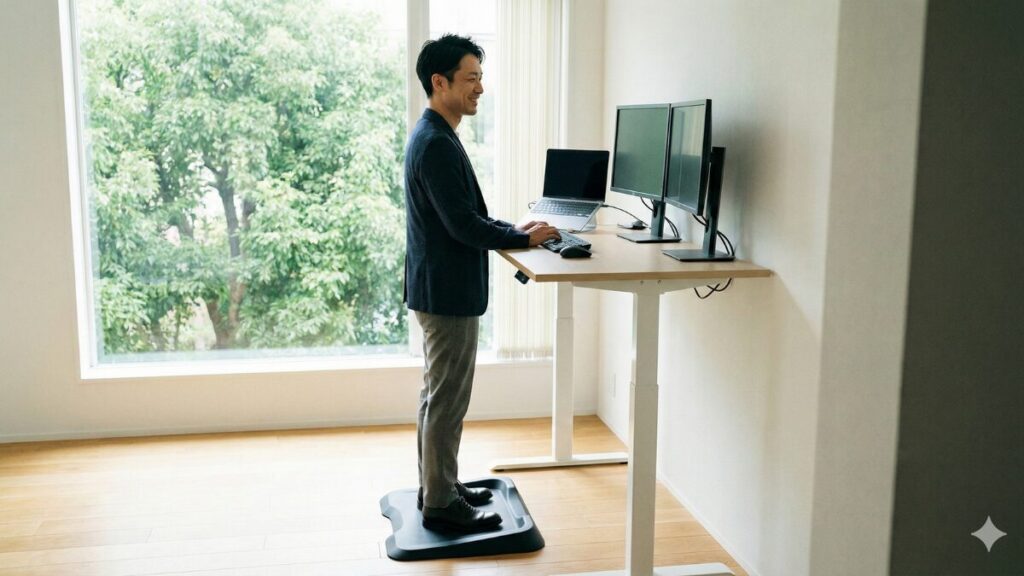
ここまでお付き合いいただき、ありがとうございました!自分にぴったりの環境を作るには、単なる数字だけでなく、靴の厚みや将来導入するステッパーの高さまで見据えた「スタンディングデスクの高さ計算」が不可欠です。まずは自分の基本となる高さを割り出し、そこから作業内容や足元のアイテムに合わせて微調整してみてください。
「自分に合った高さ」で作業することは、単なる快適さの問題ではなく、10年後の自分の健康を守るための大切な選択です。座りすぎのリスクを回避し、ステッパーなどで体を動かしながら、脳をフル回転させる。そんな理想のワークスタイルを、ぜひ新しいデスクと共にスタートさせてください。適切な高さで使うデスクは、あなたのパフォーマンスを引き出す最高のパートナーになってくれるはずです。自分だけの快適なワークスペースを完成させて、アクティブで充実した毎日を送りましょう!