
こんにちは。コレかも、運営者の「じむの」です。
最近のノートPCやiPhoneって、ポートが少なくて困ることありませんか。そんな時に必ず選択肢に上がるのが、コスパ抜群と噂のUGREEN(ユーグリーン)の製品です。ネットでugreen ハブ 評判を調べてみると、良い口コミが多い一方で、実際に使うと認識しないトラブルはないのか、充電速度はどうなのか、といった不安を感じている方も多いはずです。また、ダイソーなどの激安ハブと何が違うの、といった疑問もよく耳にします。今回は、私が実際に触れて感じた魅力や、iPhoneでのゲーム環境構築、そして気になる発熱の正体まで、皆さんのモヤモヤを解消できるように分かりやすくお届けしますね。この記事を読めば、どのモデルが自分に最適か、そしてトラブルを未然に防ぐ使い方がしっかり理解できるはずですよ。
- UGREEN製ハブのリアルな使い心地とユーザーからの技術的な評価
- iPhone 16をモニター出力して最高のゲーム環境を構築する具体的な方法
- 認識不良や充電が遅いといったトラブルを防ぐための正しい知識
- 安価な製品との決定的な違いと後悔しないためのモデル選びのコツ
満足度が高いUGREENのハブの評判と魅力
まずは、UGREENのハブがなぜこれほどまでに多くのユーザーに支持されているのか、その理由を深掘りしてみましょう。単なる安さだけではない、実用性とデザインのバランスが絶妙なんです。
種類が豊富な製品群の選び方とおすすめモデル
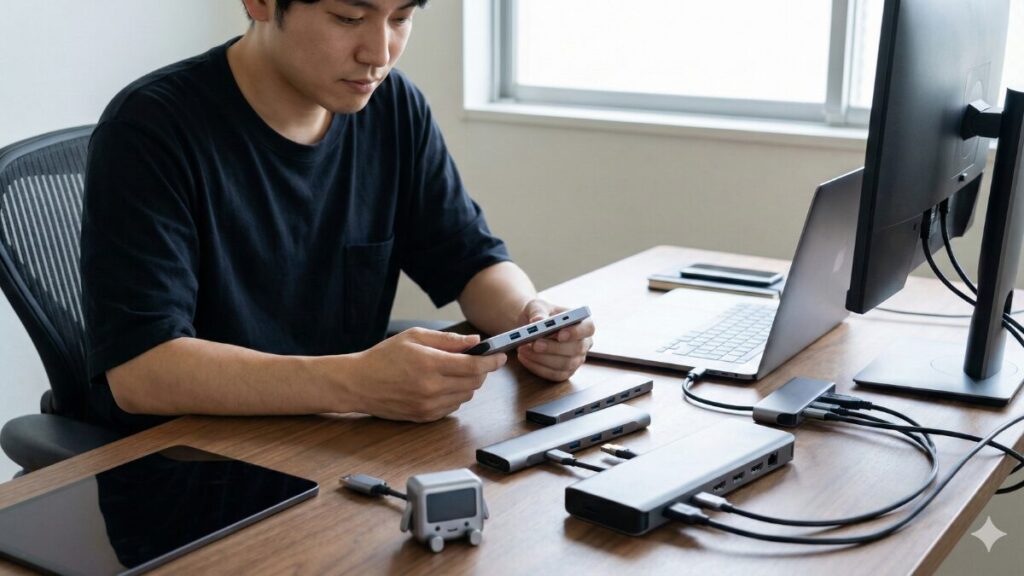
UGREENのハブをいざ買おうとAmazonや楽天市場を覗いてみると、そのラインナップの多さに「えっ、どれが違うの?」と面食らってしまう方も多いのではないでしょうか。実は、UGREENは世界でも有数の周辺機器メーカーとして、ユーザーの細かなニーズに応えるために膨大なバリエーションを展開しています。公式の情報を見ても、用途やスペックによって整理された複数のシリーズが存在しており、ここを理解するだけで自分にぴったりの一台がグッと見つけやすくなりますよ。
迷ったらこれ!信頼のメインストリーム「Revodok」シリーズ
現在のUGREENにおいて、最も標準的かつ信頼性が高いのが「Revodok(レボドック)」シリーズです。かつての型番だけの無機質なモデルから刷新され、よりビジネスやクリエイティブな現場に馴染む洗練されたデザインになりました。このシリーズの中でも、私が特におすすめしたいのが用途別の2トップです。
まず、自宅やオフィスでノートPCをデスクトップ化したいなら、10-in-1の「Revodok Pro 210」が最強の選択肢になります。HDMIポートを2つ備えており、Windows環境であればケーブル一本でトリプルディスプレイ(PC本体+外部モニター2枚)環境が簡単に構築できます。さらに、ギガビットイーサネットやSDカードスロットも完備しているので、「これさえあれば何も困らない」という安心感があります。一方、カフェや出張先での作業がメインのノマドワーカーには、5-in-1や7-in-1のコンパクトな「Revodok 105」などが最適です。スマホ並みに軽量で、カバンの中のガジェットポーチにスッと収まるサイズ感がたまりません。

所有欲を満たす遊び心!次世代モデル「Uno」シリーズ
最近のガジェット界隈で「これ可愛い!」と話題をさらっているのが「Uno」シリーズです。最大の特徴は、ハブの背面に搭載された小さなスマートディスプレイ。接続状態や充電の状況に合わせて、小さなロボットがウィンクしたり笑顔になったりと、表情(絵文字)がクルクル変わるんです。これまでのハブは「ただの地味な道具」でしたが、Unoはデスクに置いておくだけで癒される、まさに「所有する喜び」を感じさせてくれる一台ですね。最新のGaN(窒化ガリウム)技術を採用しているモデルも多く、コンパクトながら発熱を抑えた設計になっているのも魅力かなと思います。
| シリーズ名 | 主なターゲット | 代表的な特徴 | おすすめモデル |
|---|---|---|---|
| Revodok Pro | プロ・ビジネス | 4K@60Hz対応・多ポート・高耐久 | Revodok Pro 210 (10-in-1) |
| Revodok | 一般・ライトユーザー | コスパ重視・軽量コンパクト・必要十分 | Revodok 105 (5-in-1) |
| Uno | ガジェット好き | ロボット顔ディスプレイ・最新GaN採用 | Uno Hub (6-in-1) |
UGREENが素晴らしいのは、このように「ガチのビジネスユース」から「デスクを彩る遊び心」まで、読者のライフスタイルに合わせて「ちょうどいい」を選べる点にあると私は思います。単にポートを増やすだけでなく、自分の作業環境がどう変わるかを想像しながら選ぶのが、失敗しないコツですよ。例えば、ハブと一緒に使い勝手の良いポインティングデバイスを揃えるのも、デスクの快適性を上げる近道です。マウス選びで迷っているなら、ロジクールマウスの比較と選び方の記事を参考に、自分に合う操作感を探してみるのも楽しいはずです。
モデル選びの失敗しない黄金ルート:
- 自宅据え置き:ポート数重視!「Revodok Pro」一択です。
- 持ち運びメイン:軽さ重視!5-in-1程度の「Revodok」がベスト。
- デスクのおしゃれ:見た目重視!「Uno」でテンションを上げましょう。
まずは自分のPCやスマホにどのポート(HDMI、USB-A、SDカード等)を何個繋ぎたいのか、メモに書き出してみてください。UGREENの豊富なラインナップなら、あなたのニーズに100点満点で応えてくれるモデルが必ず見つかるはずですよ。もし複雑な接続環境で「容量が足りない!」と困っているなら、iPadでゲーム容量が足りない時の解決策で紹介しているような外部ストレージの活用術も、ハブ選びの参考になるかもしれませんね。


iPhone16を最高に楽しむモニター出力術
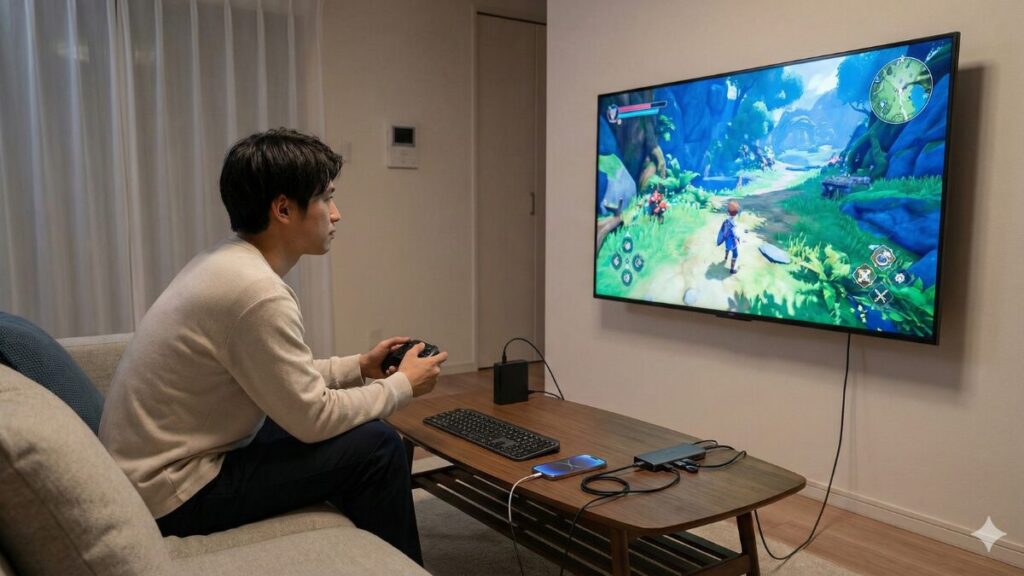
iPhone 15から始まったUSB-Cへの移行ですが、最新のiPhone 16シリーズでももちろんUSB-Cハブが大活躍します。これまではLightning端子だったので、専用のアダプタをいくつも用意しなければなりませんでしたが、今ではPC用のハブがそのまま使えるんです。特に私がおすすめしたいのが、HDMIポートを使って外部モニターに画面を出力する使い方です。iPhone 16のパワフルなチップなら、大画面に出力してもサクサク動作します。NetflixやYouTubeをテレビの大画面で見るのはもちろん、最近ではスマホ向けのゲームを大画面で楽しむユーザーが急増しています。
例えば、原神やゼンレスゾーンゼロといった高画質なアクションゲームを、リビングの大きなモニターでプレイする感覚はまさに据え置きゲーム機そのもの。ハブを介せば充電しながらプレイできるので、バッテリー切れを心配する必要もありません。また、iOSの「ミラーリング」機能だけでなく、一部のアプリでは画面比率を最適化して出力してくれるものもあり、非常に使い勝手が良いです。さらに便利なのが、ハブのUSBポートにキーボードやマウスを繋いで、スマホを簡易的なPCのように使う方法です。ちょっとしたメールの返信や資料の修正なら、iPhoneとハブさえあればカフェでも完結してしまいます。「iPhoneはもはや電話ではなく、持ち運べるPCである」ということを、UGREENのハブは改めて教えてくれますね。ちなみに、スマホ側の負荷も高くなるので、後述する熱対策についても意識しておくと安心ですよ。
iPhoneでのゲーム環境をもっと快適にしたい方は、iPadでゲーム容量が足りない時の解決策についての記事も参考になるかもしれません。スマホやタブレットのゲーム環境構築には共通のコツがたくさんあります。
iPadやMacBookで役立つ多機能な拡張性
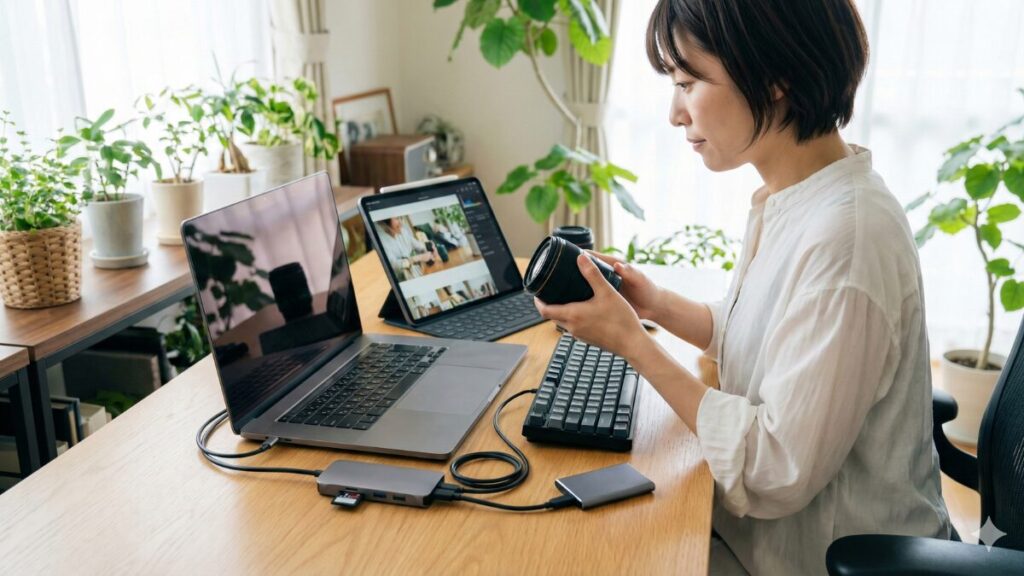
Apple製品ユーザーにとって、周辺機器の「質感」は非常に重要なポイントですよね。UGREENのハブがMacBookユーザーに特に選ばれている理由は、そのビルドクオリティにあります。多くのモデルで採用されているスペースグレーに近いアルミニウム合金の筐体は、MacBook AirやProの隣に置いても全く違和感がありません。デザインが統一されているだけで、作業のモチベーションって不思議と上がりますよね。もちろん、見た目だけではありません。iPad ProやiPad Airをクリエイティブな作業に使っている方にとって、SDカードスロットがあるハブは必須です。カメラで撮った写真をその場でiPadに取り込み、Lightroomで編集してSNSにアップする、といった一連の流れがスムーズになります。
さらに、USB-Aポートが複数あることで、古い規格の周辺機器も捨てずに使い続けられます。お気に入りの有線キーボードや、データのバックアップ用に使っている外付けHDDなど、最新のMacBookだけでは繋げなかった機器が息を吹き返します。UGREENのハブは、こうしたデータ転送の安定性も高く、途中で接続が切れてしまうようなストレスが少ないのも評判が良い理由の一つですね。「純正品のような美しさと、プロの道具としての信頼性」をこの価格で実現しているのは、本当に驚きです。Apple純正のアダプタを揃えると数万円かかってしまうこともありますが、UGREENならその数分の一の予算で、それ以上の拡張性が手に入ります。クリエイティブな作業を効率化したいなら、間違いなく強力な味方になってくれますよ。
突然デバイスが認識しない時のチェック項目
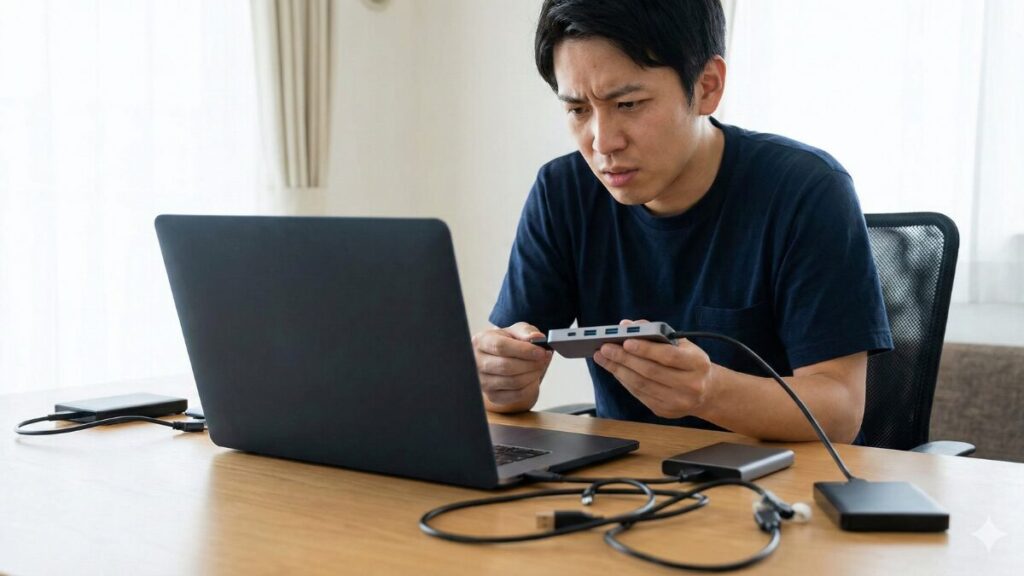
「ハブを繋いだのに画面が映らない」「USBメモリを認識しない」……そんなトラブルに直面すると、つい「初期不良かな?」と疑ってしまいますよね。でも、ちょっと待ってください。実はそれ、製品の故障ではなく「電力不足」や「OSの仕様」が原因かもしれません。特に多いのが、複数のHDDやSSDを同時に接続した際に、PCからの電力供給(バスパワー)が追いつかなくなるケースです。USB 3.0ポートが供給できる電力には限界があるため、消費電力の大きい機器を複数繋ぐと、どれかが認識されなくなったり、接続が不安定になったりします。これを防ぐには、ハブのPD充電ポートに電源アダプタを接続し、外部から電力を補う「セルフパワー」状態で使うのが鉄則です。
また、MacBookユーザーがハマりやすいのが「デュアルモニター」の制約です。UGREENの多機能ハブでHDMIが2つあっても、MacBookでは同じ画面が2つ映る「ミラーリング」にしかならない仕様があるんです。これはハブのせいではなく、macOSが「MST(Multi-Stream Transport)」という規格をサポートしていないからなんですね。
MacBook接続時、MacOSの制限により、すべての拡張モニターは同じコンテンツを表示します
https://www.ugreen.com/en-ca/products/ca-15534
このように、自分の使っているデバイスの仕様を正しく理解しておくことが、トラブルを防ぐ最大の防御策になります。もし「認識しない」と困ったら、まずは最小限の構成で繋いでみて、原因を切り分けてみましょう。
認識しない時のトラブルシューティング:
- PD充電器を接続して電力を供給する(セルフパワー化)
- PC側の別のUSB-Cポートに差し替えてみる
- 接続している機器を一つずつ外し、どれが原因か特定する
- Macの場合は、OSの制限(MST非対応)を確認する
使用中に本体が熱いと感じる際の放熱性能
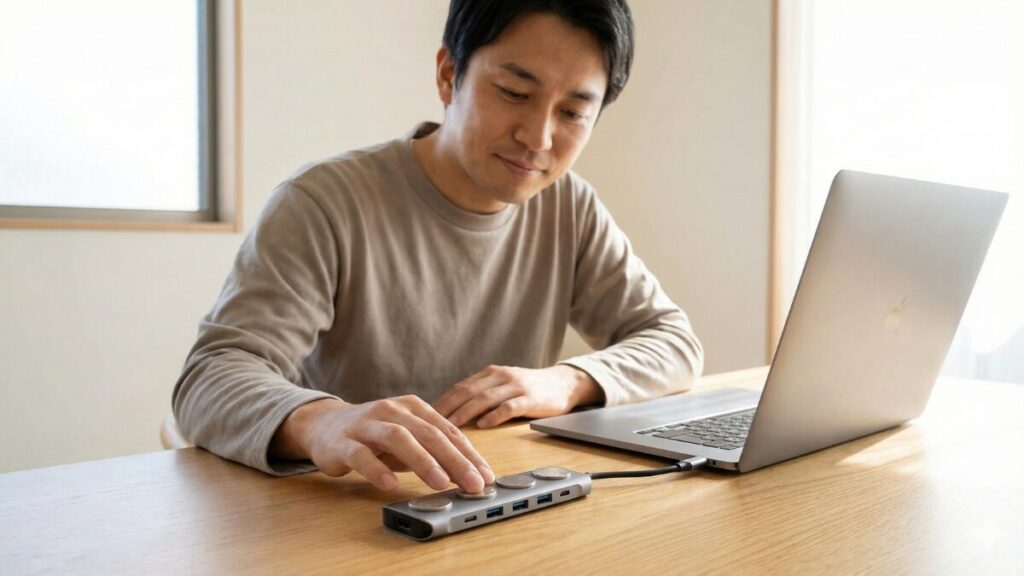
ハブを使っていて「えっ、こんなに熱くなって大丈夫?」と不安になった経験はありませんか?特に4Kモニターへの出力や、大容量データの転送、さらにパススルー充電を同時に行っていると、筐体がかなりの温度になることがあります。しかし、結論から言うと「表面が熱くなるのは、内部をしっかり冷やしている証拠」なんです。UGREENのハブの多くはアルミニウム合金を採用していますが、これには物理学的な理由があります。アルミニウムは非常に熱伝導率が高いため、内部のチップ(コントローラー)が発生させた熱を素早く表面に伝え、大気中に逃がす役割を果たしているんです。
逆に、もしプラスチック製の安いハブを使っていて、表面が全く熱くならないとしたら、それは熱が内部に閉じ込められている可能性が高いので注意が必要です。内部に熱がたまると、処理速度を落とす「サーマルスロットリング」が発生して通信が不安定になったり、最悪の場合は内部の電子部品が壊れたりすることもあります。つまり、UGREENのハブが熱くなるのは、正常に放熱機能が働いているという信頼の証なんですね。 もちろん、火傷するほどの異常な熱さだったり、煙が出たりする場合は即刻使用を中止すべきですが、触れて「アチチ」と感じる程度であれば、それは頑張って仕事をしている証拠だと捉えて大丈夫です。夏場や長時間の作業では、風通しの良い場所に置いたり、直射日光を避けたりする工夫をすると、より安定して長く使い続けられますよ。
豆知識:ハブが熱くなりすぎると感じたら、1円玉などの熱伝導率の高い金属をハブの上に置くだけでも、簡易的なヒートシンク代わりになって放熱を助けてくれることがありますよ。
UGREENのハブの評判から読み解く技術力
後半では、より技術的な側面からUGREENの凄さを解剖していきましょう。なぜAnkerやBelkinといったトップブランドに肉薄する評価を得ているのか、その秘密がわかります。
100W PD充電を効率よく行うための基礎知識
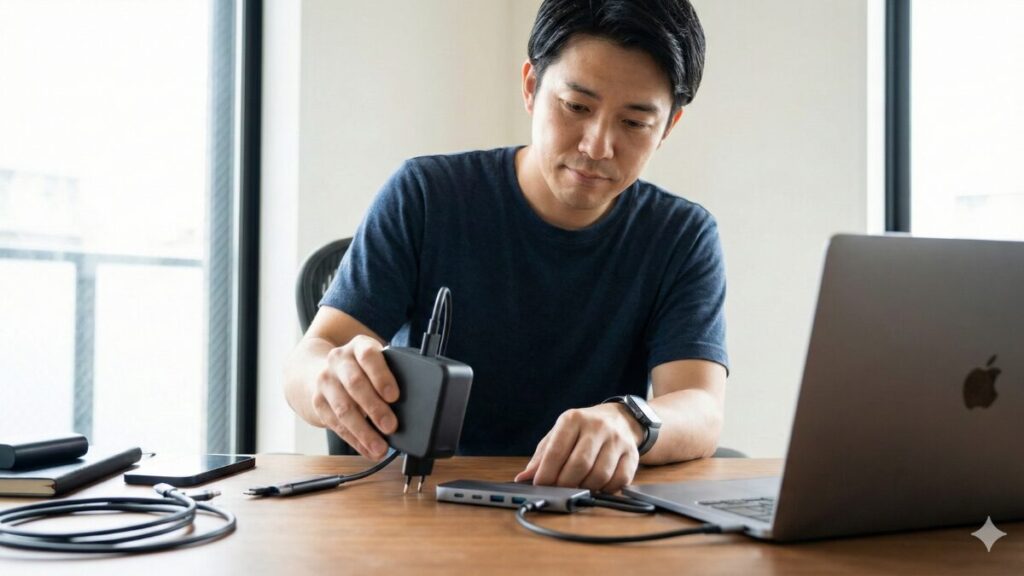
UGREENのハブのスペック表を見ると「100W PD充電対応」という文字がよく踊っています。これを見て、「100Wの充電器を繋げば、PCにも100W届くんだ!」と思うかもしれませんが、ここにはちょっとした落とし穴があります。実は、ハブ自体がHDMI出力やネットワーク通信、データの橋渡しをするための「動力源」として、電力を消費しているんです。これを「リザーブ電力(Power Reserve)」と呼びます。UGREENの多くのモデルでは、約15W程度をハブ自身の動作分として予約し、残りの電力をPCへ供給する仕様になっています。
具体的には、100W出力の充電器をハブに繋いでも、PC側に届くのは最大で85W程度になります。
USB-Cドックは最大85Wのパススルー充電をサポートし、他のインターフェース操作のために15Wを予約します
https://www.ugreen.com/en-ca/products/ca-15534
もし、MacBook Proなどの消費電力が大きいPCに、30W程度の小さな充電器をハブ経由で繋ぐと、「30W – 15W = 15W」しかPCに届かず、全く充電が進まないどころかバッテリーが減っていくことさえあります。これを防ぐには、PCが必要とする電力+ハブの消費分(15W)を見込んだ高出力な充電器を用意するのが正解です。UGREEN自身も「Nexode」シリーズという高性能なGaN充電器を出しているので、ハブと一緒に揃えると相性は抜群ですよ。正しい知識を持つだけで、充電周りのイライラは一気に解消されます。
| 充電器の出力 | ハブのリザーブ分 | PCへの実際の供給量 | おすすめの用途 |
|---|---|---|---|
| 30W | 約15W | 約15W | スマホの維持程度 |
| 45W | 約15W | 約30W | MacBook Airの通常充電 |
| 65W | 約15W | 約50W | ほとんどのノートPCで安定 |
| 100W | 約15W | 約85W | ハイスペックPC・急速充電 |


ダイソー製品と比較して分かった品質の違い
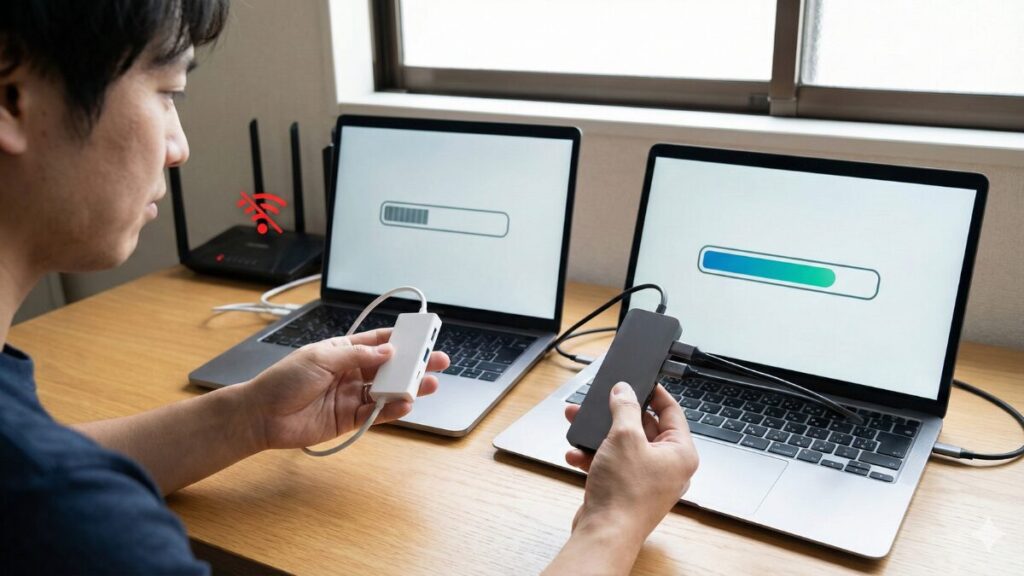
最近、ダイソーなどの100円ショップでも500円〜1000円程度でUSBハブが買えるようになりました。「これで十分じゃない?」と思うかもしれませんが、仕事や最新のスマホで使うなら、慎重になる必要があります。一番大きな違いは、「内部チップの性能」と「ノイズ対策」です。安価なハブは、コストを抑えるために古いUSB 2.0規格のチップを使っていることが多く、データ転送速度がUGREENのようなUSB 3.0/3.2対応製品に比べて10倍以上遅いことも珍しくありません。数GBの動画データを移すのに、数分で終わるか数十分かかるかの差が出るわけです。
さらに深刻なのがノイズの問題です。USB 3.0の通信は、実はWi-FiやBluetoothが使う2.4GHz帯の電波と干渉しやすいという特性があります。UGREENのような専門メーカー品は、基板を金属製のシールドで覆うなどして、このノイズを外に漏らさない工夫が徹底されています。安価な製品だと、ハブを刺した瞬間にWi-Fiが切れたり、マウスがカクついたりするのはこのシールド不足が原因であることが多いんです。「安物買いの銭失い」にならないためにも、大切なデータを扱ったり、オンライン会議をしたりする場面では、しっかりとしたノイズ対策が施されたUGREEN製品を選ぶべきだと言えます。数千円の差で、毎日の作業ストレスがゼロになるなら、安い投資だと思いませんか?
映像の遅延を防ぐ4K出力対応ポートの威力
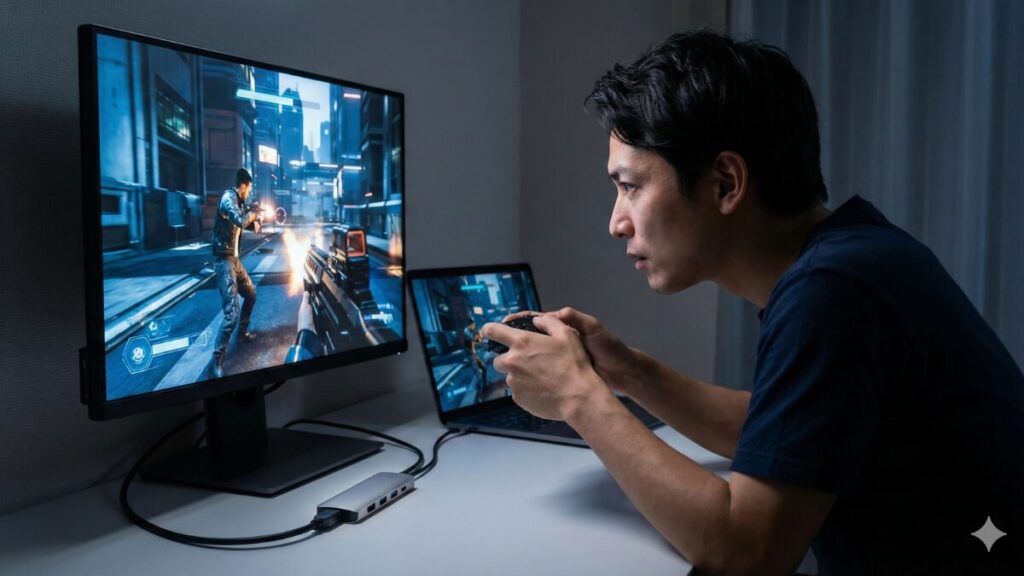
PCをモニターに繋ぐ際、単に「映ればいい」というわけではありません。特に注目してほしいのが「リフレッシュレート(Hz)」です。安価なハブの多くは「4K@30Hz」までの対応ですが、UGREENの上位モデルは「4K@60Hz」をサポートしています。この差、実はめちゃくちゃ大きいんです。30Hzだと画面の更新が1秒間に30回ですが、60Hzなら60回。マウスのカーソルを動かすだけでも、30Hzだと少し残像感があり、「重いな」と感じることがあります。これが60Hzになると、吸い付くような滑らかな動きになり、長時間の作業でも目が疲れにくくなります。
さらに、最新のRevodokシリーズの中には、8K@30Hzまで対応したモンスター級のモデルも存在します。将来的に高精細なモニターに買い替えても使い続けられる「将来性」があるのも、UGREENがガジェット好きに高く評価されている理由ですね。映像出力の安定性は、ハブ内部の「帯域制御」の技術力が問われる部分です。データ転送を行いながらでも映像が途切れないのは、UGREENが長年培ってきた通信技術の賜物。仕事でプレゼンをする際に画面がチラついたり、映画を観ている時にノイズが入ったりする心配を最小限に抑えたいなら、このあたりのスペックは妥協せずに選びたいところですね。滑らかな画面での作業は、本当に効率が上がりますよ。
コントローラー接続でゲーム環境を最適化
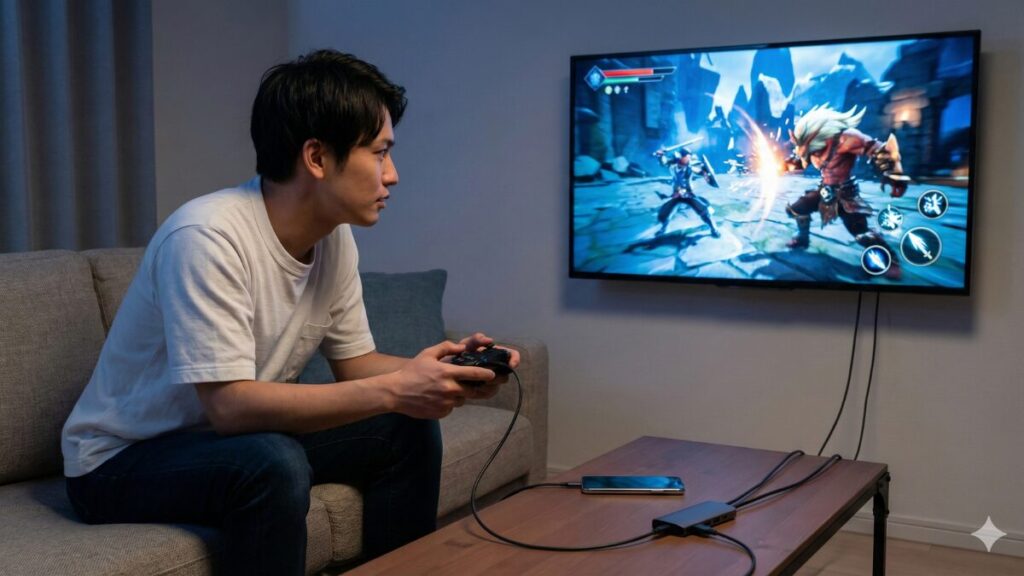
iPhone 16シリーズを手に入れたら、ぜひ試してほしいのが「本格的なゲーム機化」です。iPhone 16はチップの性能が非常に高く、AAAタイトルと呼ばれる重量級のゲームも動作しますが、タッチパネル操作だけでは限界を感じることもありますよね。そこで役立つのがUGREENのハブです。ハブのUSB-Aポートに、普段使い慣れているPlayStation 5のDualSenseやXboxのコントローラーを有線接続してみてください。Bluetoothによる無線接続も便利ですが、格闘ゲームやリズムゲーム、FPSといった一瞬の判断が勝敗を分けるジャンルでは、有線接続による低遅延のメリットは計り知れません。
UGREENのハブなら、複数のUSBポートを搭載しているため、コントローラーを繋ぎながら、同時にもう一つのポートにゲーミングヘッドセットのドングルを刺すといった使い方も可能です。無線だと音が遅れて聞こえるストレスがありますが、ハブ経由の有線接続なら映像と音が完全にシンクロします。さらに、HDMIでモニターに出力しながらプレイすれば、手元のiPhoneはコントローラーを操作するための「心臓部」となり、目の前には大画面の迫力が広がります。まさに自分だけのモバイルゲーミングルームが完成するわけです。
iPhone 15/16のUSB-Cポートは、USB Power DeliveryやDisplayPort Alt Modeに対応しており、適切なハブやケーブルを使用することで、充電と同時に映像出力や周辺機器の接続が可能です
Apple公式サポート『iPhone 15 または iPhone 16 の USB-C コネクタで充電および接続する』
このように、メーカー側も公式に外部機器との接続をサポートしているため、信頼できるUGREENのハブを使うことで、そのポテンシャルを最大限に引き出すことができます。私自身、休日にソファでくつろぎながら大画面で最新のオープンワールドゲームをプレイするのが最近の楽しみになっています。「スマホゲームは画面が小さくて疲れる」という常識を、このハブ一台が鮮やかに塗り替えてくれます。ハブの安定した電力供給があれば、ゲーム中の急な接続切れに怯える必要もありません。仕事用の道具だと思っていたハブが、最強の娯楽ツールに化ける瞬間を、ぜひ皆さんも体験してみてくださいね。
さらに没入感を高めるための周辺機器設定
ゲーム環境をより完璧にするなら、マウスやトラックボールの導入も検討してみてはいかがでしょうか。iPhoneやiPadをデスクトップのように使う際、精密な操作ができるポインティングデバイスがあると、ゲーム以外のブラウジングも劇的に快適になります。
こちらの記事でコントローラーも紹介しています。

スイッチでの利用や有線LAN接続の安定性
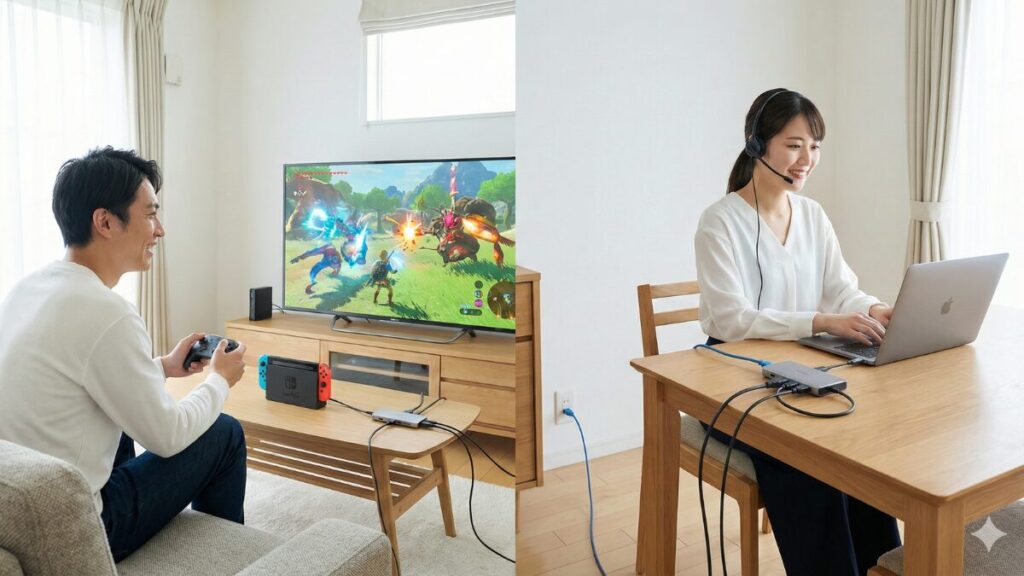
UGREENのハブが活躍するのは、PCやスマホだけではありません。実はゲーム好きの間で隠れた人気なのが、Nintendo Switchでの利用です。純正のドックは持ち運ぶには少々かさばりますが、UGREENの特定のモデル(Switchの映像出力規格に対応したもの)を使えば、旅行先や帰省先のテレビでも手軽にSwitchの画面を映し出すことができます。ただし、Switchで使う場合は、必ずSwitch純正のACアダプタ、あるいはそれと同等の出力を備えた充電器をハブに接続して、電力を十分に供給する必要がある点には注意してくださいね。これさえ守れば、カバンに忍ばせておける超小型のドック代わりとして、最高のパフォーマンスを発揮してくれます。
また、ビジネスシーンにおいて絶対に外せないのが有線LAN(イーサネット)ポートの存在です。最近の薄型ノートPCからはLANポートが消えて久しいですが、Web会議中にWi-Fiが不安定になって画面が固まる……なんて事態は、仕事では許されませんよね。UGREENのハブに搭載されているLANポートは、最大1000Mbpsの高速通信に対応しているものが多く、安定感は抜群です。
スマホのイーサネットテザリングで使用中。aquos wish4(android15)をこのUSBハブを使って充電しながらLANケーブルをwifiルータと繋いでテザリングしています。
楽天みんなのレビュー
このレビューにあるように、Wi-Fi環境がない場所でもスマホを介して安定したネット環境を構築できるのは、有線LANポート付きハブならではの利点です。
特に、大量のデータをアップロードする動画編集者や、セキュリティの関係で有線接続が必須となるオフィス環境では、この一つのポートがあるかどうかが死活問題になります。UGREENのハブは、複雑な設定なしでLANケーブルを刺すだけで即座に認識される「プラグアンドプレイ」に対応しているのも、メカに詳しくない人でも安心して使える嬉しいポイントですね。外でも家でも、「いざという時に確実に繋がる」という安心感。これこそが、多くのユーザーがUGREENのハブをリピートし、高い評価を付け続けている理由なのかなと思います。
有線LANポート付きモデルがおすすめな人:
- ZoomやTeamsなどのオンライン会議が多い人
- 安定した通信環境でオンラインゲームを楽しみたい人
- ホテルなどのフリーWi-Fiの速度に不安がある出張者
スマホスタンドと一体化したこのハブも便利ですよ!

仕事も遊びもUGREENのハブの評判通り快適
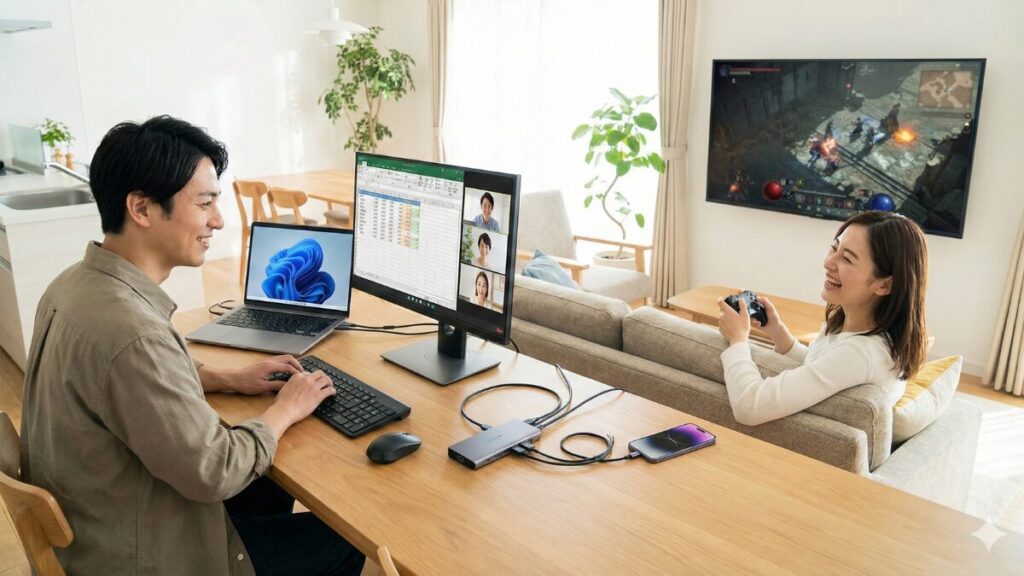
ここまで、UGREENのハブが持つ多彩な機能と、その裏側にある確かな技術力についてじっくりとお話ししてきました。ネット上にある「ugreen ハブ 評判」という言葉の裏には、実際に使ってみて「あ、これはいいな」と感じた多くのユーザーの確かな満足感が隠されています。かつての中国ブランドに対する「安かろう悪かろう」というイメージは、今のUGREENには当てはまりません。むしろ、Apple純正品や高価なプレミアムブランドに勝るとも劣らないビルドクオリティと、それらを凌駕するコストパフォーマンスを実現している、稀有なブランドだと言えます。
もちろん、記事の中でお伝えしたように、使用中に本体が熱くなる特性や、パススルー充電における15Wのリザーブ電力といった、USBハブという製品自体の仕様として理解しておくべきポイントはいくつかあります。しかし、これらは物理法則に基づいた正常な挙動であり、正しく知っていれば何も恐れることはありません。むしろ、そうした熱をしっかり外へ逃がす設計や、電力のバジェットを適切に管理する仕組みこそが、大切なPCやスマートフォンを守るための「信頼の証」でもあるわけです。仕事ではマルチモニターや有線LANで効率を最大化し、オフの時間はiPhone 16にコントローラーを繋いで大画面でゲームに没頭する。そんな、境界線のない自由なデジタルライフを、このハブ一つが叶えてくれます。
最後になりますが、ハブ選びで迷ったら、まずは自分が「どのデバイスを、何個繋ぎたいのか」を書き出してみてください。UGREENなら、あなたのそのニーズにぴったりのパズルのピースが、必ず見つかるはずです。もし、マウスやキーボードも含めてトータルでデスク環境を整えたいと考えているなら、ロジクールマウスの比較記事なども参考にしながら、自分だけの最強の仕事場を作ってみてくださいね。なお、最新の製品仕様や対応状況については、必ず公式サイトをご確認ください。最終的な購入の判断は、皆さんの自己責任において、納得のいく形で行っていただければと思います。ugreen ハブ 評判を信じて一歩踏み出してみれば、きっと昨日までの「ポート足りない問題」が嘘のように解決して、毎日がもっと快適になるはずですよ!
最後まで読んでいただきありがとうございます。周辺機器選びは、一度ハマると奥が深くて本当に楽しいですよね。皆さんのガジェットライフが、この記事を通じて少しでも豊かになれば幸いです!