
こんにちは。コレかも、運営者の「じむの」です。
ゲームの実況や配信を本格的に始めようと思ったとき、最初に探し回るのが映像をPCに取り込むための周辺機器ですよね。ただ、いざ買おうと思ってもキャプチャーボードがどこに売ってるのか、意外と見当がつかないものです。近所のヤマダ電機にあるのか、それともヨドバシカメラのような都市部の大型店まで行かないとダメなのか、迷うことも多いですよね。
ネットの検索窓に「キャプチャーボード どこに売ってる」と打ち込むと、ドンキホーテやゲオといった身近なショップの名前も出てきますが、実際に行ってみて「置いてなかった…」とガッカリするのは避けたいところです。中古で安く手に入る場所はないか、ブックオフなどのリサイクルショップを検討している方もいるかもしれませんね。
この記事では、私が実際に調べたり店舗を回ってみたりした経験をもとに、キャプチャーボードの販売店情報から、失敗しないためのスペックの見極め方まで詳しくお話しします。この記事を最後まで読めば、あなたの用途にぴったりの一台がどこで手に入るのか、その答えがはっきり見つかるはずですよ。
- 家電量販店やPC専門店など実店舗でのリアルな取り扱い状況
- Amazonや楽天などのネット通販で賢く比較して購入するコツ
- パススルー機能や解像度など後悔しないためのスペック知識
- ElgatoやAVerMediaといった定番ブランドの人気モデル比較
キャプチャーボードはどこに売ってる?販売店と選び方
キャプチャーボードを探す際、まず気になるのが「今すぐ手に入る場所はどこか」という点ですよね。店舗によって置いている製品の傾向や在庫状況がかなり違うので、まずは主要なショップの特徴を深掘りしてみましょう。自分に合った購入先を選ぶのが、満足いく機材選びの第一歩になります。
ビックカメラなどの家電量販店で在庫を確認する方法
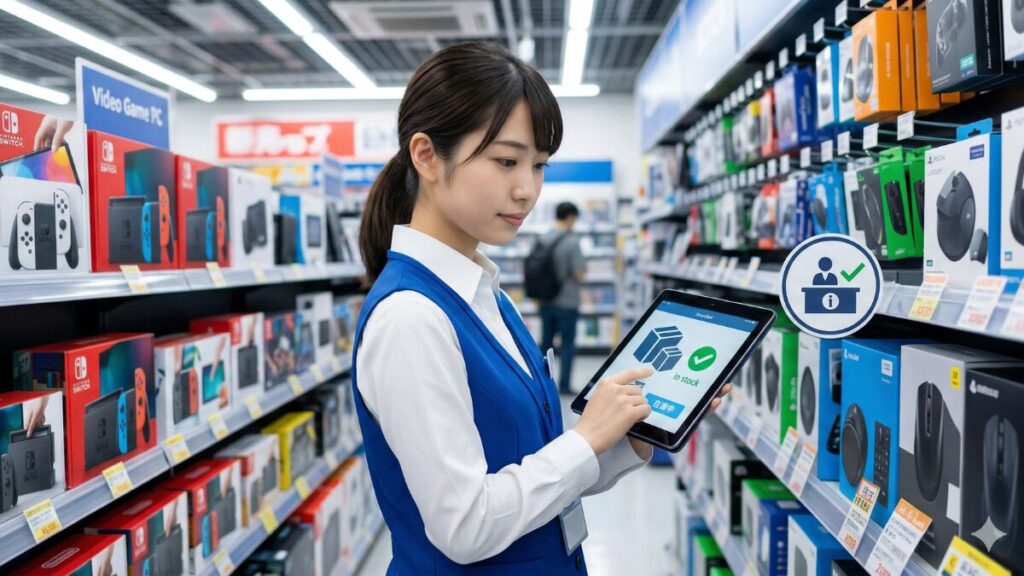
大手の家電量販店であるビックカメラ、ヨドバシカメラ、コジマ、ヤマダ電機などは、キャプチャーボードを探す際の第一候補になります。基本的には「PC周辺機器コーナー」や、マイクやWebカメラが並ぶ「動画配信・テレワークコーナー」に置かれていることが多いですね。最近はゲーム配信の需要が非常に高まっているため、都市部の大型店であれば、入り口近くの目立つ場所に特設コーナーが作られていることも珍しくありません。
店舗で購入する最大のメリットは、実物のサイズや端子の配置を自分の目で確認できること、そして何より「買ったその日に持ち帰ってすぐ使える」という即時性です。また、店舗のスタッフさんに「Switchで配信したいんですけど、このPCで動きますか?」と直接相談できるのも、初心者の方には心強いポイントかなと思います。ただし、地方の店舗や中規模以下の店舗だと、取り寄せ対応になってしまうケースも少なくありません。
無駄足を防ぐための在庫確認テクニック
せっかくお店に行ったのに在庫がなかった…という事態を防ぐには、各量販店の公式アプリや公式サイトの活用が欠かせません。例えばヨドバシ・ドット・comでは、商品ページから「在庫のある店舗」をリアルタイムで確認できます。さらに、そのまま「ネットで予約して店舗で受け取り」という設定にしておけば、確実に現物を確保した状態で買い物に行けるので非常にスマートですよ。
また、意外と穴場なのが「TV・ビデオ関連コーナー」です。基本的にはPC周辺機器扱いですが、稀にビデオカメラの映像を取り込む用として別の棚に置かれていることもあります。見当たらないときは諦めずに店員さんに声をかけてみるのが一番の近道ですね。
ドスパラなどのPC専門店で内蔵型を探すメリット
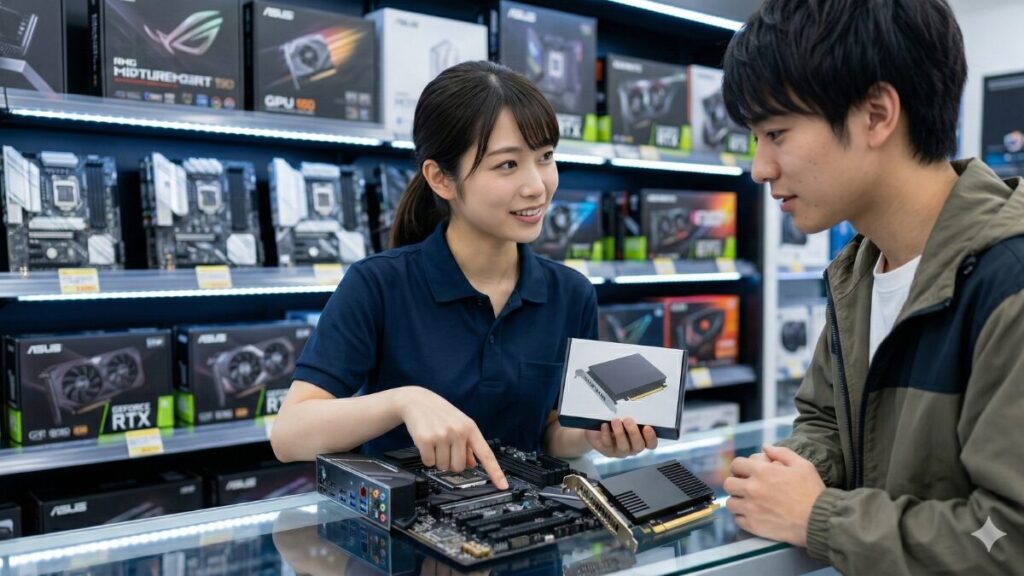
もしあなたがデスクトップPCを使用していて、より安定した配信環境を構築したいと考えているなら、ドスパラ、ツクモ、パソコン工房、パソコンSHOPアークといったPC専門店に足を運ぶのが正解です。一般的な家電量販店では、初心者でも扱いやすい「外付けUSBタイプ」が主流ですが、専門店にはPCの内部に直接差し込む「内蔵型(PCIe接続)」の在庫が豊富に揃っています。
内蔵型の大きなメリットは、なんといってもバス帯域の安定性とスマートな配線です。USB接続の場合、マウスやキーボード、外部ストレージなど他の機器と帯域を共有するため、稀に映像がカクついたりノイズが乗ったりすることがあります。しかし、PCIeスロットに直接差し込む内蔵型なら、マザーボードと高速かつダイレクトに通信できるため、高ビットレートでの長時間配信でもトラブルが起きにくいんです。デスク周りに余計な箱(デバイス)を置かなくて済むので、見た目もスッキリしますね。
| 接続方式 | メリット | 注意点 |
|---|---|---|
| 外付け型(USB) | ノートPCでも使用可能、設置が簡単 | USBポートの帯域制限を受ける可能性がある |
| 内蔵型(PCIe) | 非常に高い安定性、低レイテンシ | デスクトップPC限定、取り付けに分解が必要 |
専門店であれば、店員さんの知識も非常に深く、自分のPC構成を見せながら「このマザーボードの空きスロットに刺さりますか?」といった技術的な質問にも的確に答えてくれます。自作PCユーザーや、プロ顔負けの配信スタックを組みたい方にとって、これほど頼もしい場所はありません。

Amazonなどのネット通販で最新価格や評価を見る
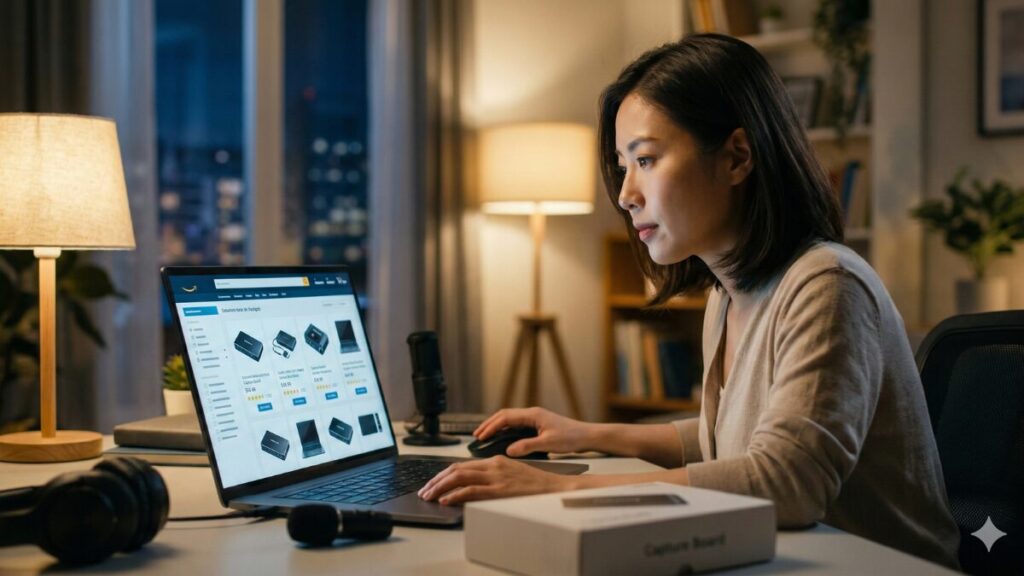
種類、価格、情報量のすべてにおいて圧倒的なのが、Amazon、楽天市場、Yahoo!ショッピングといったオンラインストアです。実店舗では棚のスペースの都合上、どうしても「今売れ筋の数機種」に在庫が絞られてしまいますが、ネット通販ならマイナーな海外メーカーの格安モデルから、映画制作やプロ放送現場で使われるような超ハイエンドな業務用機材まで、文字通り何でも揃います。特にキャプチャーボードは輸入品も多いため、世界的な最新モデルがいち早くラインナップされるのもネット通販ならではの大きな強みですね。
ネット通販を活用する上で私が一番大切だと思っているのが、「動的な価格比較」と「ユーザーレビューの精査」です。キャプチャーボードは実はセール対象になりやすい製品カテゴリーで、Amazonのブラックフライデーやプライムデー、楽天のお買い物マラソンといった大型イベント時には、数千円、時には1万円近く安くなることもあります。私はいつも「Keepa」のような価格推移チェックツールを使って、今の価格が本当に買い時なのかを確認するようにしています。実店舗だと「定価販売」が基本ですが、ネットなら「今、どこが一番安いか」がリアルタイムで可視化されるので、納得感が違いますよね。
また、ネット通販の真価は「失敗した人の声」が見れることにあります。カタログスペックだけを見ればどの製品も素晴らしく見えますが、実際に自分のPC構成に近いユーザーが「どんなPCスペックで」「どのゲームを配信して」「どんなトラブル(音ズレや熱暴走)があったか」を詳しく書いているレビューを探すのが、失敗しないための最大のコツです。特に「サクラチェッカー」などの外部ツールを併用して信頼できるレビューを抽出し、「自分の持っているPCと同じCPUやGPUで安定して動いているか」をチェックすることは、相性問題が起きやすいキャプチャーボード選びにおいて、店員さんに聞くよりも確実なデータになる場合が多いかなと思います。
並行輸入品には要注意!
ネット通販(特にAmazonなど)を見ていると、稀に「並行輸入品」として公式より数千円安く売られていることがありますが、これには十分な注意が必要です。一見同じ製品に見えても、国内の正規保証が受けられなかったり、修理の際の窓口が海外だったり、説明書が日本語でなかったりすることがあります。特にキャプチャーボードはPCとの相性問題が出やすい機材なので、万が一「映らない!」となったときのサポートは生命線です。数千円の差であれば、株式会社アスクなどの国内正規代理店を通した正規品を選ぶのが、最終的な安心と「時間の節約」に繋がるかなと思います。
さらに、楽天市場やYahoo!ショッピングで購入する場合は、ポイント還元率を考慮することも忘れてはいけません。実店舗のポイント還元よりもはるかに高い10%〜20%以上の還元を受けられるタイミングで購入すれば、その浮いたポイントで、より高品質なHDMIケーブルやノイズの少ないマイクなどの周辺機材をアップグレードすることも可能です。
ネット通販は、単に「どこに売ってるか」を解決する場所ではなく、膨大なスペック情報をじっくり見比べ、最安値で、かつ最も安全な「正規品」を確実に手に入れるための最強のツールです。2026年現在は配送スピードもさらに向上しており、都市部なら注文した数時間後には玄関に届くこともあるので、利便性においても実店舗に引けを取らない存在になっていますね。
Switchのゲーム配信におすすめな低遅延モデル
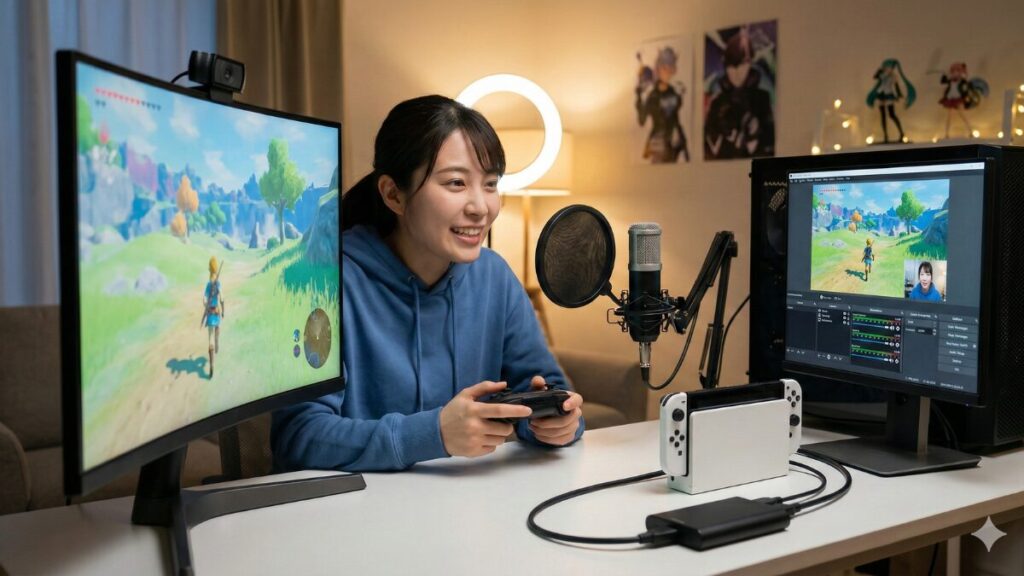
Nintendo Switchのゲームを配信したいと考えているなら、まず大前提として知っておくべきは「Switch側の出力スペック」です。Switchはテレビモードで使用している際、ドックからの映像出力は最大でも1080p(フルHD)の60fpsまでに制限されています。つまり、PlayStation 5などの次世代機向けに販売されている4K/120fps対応の超高額なハイエンドモデルを買ったとしても、Switchの配信においてはその性能の半分も活かしきれないということになります。私個人としては、コストパフォーマンスを最優先するなら、1080p/60fpsというSwitchの限界性能にぴったり合わせたモデルを軸に探すのが、最も賢く、かつ効率的な機材選びかなと思います。
Switchの出力限界とキャプチャーボードの整合性
「大は小を兼ねる」という言葉もありますが、キャプチャーボードに関しては必ずしもそうとは言い切れません。あまりに高解像度・高リフレッシュレートに対応したモデルは、PC側にもそれ相応の処理能力(特にGPU性能)を要求するため、配信環境全体の負荷が上がってしまうリスクがあるからです。Switch専用機として考えるなら、背伸びをせずに「安定してフルHD/60fpsを出せること」に特化した、定評のある中堅モデルを選ぶのが一番の安定策と言えるでしょう。これにより、余った予算をマイクや照明などの「視聴者の満足度に直結する機材」に回すことができるようになります。
| 項目 | Switchの仕様 | 推奨キャプボスペック |
|---|---|---|
| 最大解像度 | 1080p (フルHD) | 1080p以上 |
| フレームレート | 60fps | 60fps必須 |
| 接続規格 | HDMI 1.4相当 | HDMI 1.4以上(USB 3.0接続) |
パススルー機能が「勝敗」を分ける理由
ただし、ここで絶対に妥協してはいけないのが「パススルー機能」の有無です。キャプチャーボードは映像をPCに送る過程で、どうしても「エンコード(データ変換)」という処理を挟みます。この処理にはわずかながら物理的な時間がかかるため、PC上のプレビュー画面だけを見ながらプレイすると、コントローラーのボタンを押してから画面上のキャラクターが動くまでに数フレームから数百ミリ秒の遅延(ラグ)が発生してしまいます。スプラトゥーンやマリオカート、スマブラといった、コンマ一秒の反応が勝敗を分けるアクションゲームでは、このわずかなラグが致命傷になりかねません。
パススルーとは、入力されたHDMI信号をそのまま別のモニターにバイパスして出力する機能のことです。これにより、配信用のPCには映像を送りつつ、自分は「遅延ゼロ」のテレビ画面を見ながらいつも通りにゲームを遊ぶことができます。「ラグなし」を謳っている製品のほとんどは、この物理的なパススルー出力を指しているんです。逆に、どうしてもPCの画面1枚だけでプレイを完結させたい場合は、USB 3.0以上の高速通信に対応し、プレビュー自体の遅延が極限まで抑えられたElgatoの「インスタントゲームビュー」搭載機などを選ぶ必要がありますが、それでも厳密にはテレビ直結には及びません。
Switch配信で重視すべき3つのポイント
- パススルー出力:アクションやリズムゲームには必須の機能。
- USB 3.0以上:データの転送速度が遅延の少なさに直結します。
- 安定した60fps:視聴者に滑らかな映像を届けるための最低条件。
Switch Liteでは配信できない?注意すべき物理的制限
ここで一つ、非常に重要な注意点があります。それは「Nintendo Switch Lite」を使用している場合です。Switch Liteは本体のコストダウンと携帯性特化のため、内部基板のレベルで映像を出力する回路が省かれています。つまり、どんなに高性能なキャプチャーボードをどこで買ってきたとしても、Switch Liteの画面をキャプチャーボード経由でPCに映し出すことは物理的に不可能です。もしこれから配信を始めようと考えていて、まだ本体を持っていない、あるいは買い替えを検討しているなら、必ず「通常モデル」か「有機ELモデル」を選んでくださいね。
Switch Liteで配信をする唯一の方法は、いわゆる「直撮り(カメラで画面を撮る)」しかありませんが、画質や安定性の面で視聴者に快適な体験を届けるのは非常に難しいです。また、非公式の改造(いわゆる偽トロ)という手段も存在しますが、任天堂の保証が一切受けられなくなるリスクがあるため、私としては全くおすすめできません。
正確な本体の仕様や出力端子の詳細については、任天堂の公式ページで確認することをおすすめします。(出典:任天堂公式サイト「Nintendo Switch 各モデルのスペック比較」)。キャプチャーボードを選ぶ際は、まず自分の持っているハードウェアが正しく映像を出力できる状態にあるかを、今一度チェックしてみてくださいね。
初心者でも簡単に使えるドライバー不要の接続方式
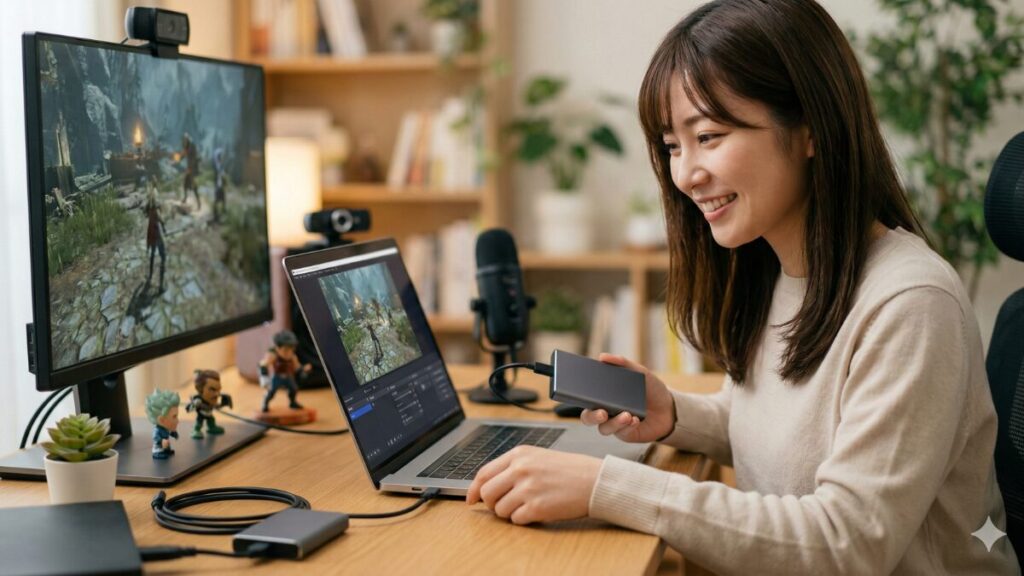
せっかくキャプチャーボードをどこに売ってるか探し回り、意気揚々と手に入れたのに、いざPCに繋いでみたら「認識しない!」「専用のドライバーって何を入れたらいいの?」と途方に暮れてしまう……。これ、実は初心者さんが最も陥りやすい挫折ポイントなんです。こうした複雑な設定作業をスキップして、まるでUSBマウスやキーボードを繋ぐような手軽さで使い始めたいなら、UVC(USB Video Class)規格に対応しているかどうかを必ずチェックしてください。
UVCとは、簡単に言うと「ビデオ機器の共通ルール」のことです。この規格に対応しているキャプチャーボードは、PC側から見ればWebカメラと同じ扱いになります。そのため、メーカー独自の特殊な制御ソフト(ドライバー)をインストールしなくても、USBポートに差し込むだけでOSが「あ、これは映像入力デバイスだね」と自動で判別し、即座に使える状態にしてくれるんです。この「プラグアンドプレイ」と呼ばれる仕組みこそが、専門用語に詳しくない方でも迷わずに配信をスタートできる最大の武器になります。
なぜ「ドライバー不要」がこれほど重要なのか
一昔前のキャプチャーボードは、専用ドライバーを入れないと全く動かないものが主流でした。しかし、ドライバー方式には「OSのアップデートで突然動かなくなる」「他の周辺機器と競合してPCが不安定になる」といったリスクが常に付きまといます。その点、UVC対応モデルはWindowsやMacの標準機能を利用して動くため、システムの安定性が非常に高いのが特徴です。また、最近ではUSB-Cポートを搭載したiPadでもUVCデバイスが認識されるようになったため、「PCを持っていないけれど、iPadでゲーム配信をしてみたい」というニーズにも応えられるようになっています。
| 比較項目 | UVC対応モデル(主流) | 専用ドライバー必須モデル |
|---|---|---|
| 初期設定 | USBを繋ぐだけ | ソフトのDLとインストールが必要 |
| OS互換性 | Win / Mac / iPad など幅広 | 特定のOSバージョンに依存しやすい |
| 安定性 | 標準機能を使うため安定 | 環境によって相性問題が出やすい |
| 主な代表機 | Elgato HD60 X / AVerMedia GC551G2 | 一部の超ハイエンド内蔵ボードなど |
配信ソフト「OBS Studio」との親和性
多くの配信者が利用している無料ソフト「OBS Studio」においても、UVC対応モデルは非常に扱いやすい存在です。「ソース」の追加から「映像キャプチャデバイス」を選択するだけで、デバイス名がリストにパッと表示されます。ここでもWebカメラと同じ感覚で設定できるため、画質やフレームレートの調整もスムーズに行えます。最近の主流な外付けモデル、例えばElgato HD60 XやAVerMedia GC551G2などはこのUVCを完璧にサポートしており、初心者さんが「まずは1画面映す」という最初の大きなハードルを、いとも簡単に越えさせてくれる工夫がなされています。

UVC対応モデルのここがすごい!
- メンテナンスフリー:ドライバーのバージョン管理や更新に悩まされることがありません。
- マルチデバイス対応:デスクトップからノートPC、外出先のサブ機へ繋ぎ変えても設定が楽。
- 高い汎用性:OBSだけでなく、ZoomやDiscordなどの通話ソフトでも「カメラ」として使えます。
- トラブルシューティングが容易:繋がらない原因がハードかソフトか、切り分けが簡単です。
「専用ソフト」は使わなくていいの?
「ドライバー不要なら、メーカーが配布しているソフトは無視していいの?」と思うかもしれませんが、実はここがポイントです。UVCで基本動作は確保しつつ、メーカー提供の「ユーティリティソフト」を別途入れることで、本来の画質をさらに引き出したり、オーディオの微調整を行ったりすることが可能になります。例えば、キャプチャーボード本体の色味を調整したり、ファームウェアのアップデートを行ったりするのは専用ソフトの役割です。まずはUVCでサクッと繋いで配信の楽しさを知り、慣れてきたところで専用ソフトを導入して「こだわりの設定」を追求する。この「まずは動く、次にこだわる」という二段構えのステップが、ストレスなく上達するための黄金ルートかなと思います。
最近のキャプチャーボードは、本体に小さなLEDインジケーターが付いているものが増えています。UVCで正しく認識されているときは「青」、映像信号が来ていないときは「赤」といったように、視覚的に状態を教えてくれるので、併せて確認するとよりセットアップがスムーズになりますよ。
最後に、より専門的なUVCの技術仕様や、標準的なビデオインターフェースの規格について詳しく知りたい方は、USB規格を策定している団体の公式ドキュメントなども参考になりますが、かなり難解です。まずは「UVC=簡単・便利」という認識だけで十分失敗を防げます。購入前には必ず、製品紹介ページで「ドライバーのインストール不要」や「プラグアンドプレイ対応」という記述があるかを確認してみてくださいね。
安いモデルでも高性能なコスパ重視の選び方
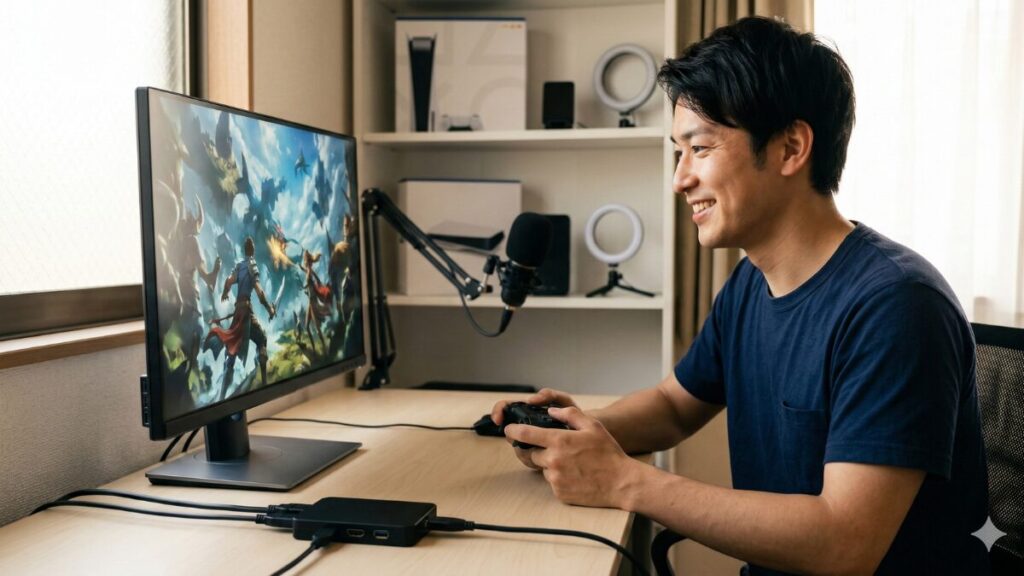
「予算はあまりないけれど、配信の質は落としたくない」という悩みは、誰もが通る道です。Amazonなどで「キャプチャーボード」と検索すると、3,000円〜5,000円程度の安価なスティック型デバイスがたくさん出てきますよね。これらは確かに動作しますが、いくつか「安さの理由」を理解した上で選ぶ必要があります。例えば、入力は4Kでも録画解像度は720pに制限されていたり、色が不自然に薄かったりすることがあります。また、放熱設計が甘く、数時間の配信で熱暴走して映像が止まってしまうリスクも否定できません。
本当にコスパが良いと言えるのは、単に価格が安いものではなく、「必要なスペックを確実に満たし、長く使える信頼性があるもの」です。目安として、1080p/60fpsの録画が安定して行えるモデルは、セール時で1万円前後から、国内ブランドの安心感を求めるなら2万円前後が相場です。この価格帯の製品であれば、冷却用のヒートシンクがしっかりしていたり、万が一の故障時に日本語のサポートが受けられたりと、トータルでの「失敗コスト」を低く抑えられます。
コスパ重視で見るべきスペック表の読み方
スペック表を見る際は、必ず「最大キャプチャー解像度」と「フレームレート」をセットで見てください。「4K対応!」と大きく書かれていても、その横に小さく「30fps」と書かれていれば、激しい動きのゲームではカクついて見えてしまいます。配信のスタンダードは60fpsですので、1080p/60fpsという表記が「録画/キャプチャー」の項目にあるかどうかを、真っ先に確認しましょう。
また、中古品を検討するなら、メルカリやヤフオクよりも、ソフマップやじゃんぱらといった「動作保証のある中古PC専門店」で購入することをおすすめします。キャプチャーボードは前オーナーが酷使しているケースもあるため、1ヶ月でも動作保証がついているものを選ぶのが、賢い節約術と言えるでしょう。
キャプチャーボードがどこに売ってるか迷う際の推奨機
販売店や選び方のコツがわかったところで、次は「具体的にどの機種を選べば間違いないのか」という点に迫ります。世界中のユーザーから支持されている定番の2大ブランドを中心に、今買うべきモデルを詳しく解説していきます。
Elgato製品の低遅延性能とユーザーのリアルな口コミ
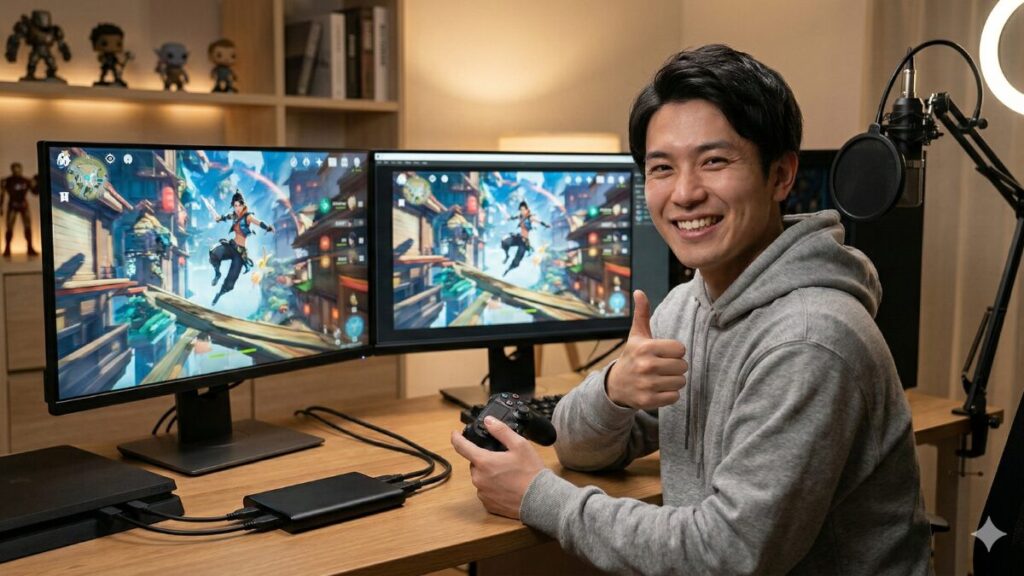
ストリーマーを目指すなら、一度はその名を耳にするであろう、ドイツ生まれの最高峰ブランドがElgato(エルガト)です。現在はPCパーツの世界的メーカーであるCorsair(コルセア)の傘下にあり、その洗練されたデザインと、プロの現場でも通用するビルドクオリティは、世界中のトップ配信者から絶大な信頼を寄せられています。私も多くの機材を見てきましたが、Elgato製品は単なる周辺機器という枠を超えて、所有すること自体がステータスになるような、一種の機能美を感じさせてくれるブランドかなと思います。特に外付けモデルの「Game Capture HD60 X」は、現在のキャプチャーボード市場において、性能、安定性、そして使い勝手のすべてにおいて「一つの完成形」と言っても過言ではありません。
Elgatoが他の安価なキャプチャーボードと一線を画している最大の理由は、独自技術「インスタントゲームビュー」による圧倒的な低遅延性能にあります。通常、映像をPCに取り込む際には複雑なデータ変換処理が行われるため、PCのプレビュー画面にはどうしても大きなラグが生じてしまいます。しかし、Elgatoの上位モデルはこの遅延を約0.07秒(約4フレーム相当)という、人間の目ではほとんど認識できないレベルまで短縮しているんです。これにより、パススルー用のモニターを用意できない限られたデスクスペースでも、PCのプレビュー画面を見ながら格闘ゲームやアクションゲームをプレイすることが(厳密なプロレベルでなければ)可能になります。このラグの少なさは、自分の声(マイク)や顔出し映像(Webカメラ)と、ゲーム映像とのタイミングを完璧に合わせる「同期」の際にも、調整の手間を大幅に減らしてくれるという大きなメリットに繋がります。
Elgatoエコシステムの強み
Elgato製品の魅力は単体での性能に留まりません。同社のショートカットキーデバイス「Stream Deck」との親和性が非常に高く、ボタン一つで録画の開始やリプレイ保存、さらにはシーンの切り替えまでを指先だけで完結できます。配信全体のワークフローを一つのブランドで固めることで、機材トラブルのリスクを減らし、よりクリエイティブな活動に集中できる環境が整うわけですね。
実際の利用者からも、その安定性とスペック通りのパフォーマンスに対して、非常にポジティブなフィードバックが多く寄せられています。以下に、Amazonで見られた具体的な口コミを引用してご紹介します。
迷ったらこれで
商品レビュー
操作が行いやすく、PCのスペックが低くても配信が問題なく行えるほどの高性能です。
パススルー機能もあるので遅延は起きませんが、利用しないと遅延が発生するので注意です。
これ一つで問題はないと思うので、キャプチャーボードでこだわりが特になければ充分です。
さらに、専用ソフトウェアである「4K Capture Utility」の存在も、Elgatoを選ぶ強力な動機になります。このソフトに搭載されている「フラッシュバック録画」機能は、まさに配信者の救世主です。録画ボタンを押し忘れていたとしても、バックグラウンドで一時的に映像を記録し続けているため、スライダーを過去に戻すだけで、たった今起きた劇的なスーパープレイを後から動画として保存できるんです。この「あ!今の撮っておけばよかった!」という後悔を物理的に消し去ってくれる安心感は、一度味わうと他のメーカーの製品には戻れなくなってしまうほどですよ。
macOSユーザーにおける「Elgato一択」の理由
また、Macを使って配信や録画をしたいと考えている方にとって、Elgatoは非常に貴重な存在です。多くのキャプチャーボードが「Windows専用」であったり、Macでは動作が不安定だったりする中で、ElgatoはAppleシリコン(M1/M2/M3チップ)搭載のMacに対しても、業界随一と言えるほど手厚いサポートを提供しています。ドライバーの相性問題に悩まされることなく、MacBook一台で高品質な配信環境を構築できるのは、クリエイティブなMacユーザーにとって最大の安心材料になるかなと思います。詳しい製品の仕様については、メーカーの公式スペックシートを参考にしてみてくださいね。(出典:Elgato公式:HD60 X 製品仕様)
ヨドバシでも人気の4K対応HDMI2.1搭載機
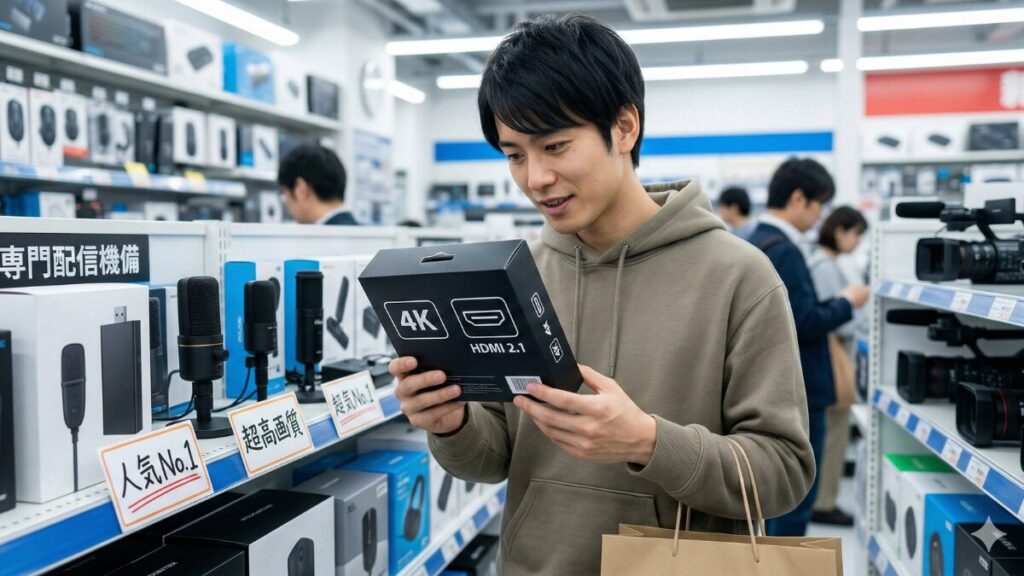
PlayStation 5やXbox Series X、あるいはハイエンドなゲーミングPCをメインにしているなら、従来のHDMI 2.0規格では限界を感じるかもしれません。HDMI 2.0では、4K解像度で映像を出力する場合、60fpsが上限となってしまいます。しかし、次世代機が持つ「4K/120fps」というヌルヌル動く最高体験を維持したまま配信したいなら、HDMI 2.1対応の最新キャプチャーボードが必要不可欠です。このジャンルで今、最も注目されているのがElgatoの「4K X」です。
4K Xは、HDMI 2.1に対応することで、最大4K/144fpsという驚異的なリフレッシュレートのパススルーを可能にしています。さらに、VRR(可変リフレッシュレート)にも対応しているため、ゲームの負荷によってフレームレートが変動しても画面の引き裂き(テアリング)が発生せず、プレイヤーは常に快適な画面でプレイに集中できます。まさに「一切の妥協をしたくないプロフェッショナル向け」の機材です。
| モデル名 | パススルー最大 | キャプチャー最大 | 規格 |
|---|---|---|---|
| HD60 X | 4K/60fps HDR | 1080p/60fps | HDMI 2.0 |
| 4K X | 4K/144fps | 4K/144fps | HDMI 2.1 |
ヨドバシカメラなどの実店舗でも、この4K Xは「次世代機対応」として大きくアピールされています。価格は4万円前後と高価ですが、今後数年にわたってトップクラスの環境を維持できると考えれば、決して高い買い物ではないかもしれません。4Kモニターを使っているなら、パススルー側だけでも4K解像度を維持できるモデルを選ぶメリットは非常に大きいですよ。
AVerMediaの専用ソフトを使った配信環境の構築
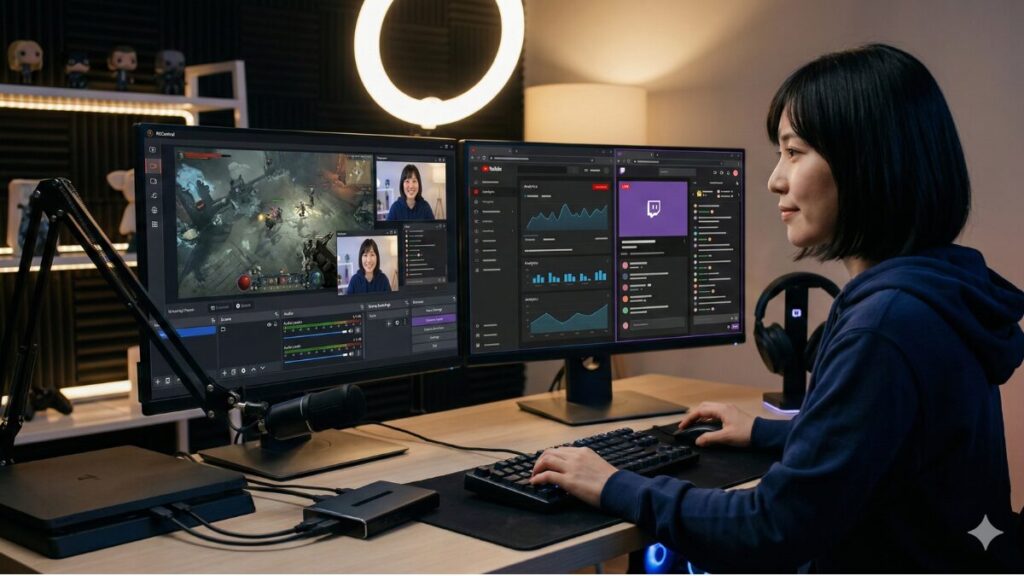
ビデオキャプチャー業界において、Elgatoと並び「2大巨頭」として君臨しているのが、台湾の老舗メーカーAVerMedia(アバーメディア)です。私が多くの方に機材相談を受ける中で、特にお勧めしやすいのがこのブランドです。というのも、AVerMediaは日本国内でのマーケティングやサポートに非常に力を入れており、付属のマニュアルが非常に丁寧な日本語で書かれていたり、公式サイトのFAQが充実していたりと、日本人ユーザーにとっての「安心感」が段違いなんです。海外製品にありがちな「英語の画面で途方に暮れる」といった心配がほとんどないのは、初心者さんにとって最大のメリットかなと思います。
AVerMedia製品が多くの配信者に選ばれる最大の武器は、独自開発の配信・録画ソフトウェア「RECentral(レセントラル)」の存在です。通常、ゲーム配信を行うには「OBS Studio」などの外部ソフトを自分で設定する必要がありますが、RECentralはこれ一つで配信から録画まで完結できる「オールインワン」な設計になっています。特に、複雑な設定を抜きにしてすぐに配信を始められる「シングルモード」と、こだわり抜いた画面構成が作れる「マルチモード」の切り替えが非常に秀逸で、初心者さんでも「これ一つあればOBSを使わなくてもプロ級の配信ができる」と言わしめるほどの完成度を誇っています。
RECentralでできる魅力的な機能
- ピクチャー・イン・ピクチャー(PiP):ゲーム画面の上に自分のWebカメラの映像や、チャンネルのロゴ画像をドラッグ&ドロップで直感的に配置できます。
- マルチ配信機能:YouTubeとTwitchなど、複数のプラットフォームへ同時に映像を流す設定がソフト内で完結します。
- ライブ編集:録画中に不要なシーンをその場でカットできるため、後からの動画編集の手間を大幅に減らせます。
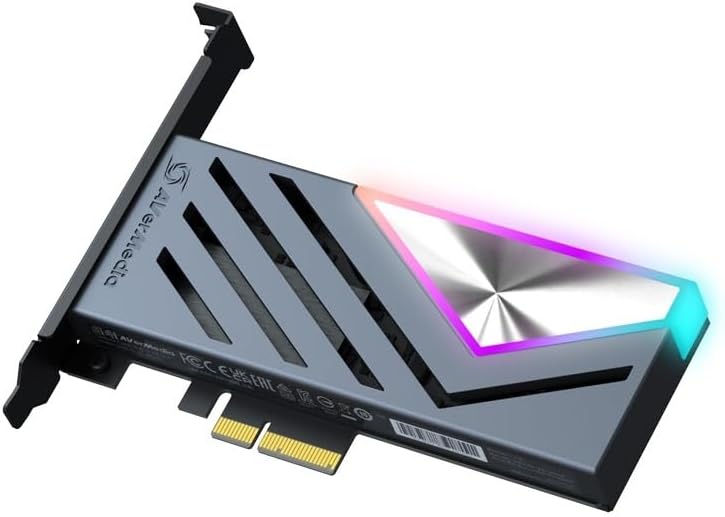
ハードウェア面でも、ユーザーの使い勝手を徹底的に研究しているのがAVerMediaの凄いところです。例えば、人気モデルの「Live Gamer Extreme 3 (GC551G2)」などは、HDMI端子やUSB端子をすべて本体の片側に集約させています。これにより、デスク上での配線がバラバラにならず、スッキリとまとめることができるんです。また、最新のゲーミング環境に合わせて、本体に鮮やかなRGBライティングを搭載しているモデルもあり、PC周りをカッコよく演出したい層からも熱烈な支持を受けています。実際に購入された方の口コミでも、その使いやすさが絶賛されています。
初心者におすすめ
商品レビュー
友人に画面を見せながらゲームをするために買いましたが、思っていたよりもしっかりとしていて良かったです。
画質、音質共に申し分なく、配信を始めようとしている人にピッタリだと思います。
また、私が個人的に「誠実なメーカーだな」と感じるのが、無料の「診断ツール」を提供している点です。キャプチャーボードはPCの性能に依存する部分が大きいため、買ってから「自分のPCでは動かなかった」となるのが一番怖いです。AVerMediaは、購入前に自分のPCスペックが製品に適合しているかを自動で判定してくれるツールを公開しています。こうした「ユーザーに失敗させない」ための配慮があるからこそ、多くの日本人ユーザーに信頼される定番ブランドとしての地位を築いているのだと思います。
| 特徴 | AVerMedia(RECentral環境) | 一般的な低価格機(OBS環境) |
|---|---|---|
| 初期セットアップ | 極めて簡単(専用ソフトで完結) | やや複雑(外部ソフトの設定が必要) |
| 同時配信 | 標準機能で対応 | 別途プラグインやWebサービスが必要 |
| 国内サポート | 日本語マニュアル・窓口が充実 | なし、または英語のみ |
| 相性確認 | 事前に診断ツールで確認可能 | 買ってみるまで分からない |
2026年現在、AVerMediaはさらにソフトウェアのAI連携を進めており、RECentral内で自動的に音声を字幕化したり、背景を削除したりする機能の精度も劇的に向上しています。とにかく「機材の扱いに時間を取られず、ゲームそのものや視聴者との交流を楽しみたい!」という方にとって、AVerMediaのエコシステムは最強の選択肢になるかなと思います。自分のPCで動くか不安な方は、まずは公式サイトで公開されている診断ツール(出典:AVerMedia公式サイト サポートページ)を走らせてみることから始めてみてくださいね。
最新のエントリーモデルを店舗で探す
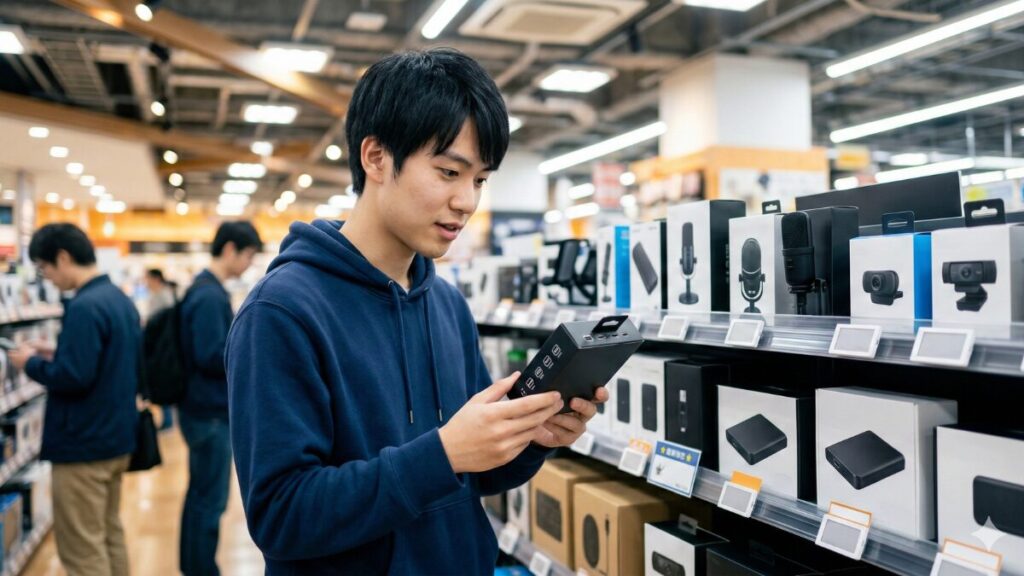
技術の進化は止まらず、2025年になっても新しい選択肢が続々と登場しています。特に注目したいのが、よりコンパクトで低消費電力、かつ低価格を実現した次世代のエントリーモデルです。例えば、2025年9月に発表されたAVerMediaの「StreamLine MINI+ (GC311G2)」は、かつての名機GC311の正統進化モデルとして話題を呼んでいます。この製品は、手のひらサイズという驚異的なコンパクトさを維持しながら、1080p/60fpsという現代の配信基準をしっかりと満たしています。
最近の最新モデルに共通している傾向は、「PCへの負荷を極限まで減らしている」という点です。最新のキャプチャーチップを搭載することで、旧世代機よりもPCのCPUやGPUに与える影響を抑えつつ、より低遅延な映像転送が可能になっています。これにより、少し古いゲーミングPCや、ビジネス向けのノートPCでも、高品質な配信ができる可能性が広がっています。店頭で選ぶ際は、こうした「2025年モデル」といった表記があるものを優先的にチェックすると、より快適な配信体験が得られるはずです。

2026年以降のスタンダードを見据えて
2026年現在、ビデオキャプチャー技術は単なる取り込みを超えて、AIによる画質補正やノイズリダクション機能を本体に内蔵する方向へと進化しつつあります。一部のハイエンド機では、入力された映像の暗い部分をAIで自然に明るくしたり、音声のホワイトノイズを自動でカットする機能を備え始めています。これから店舗で機材を探すなら、こうした「+α」の付加価値が自分の配信スタイルに必要かどうかも、検討材料に加えてみると面白いかもしれませんね。
最新の技術動向については、ハードウェアメーカーの公式発表を確認するのが最も確実です。(出典:AVerMedia公式サイト)
まとめ:キャプチャーボードはどこに売ってるか知り選ぶ
ここまで、キャプチャーボードがどこに売ってるのかという疑問から、具体的なおすすめ機種の選び方まで、かなり詳しくお話ししてきました。最後に、今回のポイントをぎゅっとまとめてみましょう。
まず、「実物を見てすぐに始めたい」ならビックカメラやヨドバシカメラなどの大手量販店へ。「安定したプロ環境を作りたい」ならドスパラなどのPC専門店へ。そして「最安値で豊富な選択肢から選びたい」ならAmazonや楽天を活用するのが正解です。どこで買うにしても、自分がプレイするゲーム(SwitchなのかPS5なのか)と、それを処理するPCのスペックを照らし合わせることが、失敗しないための絶対条件になります。
後悔しないための最終チェックリスト
- Switch配信なら「1080p/60fps」と「パススルー」の有無を確認!
- PS5/Xbox配信なら「HDMI 2.1対応」で4K/120fps維持を検討!
- 初心者さんは設定が楽な「UVC対応(ドライバー不要)」がおすすめ!
- 予算に余裕があれば「Elgato」か「AVerMedia」の2大ブランドから選ぶ!
キャプチャーボードは決して安い買い物ではありませんが、一度良いものを手に入れれば、あなたの配信活動を何年にもわたって支えてくれる強力な相棒になります。スペック表の数字だけでなく、実際のユーザーレビューや店員さんのアドバイスを参考に、納得の一台を見つけてください。もし自分のPCで動くか不安なら、メーカーが公開している動作環境チェックツールを事前に使ってみるのも賢い方法ですよ。
あなたが自分の「これかも!」と思える最高のキャプチャーボードに出会い、楽しいゲーム配信を始められることを心から願っています。何かわからないことがあれば、いつでも「じむの」にご相談くださいね!