

こんにちは。コレかも、運営者の「じむの」です。
動画編集をこれから始めようと思っているけれど、どのくらいの性能のパソコンを買えばいいのか分からなくて困っていませんか。動画編集のパソコンの最低スペックを調べてみても、情報が古かったり専門用語ばかりで、結局どれが自分に合っているのか迷ってしまいますよね。最近はAIを使った自動編集機能や4K動画の制作が当たり前になってきているので、数年前の基準で選んでしまうと、いざ作業を始めたときに画面がカクついて全然進まないなんてことにもなりかねません。初心者の方がノートパソコンやデスクトップを選ぶ際、予算を抑えつつも後悔しないためのポイントはどこにあるのでしょうか。この記事では、2026年の今、YouTubeやSNS動画を快適に作るために必要なリアルな基準を分かりやすくまとめました。スペック選びの不安を解消して、あなたが自信を持って相棒を選べるようにお手伝いしますね。
- 2026年の動画制作に必須となるリアルな最低スペックの基準
- 自分の作りたい動画に合わせたタイプ別の推奨スペック比較
- WindowsとMacのどちらが今のあなたに最適かという判断基準
- 今もっともコスパ良く動画編集を楽しめる注目のパソコンモデル
2026年に動画編集のパソコンの最低スペックを定義する
動画編集の世界はここ数年で劇的に変わりました。以前は「動けばいい」だったスペック選びも、今ではAI機能の活用を前提に考えなければなりません。まずは、今の時代に求められるハードウェアの基準を具体的に見ていきましょう。
結論から公開!動画編集用パソコンの目的別推奨スペック
動画編集と一口に言っても、TikTokのような短い動画を作りたいのか、それとも本格的なYouTube番組や映画のようなシネマティックな映像を作りたいのかによって、選ぶべきパソコンは大きく変わってきます。2026年現在の環境で、私が「これなら失敗しない」と断言できる基準を、目的別に分かりやすく一覧表にまとめました。これを見れば、自分がどのクラスのパソコンを狙うべきか、そしていくらくらいの予算を見込んでおけばいいのかが直感的に分かりますよ。
| 編集の目的 | 推奨メモリ | 推奨CPU | GPU (VRAM) | 予算目安 | おすすめ度 |
|---|---|---|---|---|---|
| SNS・フルHD短尺 | 16GB | Core i5 / Ryzen 5 | 4GB以上 | 約15万円〜 | ★★★☆☆ |
| YouTube・4K標準 | 32GB | Core i7 / Ryzen 7 | 8GB以上 | 約25万円〜 | ★★★★★ |
| VFX・プロ・長尺 | 64GB以上 | Core i9 / M4 Max | 12GB以上 | 35万円以上 | ★★★★☆ |
表を見ると分かる通り、今の時代のスタンダードは「ミドルクラス」の構成です。かつては16GBのメモリがあれば十分と言われていた時代もありましたが、2026年現在はOSそのものの消費電力や編集ソフトの多機能化によって、16GBは「なんとか動くけれど、余裕はない」というレベルになっています。特に、AIによる自動字幕起こしや、背景の自動除去といった便利な機能をフル活用したいなら、ミドルクラス以上のスペックが必須です。予算は決して安くはありませんが、ここでケチってしまうと、プレビューがカクカクして編集作業が2倍、3倍と長引いてしまうことになります。自分の時間を守るための投資だと思って、最適な一台を見つけてくださいね。
じむのの推奨: 2026年なら、迷わず「メモリ32GB」を基準にするのが正解です。16GBは最低限動きますが、AI機能を使うとすぐに動作が重くなってしまうので、長く使うなら32GBがもっともコスパが良い投資になります。将来的に案件をこなしてお金を稼ぎたいなら、最初からこのスペックを狙うべきですよ。

- インテル Core i7-14650HX
- NVIDIA GeForce RTX 5060 8GB
- メモリ:16GB(DDR5-4800 SO-DIMM)
- ストレージ:1TB SSD (M.2 NVMe Gen4)

ガレリア クリエイターノートPC 【 Core i9-14900HX / RTX5070 / SSD1TB / メモリ32GB 】 GALLERIA ZL9C-R57-C7 Windows11Home 18633-3379
- インテル Core i9-14900HX
- NVIDIA GeForce RTX 5070 8GB
- メモリ:32GB (DDR5-4800 SO-DIMM)
- ストレージ:1TB SSD (M.2 NVMe Gen4 DDRキャッシュ TLC)
CPUの性能比較!最新世代のコア数が動画編集を左右する
CPUはパソコン全体の処理能力を司る「脳みそ」のような存在です。動画編集においては、素材を読み込む速さや、カットした動画をつなぎ合わせるレスポンス、そして最後の「書き出し(エンコード)」の速さに直結します。2026年の動画編集のパソコンの最低スペックとしては、最低でも8コア以上のプロセッサを搭載していることが絶対条件になります。昔のパソコンのように4コアや6コアでは、今の高画質な動画データを処理しきれず、ソフトがフリーズしたり、書き出しに一晩かかったりするリスクがあるからです。
具体的にどのCPUを選べばいいか迷ったら、Intel製であれば「Core i7-14700」以上、AMD製であれば「Ryzen 7 7700」以上を目安にしましょう。特にIntelのCPUに搭載されている「Quick Sync Video」という機能は非常に強力で、H.264やHEVCといった一般的な動画形式を爆速で処理してくれます。これにより、編集中のプレビューが驚くほど滑らかになり、リズム良くカット作業を進めることができるようになります。これは、趣味で楽しむ人にとっても、仕事として納期に追われる人にとっても、ストレスを減らすための非常に重要なポイントですね。
最新世代を選ぶことのベネフィット
最新世代のCPUを選ぶメリットは、単なる速さだけではありません。最新のプロセッサは「電力効率」も優れているので、ノートパソコンであればバッテリーが長持ちしやすくなりますし、デスクトップであればファンの騒音が静かになるという恩恵もあります。深夜の静かな部屋で作業をしていて、パソコンが「ゴーッ」と爆音を立てるのが気になる人ほど、新しい世代の効率的なCPUを選ぶ価値があるかなと思います。
メモリ容量の新常識!32GB推奨と16GBの限界点
今の動画編集において、もっとも「後悔」が出やすいのがメモリ容量です。2026年のソフトウェア環境は、AI(人工知能)が裏側で常に動いているような状態です。例えば、Adobe Premiere Proで動画を読み込んだ瞬間、AIが音声を解析してテキストデータ化したり、ノイズを検知してクリーンアップしたりしています。これらの作業はすべてメモリの上で行われるため、メモリが不足するとパソコンは一気に「思考停止」状態に陥ってしまいます。16GBという容量は、ブラウザで調べ物をしながら編集ソフトを開くだけで、ほぼ満杯になってしまうんです。
私が「32GB以上」を強く推奨する理由は、マルチタスクの快適さにあります。動画編集をしながらYouTubeでチュートリアル動画を見たり、Photoshopでサムネイル画像を作ったりすることは日常茶飯事ですよね。メモリが32GBあれば、これらのソフトを同時に立ち上げても動作が重くなることがありません。もし16GBのパソコンを選んでしまうと、ソフトを切り替えるたびに数秒待たされることになり、その小さなストレスが積み重なって、最終的には動画作り自体が嫌になってしまうかもしれません。たった数万円の差で、作業中の「待ち時間」をほぼゼロにできるのであれば、これほど確実な投資はありません。後からメモリを増設するのは意外と面倒なので、購入時にしっかりと確保しておくのが「じむの流」の選び方です。
補足: Macを選ぼうとしている方は特に注意してください。Macは購入後に自分でメモリを増やすことができません。最低スペックとして16GBを選ぶのもアリですが、後から「やっぱり32GBにすればよかった」と思っても買い直すしかなくなるので、最初から少し無理をしてでも32GB(あるいはユニファイドメモリの24GB以上)を選んでおくのが無難です。
GPUとVRAMの重要性!AI処理や4K動画への対応
グラフィックボード(GPU)は、かつては「ゲームをする人のためのもの」でしたが、今は「クリエイターのための必須装備」になりました。特に2026年においては、AIによる解像度アップスケーリング(低画質な動画を綺麗にする技術)や、高度なカラーグレーディングを行う際にGPUの性能が問われます。ここで重要になる指標が「VRAM(ビデオメモリ)」の容量です。普通のメインメモリとは別に、映像専用のメモリがどれだけあるかによって、4K映像の扱いやすさが180度変わります。
私が推奨するのは、VRAM 8GB以上を搭載したGPUです。NVIDIAのGeForce RTX 5060以上のクラスであれば、この条件をクリアしており、AI機能の恩恵をフルに受けることができます。VRAMが不足すると、高画質なエフェクトを適用した瞬間に画面が真っ暗になったり、プレビューが紙芝居のようにガクガクになったりします。これでは、細かい表情のチェックやテロップのタイミング合わせなんて到底無理ですよね。強力なGPUを積むことで、どんなに重い処理をさせても「スッ」と動いてくれる快感は、一度味わうと戻れません。映像制作を「作業」ではなく「クリエイティブな楽しみ」にするために、GPUへの投資は惜しまないでください。
クリエイターが選ぶべきはNVIDIA一択?
多くの編集ソフト、特にDaVinci ResolveやAdobe Premiere Proは、NVIDIAの技術(CUDA)に最適化されています。特別なこだわりがない限り、Windows環境ならRTXシリーズを選んでおくのがもっともトラブルが少なく、かつ最高のパフォーマンスを発揮できる選択肢になりますね。AIのノイズ除去などは、GPUが違うだけで処理時間が5分から30秒に短縮されるほどの差が出ることもあるんですよ。
ストレージ不足を解消!高速SSDと外付けの使い分け
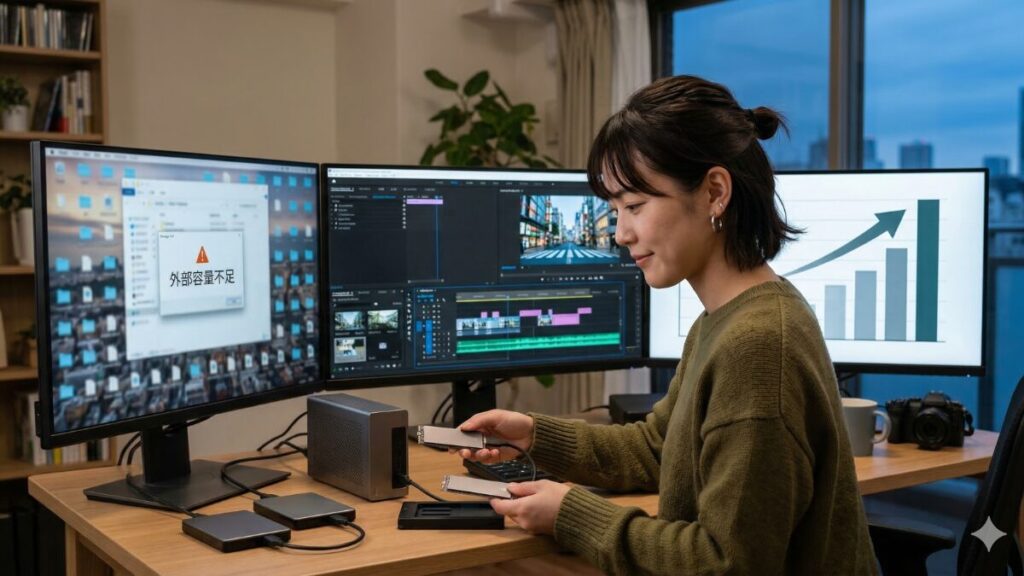
動画編集を始めると、驚くべき速さでパソコンの空き容量が消えていきます。4K動画であれば、たった数分の素材でも数GBから数十GBという巨大なサイズになります。2026年の動画編集のパソコンの最低スペックとして、ストレージは最低でも1TBのNVMe SSDを積んでいることが望ましいです。512GBでも最初は足りるように思えますが、OSやアプリを入れた時点で半分近くが埋まってしまい、いくつかのプロジェクトを保存しただけで「空き容量が不足しています」という警告に悩まされることになります。
ここで大事なのは、ストレージの「速度」です。古いタイプのHDD(ハードディスク)は保存用にはいいですが、編集作業用には絶対に使わないでください。素材の読み込みが追いつかず、どんなに高性能なCPUを積んでいてもパソコンがフリーズしてしまいます。作業は必ず超高速な「NVMe Gen4」以上のSSD上で行いましょう。これによって、タイムライン上でカーソルを素早く動かしても映像がピタッとついてくるようになります。
| ストレージ構成 | おすすめの用途 | メリット |
|---|---|---|
| 内蔵SSD 1TB以上 | メインの作業、OS、ソフト | 最も高速でレスポンスが良い |
| 外付けSSD 2TB〜 | 現在進行中のプロジェクト素材 | 他のパソコンへの移動が楽 |
| 外付けHDD 4TB〜 | 終わった動画のバックアップ | 安価に大量のデータを保存できる |
理想的なのは、パソコン内部にシステム用のSSDを持ちつつ、素材データは高速な外付けSSDに逃がすという構成です。これならパソコン本体の容量がいっぱいになっても安心ですし、万が一パソコンが故障してもデータだけは手元に残ります。大切な動画データを守るためにも、ストレージの管理には最初から気を配っておきましょう。
- インテル Core i7-14650HX
- NVIDIA GeForce RTX 5060 8GB
- メモリ:16GB(DDR5-4800 SO-DIMM)
- ストレージ:1TB SSD (M.2 NVMe Gen4)
ガレリア クリエイターノートPC 【 Core i9-14900HX / RTX5070 / SSD1TB / メモリ32GB 】 GALLERIA ZL9C-R57-C7 Windows11Home 18633-3379
- インテル Core i9-14900HX
- NVIDIA GeForce RTX 5070 8GB
- メモリ:32GB (DDR5-4800 SO-DIMM)
- ストレージ:1TB SSD (M.2 NVMe Gen4 DDRキャッシュ TLC)
動画編集のパソコンの最低スペック基準で選ぶ比較と結論
スペックの数字が分かったところで、次は「どのパソコンを買えばいいのか」という具体的な悩みを解消していきましょう。2026年の市場は、WindowsとMacの競争がかつてないほど激化しており、どちらを選んでも高い満足度が得られますが、それぞれに明確な「向き不向き」があります。
MacとWindowsの比較!2026年のクリエイターの選択
動画編集を始める際に、誰もが一度は「やっぱりMacの方がいいのかな?」と悩みますよね。スターバックスでドヤ顔でMacBookを開いて編集する姿に憧れる気持ち、私もよく分かります。でも、2026年現在の実利を優先するなら、必ずしもMacが唯一の正解ではありません。それぞれの特徴をフラットな目線で比較してみましょう。結論から言うと、コスパと自由度ならWindows、安定感と持ち運びならMacという棲み分けがはっきりしています。

- 色:シルバー
- サイズ:1TB SSD
- スタイル:10コアGPU / 16GB メモリ
- パターン:MacBook Pro M5
Apple 2024 MacBook Pro 14コアCPU、20コアGPU の M4 Pro搭載ノートパ ソコン: Apple Intelligence のために設計、16.2 インチ Liquid Retina XDR ディスプレ イ、24GBユニファイドメモリ、512GBの SSD ストレージ – シルバー
- 色:シルバー
- Apple M4 Pro – 14コアCPUと20コアGPU
- 24GB ユニファイドメモリ, 512GB SSD
- MacBook Pro
| 比較項目 | Windows PC (BTO等) | MacBook Pro (M4世代) |
|---|---|---|
| 導入コスト | 同じ性能なら3〜5万円安い | ブランド価格で高め |
| パーツ拡張 | 後からメモリやSSDを増やせる | 一切不可。購入時が勝負 |
| AI処理能力 | RTXシリーズにより非常に強力 | メディアエンジンで省電力に処理 |
| ディスプレイ | モデルによって差が激しい | 一貫して非常に高品質 |
| バッテリー | 重い作業をすると2〜3時間 | 半日以上の作業も余裕 |
Windowsの最大の魅力は、なんといってもカスタマイズ性です。例えば、「今は予算がないからメモリ16GBで買って、3ヶ月後に自分でもう16GB追加する」といった使い方ができます。また、NVIDIAの最新GPUを搭載したモデルを選べば、最新のAI生成系ツールも爆速で動かせます。一方で、MacBookの魅力は「どこでも同じように動く」ことです。バッテリー駆動時でも性能が落ちず、静かで熱くならないという点は、カフェや移動中に編集したい人にとって唯一無二のメリットです。家でじっくり腰を据えてコスパ良く作業したいならWindowsデスクトップ、外に持ち出すことが多いならMacBook AirやProを検討するのが、2026年の賢い選び方かなと思います。
初心者が失敗しないための動画編集PC選びのポイント
パソコン選びでよくある失敗が、家電量販店で「初心者向け」として売られている低スペックなパソコンを買ってしまうことです。動画編集においては、一般的な事務作業用PCとは全く別の基準が必要です。私が思う「ここだけは絶対に譲れないポイント」を3つに絞ってお伝えします。これを守るだけで、購入後に「全然動かない!」と泣くリスクを激減させることができます。
1. 液晶ディスプレイの色再現性(sRGBカバー率)
意外と盲点なのが、画面の綺麗さです。動画編集のパソコンの最低スペックとして、性能ばかりに目が行きがちですが、色が正確に見えないモニターで編集すると、完成した動画をスマホで見たときに「色が不自然で汚い!」なんてことになります。カタログスペックに「sRGB 100%」や「sRGBカバー率95%以上」と書かれているものを選びましょう。MacBookはここが最初から優れていますが、安いWindowsノートだとここを削っている場合があるので注意してくださいね。
2. 冷却性能とファンの配置
動画編集はパソコンにとっての全力疾走です。薄すぎるおしゃれなノートパソコンだと、熱がこもって数分で「サーマルスロットリング(熱による速度低下)」が発生し、性能が半分以下に落ちてしまうことがあります。ある程度の厚みがあり、排熱用の穴がしっかり空いている「ゲーミングノートPC」や「クリエイターPC」と呼ばれるジャンルから選ぶのが正解です。
3. ポート類(接続端子)の豊富さ
外付けSSD、マウス、外部モニター、SDカードリーダー……動画編集をしていると、たくさんのものをパソコンに繋ぐことになります。最近のMacBookのようにUSB-Cが数個しかないモデルだと、常にハブを持ち歩く必要があり、接触不良などのトラブルも起きやすくなります。最初からSDカードスロットやHDMI端子が備わっているモデルを選ぶと、日々の作業ストレスがグッと減りますよ。
注目モデルGALLERIA RL7C-R56-5Nの技術的評価
ここまで具体的なスペックの話をしてきましたが、実際にどの機種がいいのか具体例が欲しいですよね。私が2026年現在、もっともバランスが良いと感じているのが、ドスパラのGALLERIA RL7C-R56-5Nというモデルです。これは、いわゆるゲーミングPCですが、その高い性能が動画編集にもピッタリなんです。Intel Core i7-14650HXという、デスクトップ並みのパワーを持つプロセッサを搭載しており、編集中のカクつきを最小限に抑えてくれます。
特筆すべきは、搭載されているグラフィックボード「GeForce RTX 5060」です。最新のAI技術であるDLSS 4などに対応しており、複雑な映像処理もスイスイこなしてくれます。この価格帯で、ここまでの性能と、クリエイターが満足できる画面の綺麗さを両立しているモデルは他にそうありません。標準ではメモリが16GBになっていることが多いので、ドスパラの公式サイトで購入する際に32GBへのアップグレードを選択すれば、それだけで向こう3〜4年は第一線で戦える最強の動画編集マシンが完成します。余計なソフトが入っていないシンプルな設計なのも、初心者には使いやすくて嬉しいポイントですね。
今なら公式サイトで限定モデルの割引や、ポイント還元キャンペーンも頻繁に行われているみたいです。動画編集のパソコンの最低スペックを追い求めるなら、まずはこのモデルを基準にして比較してみるのが一番効率的ですよ。
GALLERIA RL7C-R56-5Nの詳細を公式サイトで確認する
※カスタマイズ画面でメモリを32GBにするのをお忘れなく!
- インテル Core i7-14650HX
- NVIDIA GeForce RTX 5060 8GB
- メモリ:16GB(DDR5-4800 SO-DIMM)
- ストレージ:1TB SSD (M.2 NVMe Gen4)
ガレリア クリエイターノートPC 【 Core i9-14900HX / RTX5070 / SSD1TB / メモリ32GB 】 GALLERIA ZL9C-R57-C7 Windows11Home 18633-3379
- インテル Core i9-14900HX
- NVIDIA GeForce RTX 5070 8GB
- メモリ:32GB (DDR5-4800 SO-DIMM)
- ストレージ:1TB SSD (M.2 NVMe Gen4 DDRキャッシュ TLC)
ユーザーによる実機使用感レポート
スペック表の数字を眺めているだけでは、実際にそのパソコンが自分のデスクに届いた後の「本当の使い心地」まではなかなかイメージしにくいものですよね。そこで、実際にこのモデルを手に取ったユーザーさんが、どのような感想を抱いているのか、生の声を見てみましょう。特に、動画編集だけでなくゲーム性能や日常的な挙動、さらには「ちょっとした不満点」についても率直に語られているので、購入前の最終チェックとして非常に参考になりますよ。2026年の最新パーツを搭載したマシンの「リアル」を一緒に覗いてみましょう。
【ゲームの動作環境】 フォートナイトやマインクラフトを中心にプレイしていますが、急激なFPS低下やカクつきもなく、全体的にとても快適に動作しています。設定をある程度上げても安定しており、ゲーム用途としては十分満足できる性能だと感じました。
レビュー
【性能について】 基本性能については非常に良好で、普段使いやゲームでは特に不満はありません。ただし、EpicランチャーやMinecraftランチャーを起動した際に、読み込みマークが表示される時間が少し長く感じることがあります。とはいえ、動作自体が重いわけではなく、実用上は大きな問題にはなっていません。
【プレイしている主なゲーム】 フォートナイト、マインクラフト
【デザインについて】 シンプルながらも洗練されたデザインで、ゲーミングPCらしいカッコよさがあります。派手すぎないので、長く使っても飽きにくいデザインだと思います。 【価格について】 自分はメモリを32GB、SSDを1TBにカスタマイズしたため、価格は約29万円ほどになりました。現在はメモリやSSDの価格が上がっている時期でもあるので、性能を考えると妥当な価格だと思います。
【総評】 ゲーム性能・普段使い・デザインのバランスが良く、全体的に満足度の高いパソコンです。今後も長く使っていけそうだと感じています。ただシャットダウンをクリックしてもシャットダウンをちゃんとしないのが少し不満点です。
このレポートを読んで、まず安心するのが「ゲームが非常に快適」という点ですね。フォートナイトやマインクラフトといった人気タイトルを高設定で安定してプレイできるということは、それだけグラフィック処理能力(GPU)と演算能力(CPU)のバランスが優れている証拠です。
動画編集においても、エフェクトを多用したタイムラインの再生や、複雑なカラーグレーディングを行う際の負荷はゲームと共通する部分が多いため、このユーザーさんの感想はクリエイターにとっても心強い材料になります。特に、2026年現在の高解像度な素材を扱う際、FPS(フレームレート)が安定していることは、カット編集のリズムを崩さないために不可欠な要素です。
また、価格面についても非常にリアルな数字が出ていますね。2026年は世界的な半導体需要や物価の影響で、PCパーツの価格が数年前より高騰しています。「メモリ32GB、SSD 1TB」にカスタマイズして約29万円というのは、一見すると高く感じるかもしれませんが、長く快適に使うための「必要経費」として妥当なラインだと言えます。特にSSDを1TBにしておくことで、動画素材を溜め込んでもすぐにパンクする心配が減りますし、何より32GBのメモリは動画編集における「命綱」になります。このユーザーさんのように、最初からしっかりカスタマイズしておく判断は、私も大正解だと思います。
実用上の「癖」とどう向き合うか
一方で、気になるのが「ランチャーの読み込みが少し長い」「シャットダウンが正常に終わらないことがある」という不満点です。ランチャーの読み込みに関しては、ネットワーク環境やサーバー側の要因も考えられますが、OSとソフトの相性で一瞬のラグが生じることはWindows PCでは稀にあります。ただ、動作そのものが重いわけではないとのことなので、編集作業に入ってしまえば問題なさそうですね。シャットダウンの問題についても、Windowsの「高速スタートアップ」設定などが干渉しているケースが多く、設定変更で改善する可能性が高い「Windows特有の癖」と言えます。こうした「完璧ではない部分」も含めて納得して選ぶのが、失敗しないパソコン選びのコツかなと思います。
アドバイス: シャットダウンがうまくいかない場合は、Windowsの設定から「高速スタートアップ」をオフにしたり、BIOSのアップデートを確認したりすると改善することが多いですよ。こうした小さなトラブルを自分で調べて解決していくのも、Windowsマシンを使いこなす楽しさ(?)の一つかもしれませんね。最新の技術仕様やサポート情報については、メーカーの公式ページ(出典:ドスパラ公式サイト)をチェックして、最新のドライバを適用しておくのが一番安心です。
総じて、このレポートからは「基本性能の高さへの信頼」が伝わってきます。デザインについても「派手すぎず飽きがこない」という評価がありますが、これは自宅の作業スペースに馴染むかどうかを気にするクリエイターにとって意外と重要なポイントです。ギラギラしたゲーミングPCが苦手な人でも、この洗練されたデザインなら、仕事用としても違和感なく使い続けられるはずです。まさに、性能・デザイン・コストの三拍子が揃った、2026年の動画編集シーンを支える強力なパートナーになってくれる一台だと確信しました。
制作を支える周辺機器!おすすめのモニターと機材紹介
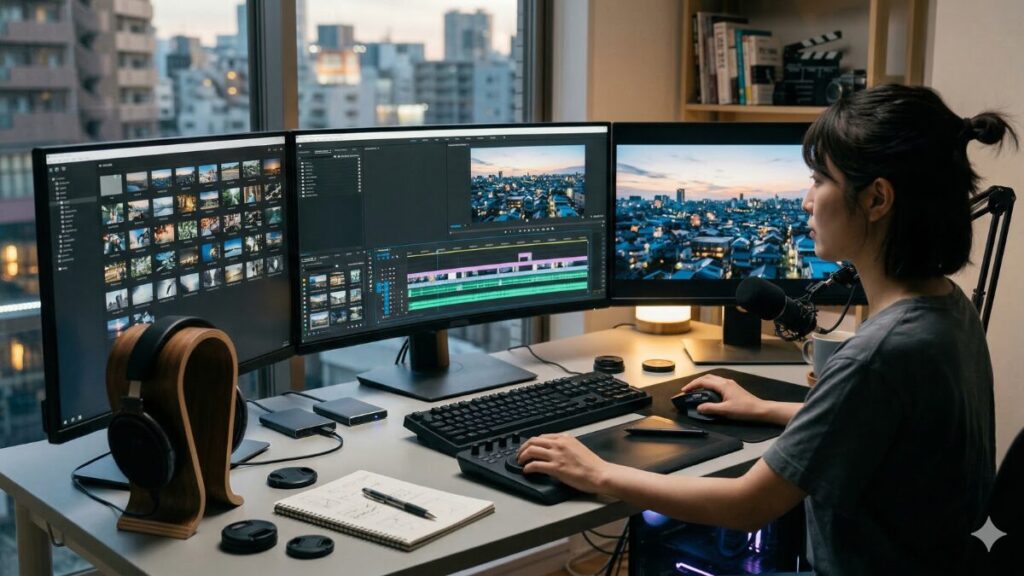
さて、いいパソコンを手に入れたら、次に考えるべきは「作業環境」です。パソコン単体でも編集は可能ですが、周辺機器を少し整えるだけで、作業スピードが劇的にアップします。私が個人的に「これだけは早めに揃えておいて損はない!」と思う機材をご紹介しますね。
外部モニター:27インチ・4Kが理想
ノートパソコンの15インチ程度の画面で動画編集ソフトを開くと、タイムラインが非常に小さくなり、素材を探すのにも一苦労です。27インチの大きなモニターを繋ぐだけで、作業効率は2倍、いや3倍になると言っても過言ではありません。4K解像度のモニターなら、プレビュー映像をフルサイズで確認しながら編集ができるので、テロップの細かなズレや画質の荒れに気づきやすくなります。最近はIPSパネルの高品質なモニターも3〜5万円程度で手に入るので、ぜひ検討してみてください。

KTC 27インチ QD-MiniLED 4K@160Hz/FHD@320Hz 量子ドットデュアルモード ゲーミングモニター
- 【4K秒速切替!デュアルモード】大作は4K 160Hzでじっくり。激戦FPSは1080P FHD・320Hzに瞬時切り替えで、別次元の滑らかさと応答性能を。あなたのゲームスタイルに、最適なパフォーマンスを提供します。
クリエイター向けマウスとキーボード
動画編集は「同じ操作の繰り返し」です。サイドボタンがついたマウスを使って、「カット」や「削除」といった頻繁に使う操作をボタン一つでできるように設定すると、腱鞘炎の予防にもなりますし、何より編集のリズムが良くなります。キーボードも、自分が打っていて心地よいものを選ぶと、長時間の作業が少しだけ楽しくなりますよ。

XPPen 左手デバイス ショートカットリモート 片手キーボード Bluetooth対応 ワイヤレス ペンタブ 液タブ用 ノートパソコン対応 作業効率向上 イラスト 画像 動画編集 ACK05
- 【片手で作業効率UP】本体に10個のキーと1個ダイヤルを搭載、4パターンまでの機能グループを使用用途に合わせて自由に設定できます。イラスト制作時に「やり直し」「消しゴム」の機能を割り当てたり、ゲームでよく使うコマンドを登録したりすることで、操作をスムーズかつスピーディーにしてくれます。動画編集、音声編集やCAD、事務作業にも便利です!
高品質なヘッドホン
意外と忘れがちなのが「音」です。スピーカーだけだと細かなノイズに気づかないことがありますが、ヘッドホンを使えば音の割れや背景の雑音を正確にキャッチできます。視聴者に「この動画、音が悪いな」と思われないために、音のチェックは必須作業です。予算があれば、長時間つけていても耳が痛くならない開放型のヘッドホンを選んでみてください。

【Amazon.co.jp限定】 オーディオテクニカ ATH-M20x/1.6 プロフェッショナル モニターヘッドホン 有線 ヘッドフォン ケーブル長1.6m レコーディング 楽器練習 ミキシング DJ ゲーム ゲーミング ブラック
- 取り回しやすく絡みにくい片出しコード。1.6mのamazon.co.jp限定仕様
まとめ:動画編集のパソコンの最低スペックを選ぶ指針
ここまで、2026年という時代に合わせた動画編集のパソコンの最低スペックについて、かなり詳しくお話ししてきました。スペックの数字が並ぶと難しく感じるかもしれませんが、要は「あなたの創造性を邪魔しない、スムーズな環境を手に入れよう」ということなんです。パソコンが遅いせいでアイデアが途切れてしまうのは、本当にもったいないことですからね。
最後にもう一度、重要なポイントをおさらいしておきましょう。2026年の編集環境で後悔しないためには、「8コア以上の最新CPU」「32GBのメモリ」「8GB以上のVRAMを持つGPU」。この3点さえ守れば、大きな失敗をすることはありません。Windowsならコスパ最強のガレリア、Macなら安定のM4 Proモデル。どちらを選んでも、あなたが本気で取り組めば、素晴らしい作品を生み出すことができるはずです。
詳しい技術仕様については、メーカーの公式サイト(出典:Intel Core プロセッサー・ファミリー公式ページ)などで最新の情報を常に確認するようにしてくださいね。機材選びに迷ったら、まずは自分がどんな動画を作りたいのかを想像して、そこにワクワクを感じるスペックを選んでみてください。あなたが素敵なクリエイターとしての一歩を踏み出せることを、心から応援しています!