
こんにちは。コレかも、運営者の「じむの」です。
デスクワークの効率を上げたいと考えたとき、真っ先に候補に上がるのがトラックボールマウスではないでしょうか。「トラックボール 向いている 作業」と検索しているあなたも、きっと今のマウス操作に限界を感じていたり、手首の疲れに悩んでいたりするはずです。でも、いざ導入しようとすると「細かい作業が難しそう」「コピペができないって聞くけど本当?」といった不安も尽きませんよね。実はその悩み、選ぶ機種と少しの設定で劇的に改善できるんです。
- トラックボールが本領を発揮する具体的な業務シーン
- 細かい作業やコピペを快適に行うための設定テクニック
- 親指タイプと人差し指タイプの決定的な違いと選び方
- 最強の作業効率を実現する新作モデル「HUGE PLUS」の魅力
効率アップ!トラックボールが向いている作業とは
トラックボールは万能ではありませんが、特定の作業においてはマウスを遥かに凌ぐパフォーマンスを発揮します。ここでは、トラックボールの特性である「定点操作」と「慣性移動」が、どのようなシーンで役立つのかを深掘りしていきましょう。
狭い場所やマルチモニターでのデスクワーク
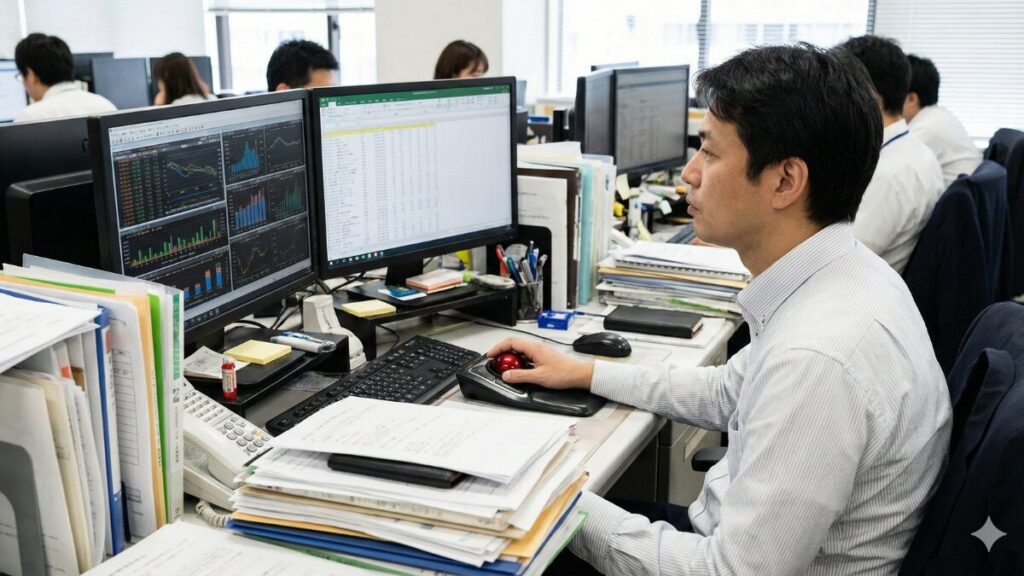
まず間違いなく向いているのが、作業スペースが極端に限られた環境です。皆さんも経験があるかと思いますが、新幹線の座席テーブルや、混雑したカフェの小さな丸テーブルでPCを開くとき、マウスを動かすスペースなんてほとんどありませんよね。一般的なマウスを快適に操作するには、最低でも20cm四方程度の平らなスペースが必要ですが、外出先でそれを確保するのは至難の業です。
その点、トラックボールは「本体の底面積」さえ確保できれば、どんな場所でも100%のパフォーマンスを発揮します。極端な話、膝の上でも、ソファのアームレストでも、散らかった資料の山の上でも操作可能です。本体を動かす必要がないため、ガラステーブルや布の上など、マウスセンサーが反応しにくい素材の上でも関係ありません。この「場所を選ばない」という特性は、ノマドワーカーや出張が多いビジネスパーソンにとって、何物にも代えがたいメリットになります。
また、最近のオフィス環境で標準的になりつつある「デュアルディスプレイ」や「ウルトラワイドモニター」などのマルチモニター環境でも、トラックボールは真価を発揮します。例えば、フルHDモニターを2枚横に並べると、横方向の解像度は約4000ピクセルにもなります。普通のマウスで画面の左端から右端までカーソルを移動させようとすると、何度もマウスを持ち上げては位置を戻す「リフトオフ」という動作を繰り返さなければなりません。これが地味に手首への負担になるんですよね。
しかし、トラックボールならボールを指で「シュッ」と弾くように転がすだけで、慣性の法則でカーソルが一瞬で画面の端まで飛んでいきます。この「慣性カーソル移動」こそがトラックボール最大の醍醐味であり、一度慣れてしまうと、画面移動のために腕を動かさなければならない普通のマウスには戻れなくなる理由の筆頭です。広いデジタルワークスペースを、最小限のエネルギーで自在に飛び回る感覚は、まさに快感と言えるでしょう。
トラックボールマウスの練習についてはこちら
エクセルなどの表計算と相性が良い理由
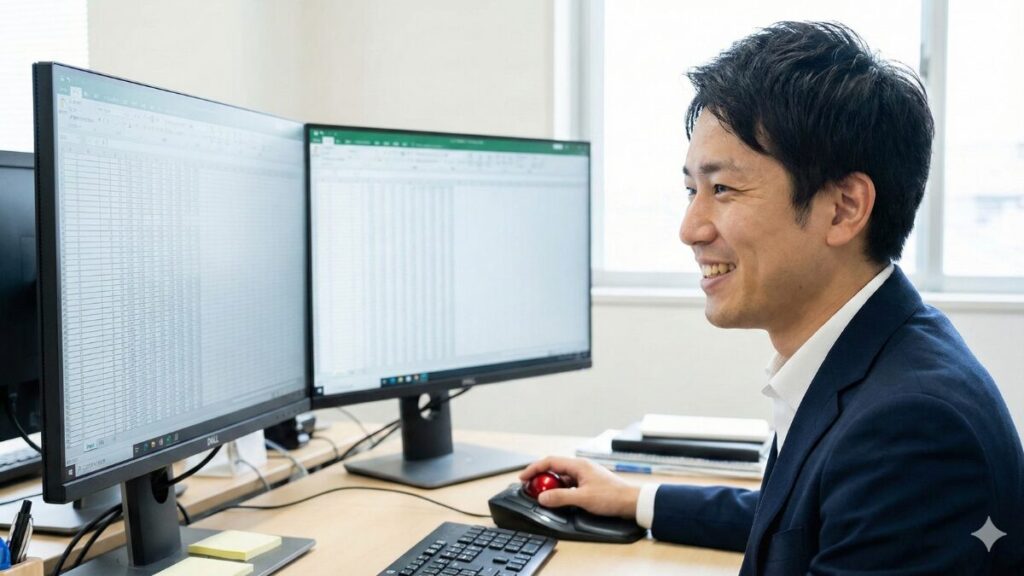
経理担当者やデータアナリスト、あるいは日々の業務でExcelやGoogleスプレッドシートと格闘しているすべての方にとって、トラックボールはまさに「救世主」と言えるデバイスです。なぜなら、表計算ソフト特有の操作体系と、トラックボールの機能的特性が、まるでパズルのピースのように完璧に噛み合うからです。
表計算ソフトでの作業における最大のストレス源、それは画面の解像度を遥かに超えて広がる「巨大なデータシート」の移動ではないでしょうか。通常のマウスを使用している場合、縦方向の移動はホイールをコロコロと回せば済みますが、厄介なのは「横スクロール」や「斜め方向への移動」です。画面下部の細いスクロールバーにカーソルを合わせてドラッグしたり、Shiftキーを押しながらホイールを回したりといった操作は、思考を一瞬中断させ、繰り返すたびに手首への微細なダメージを蓄積させていきます。
この問題を根本から解決するのが、トラックボールだけが持つ「360度フリースクロール」という概念です。
ここがポイント:ボールによる全方位移動 多くのトラックボール(特にロジクールやエレコム、ケンジントン製品)では、専用ソフトウェアを使って「特定のボタンを押している間、ボールの回転をスクロール操作に変換する」という設定が可能です。これがExcel操作において最強の武器となります。
この機能を有効にすると、ボールを右に転がせば画面が右に、斜め上に転がせば画面も斜め上にスクロールします。まるでスマートフォンの画面を指で直接スワイプしているかのような、直感的で有機的な操作感がPC上で実現するのです。マウスのように「縦移動してから横移動」という2段階の操作を踏む必要がなく、目的のセル(例えば、列Zの行500など)へ、最短距離で一直線に到達できます。
さらに、トラックボール特有の「慣性」も、膨大なデータを扱う際には大きなメリットになります。数千行あるデータの最下部から最上部に戻りたい時、マウスのホイールなら指が攣るほど回し続けなければなりませんが、トラックボールならボールを「シュッ」と勢いよく弾くだけです。慣性で回転し続けるボールが、数秒で数千行分のスクロールを完了させてくれます。逆に、1行単位でデータを確認したい時は、指先でゆっくりとボールを撫でることで、ピクセル単位の精密なスクロール制御が可能です。
また、ケンジントン製の「SlimBlade」や「Expert Mouse」といった機種に搭載されている物理的な「スクロールリング(またはボールを水平に捻る操作)」も、Excelユーザーから絶大な支持を得ています。指をホームポジションから離すことなく、リングを回すだけで無限にスクロールができる快感は、一度味わうと病みつきになります。

Kensington ケンジントン Bluetooth SlimBlade Pro トラックボール
- 水平方向のツイストのボールの動きにより緻密な操作を実現:ボールを水平にひねるツイストの動きをすることでウェブサイトやワードドキュメントを簡単にスクロールすることができます。

Kensington ExpertMouse ワイヤレストラックボール K72359JP 【日本語パッケージ】
- 利き手を選ばないデザイン:右利きでも、左利きでも快適に操作できる左右対称のデザインです。
範囲選択もストレスフリー スクロールだけでなく、「セルの範囲選択」においてもトラックボールは優秀です。マウスの場合、広い範囲を選択しようとするとマウスパッドの端にぶつかってしまい、「持ち上げて置き直す(リフトオフ)」動作が必要になりますが、トラックボールはその場でボールを転がし続けるだけで、どれだけ広い範囲でも一息で選択しきることができます。
最後に、物理的な配置のメリットも見逃せません。数値入力が多い業務ではテンキーを多用しますが、マウスだと操作のたびにテンキーから右手を大きく移動させる必要があります。しかし、トラックボールは本体を動かす必要がないため、キーボードの極限まで近く、あるいはテンキーの手前に配置することも可能です。これにより、右手移動の距離が最小限になり、入力業務のスピードと疲労軽減に直結します。
動画編集やCAD操作でのメリット
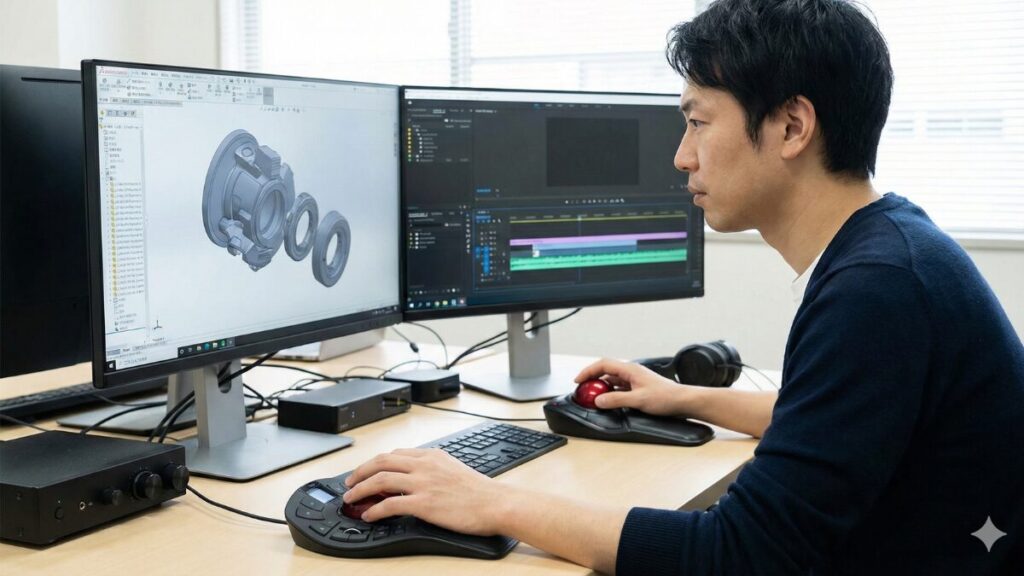
「クリエイティブな作業には、直感的に動かせるマウスの方が向いている」――そう思い込んでいませんか? 実は、CAD設計者や映像クリエイターといったプロフェッショナルの現場こそ、トラックボールの愛用者が非常に多い領域なのです。なぜ彼らはマウスを選ばないのでしょうか。その理由は、精密作業における「操作の分離」と、長時間集中を持続させるための「安定性」にあります。
3D CAD・モデリング:操作の分離が生む圧倒的な安定感
Fusion 360、SolidWorks、Blenderなどの3Dソフトを使用する際、最も頻繁に行う操作の一つが「視点の回転(オービット)」や「平行移動(パン)」です。これらの操作は通常、「中ボタン(ホイール)を押し込みながらドラッグする」という複合動作を求められます。
普通のマウスでこれを行う時のことを想像してみてください。人差し指にグッと力を入れて硬いホイールボタンを押し込み、その圧力を維持したまま、手首を使ってマウス本体を滑らせる必要があります。この時、押し込む力によってマウス底面の摩擦が増え、動きがカクついたり、意図せずカーソルがズレたりした経験はないでしょうか? この「力み」こそが、精密なモデリング作業における最大の敵です。
一方、トラックボールは本体がデスクに完全に固定されています。そのため、「指でボタンを押し込む動作」と、「ボールを転がして視点を動かす動作」が、物理的・構造的に完全に分離されています。どれだけ強くボタンを押し込んでも、ボールの動きには一切干渉しません。これにより、複雑な3Dモデルの裏側を確認するような繊細な視点移動も、指先の軽いタッチだけで驚くほど滑らかに行えるのです。
ここがポイント:3Dマウスとの共存 プロの現場では、左手に「3Dマウス(SpaceMouseなど)」を持ち、右手に「トラックボール」を持つというスタイルも人気です。両手ともデバイスを動かす必要がないため、デスク上で最強の省スペース・エルゴノミクス環境が完成します。

動画編集:物理ジョグダイヤルのような操作性
Premiere ProやDaVinci Resolve、Final Cut Proなどを駆使する動画編集者にとっても、トラックボールは強力な武器になります。特筆すべきは、横に長い「タイムライン」の操作感です。
再生ヘッド(インジケーター)をドラッグして映像を確認する「スクラブ」という作業において、トラックボールは物理的な「ジョグダイヤル」に近い感覚を提供してくれます。ボールを指先で少しだけ転がせば「1フレーム単位」の微細なコマ送りができ、勢いよく弾けば「高速早送り・巻き戻し」が一瞬で行えます。これをモード切替なしに、指先の加減ひとつでシームレスに行き来できるのは、慣性を持つボール操作ならではの特権です。
カラーグレーディング(色補正)にも最適 映像の色調を整える「カラーグレーディング」では、画面上のカラーホイールを操作して色味を調整します。マウスの直線的なX/Y軸の動きよりも、ボールのアナログで曲線的な回転操作の方が、カラーホイールの円形の動きと直感的にリンクしやすく、微細なニュアンスを表現しやすいと感じるエディターが多いのです。
DTM・音楽制作:フェーダー操作と省スペース性
さらに、DTM(デスクトップミュージック)の分野でもトラックボールは定番です。DAWソフト上のミキサーフェーダーを操作する際、マウスだと「クリックして上下にドラッグ」する動きが直線的になりがちですが、ボール操作なら指先の腹を使って滑らかなカーブを描くように音量やエフェクトのオートメーションを書くことができます。
また、DTM環境はMIDIキーボードやオーディオインターフェースなどでデスクが埋まりがちですが、トラックボールなら機材と機材のわずかな隙間にも設置可能です。「マウスを動かすスペースがない!」という悩みから解放される点も、多くのクリエイターに選ばれる大きな理由の一つです。
トラックボールの細かい作業は難しいのか
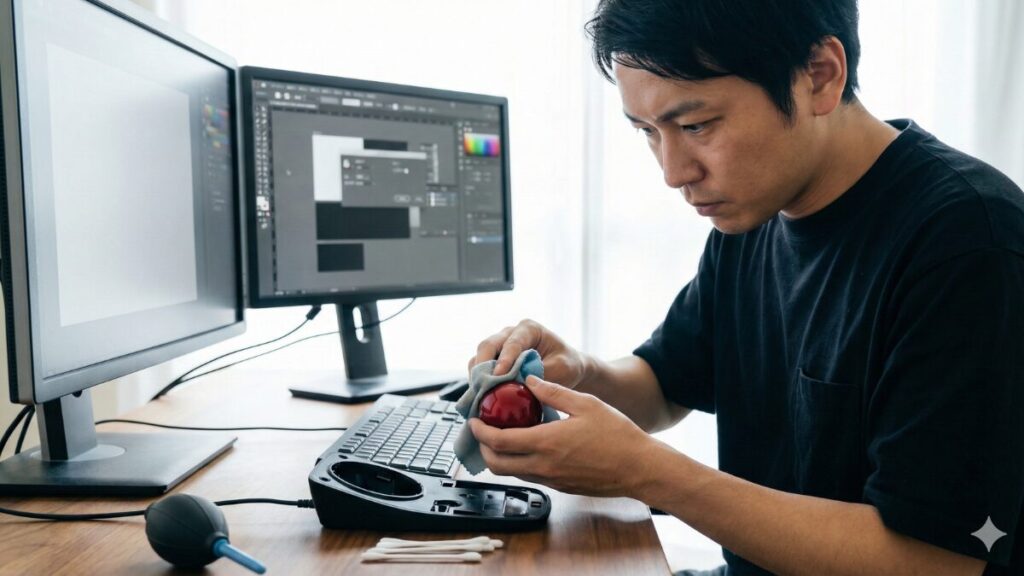
トラックボール導入を検討する際、誰もが一度は懸念するのが「細かい作業が苦手なのではないか?」という点です。結論から言うと、これは「設定と慣れ次第」ですが、構造的に苦手なシチュエーションがあるのも事実です。具体的には、1ピクセル単位でカーソルを動かすような超精密動作において、使い始めは苦戦するかもしれません。
この最大の原因は、ボールが動き出す瞬間に発生する「静摩擦(スティクション)」という物理現象です。止まっているボールを動かし始めるには、転がっている最中よりも大きな力が必要になります。そのため、「ほんの少しだけ動かしたい」と思って指に力を入れると、静摩擦を超えた瞬間にボールが「カクッ」と動きすぎてしまい、目標を通り過ぎてしまう(オーバーシュートする)現象が起きがちです。
解決のヒント:ポインター精度を高める(加速)をオフにする WindowsやMacのマウス設定にある「ポインターの精度を高める(加速)」機能は、マウスの移動速度に応じてカーソル移動距離を変える機能ですが、トラックボールの場合はこれが逆に直感的な操作を邪魔することがあります。これを「オフ」にすることで、ボールの回転量とカーソルの移動量が常に一定になり(リニアな操作感)、狙った場所で止めやすくなります。
また、ハードウェア側での対策も有効です。多くの高性能トラックボールには「DPI変更ボタン」が搭載されています。これはカーソルの移動速度(感度)を瞬時に切り替える機能です。普段は高速移動できるように設定しておき、画像の切り抜きや細かい図形の配置など、精密さが求められる作業の時だけDPIを下げて「低速モード」にすれば、ボールを大きく動かしてもカーソルは少ししか動かなくなるため、驚くほど正確な操作が可能になります。
さらに、定期的なメンテナンスも重要です。支持球(ボールを支えている小さな粒)に手垢やホコリが溜まると摩擦が増え、動きがカクつく原因になります。「最近細かい操作がしにくいな」と思ったら、ボールを外して中を掃除するだけで、新品同様の滑らかさが復活することも珍しくありません。
コピペがしにくい問題と解決策
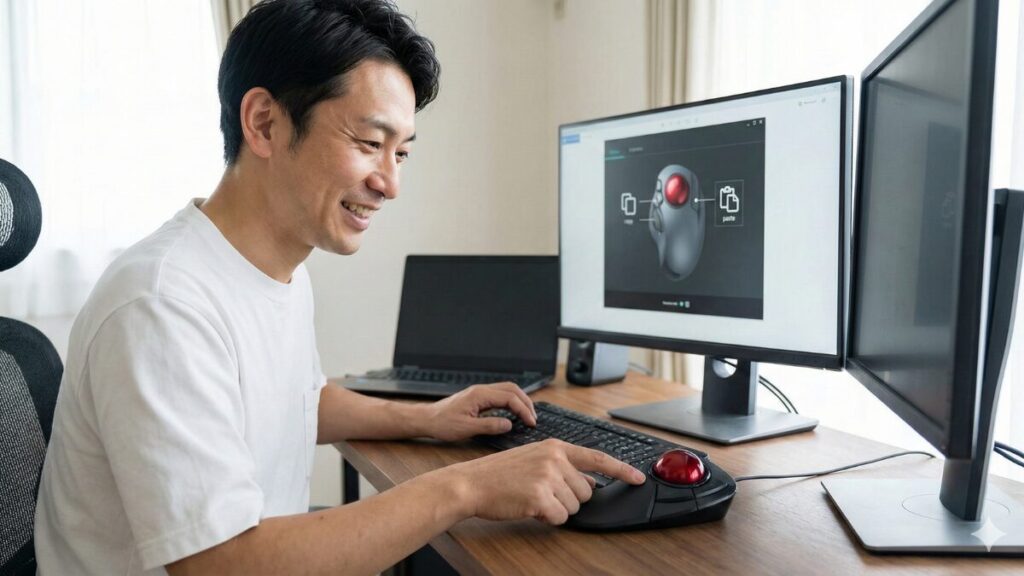
トラックボールを導入した初日に、多くの人が直面する最大の難関。それが「ドラッグ&ドロップ(コピペ)」の操作です。「カーソルは動かせるようになったけど、範囲選択がうまくできない!」「ファイルを移動させようとして、途中で落としてしまった…」という経験、私にも痛いほど覚えがあります。ここで挫折してマウスに戻ってしまう人も少なくありません。
なぜトラックボールでのドラッグ操作はこれほど難しいのでしょうか? その原因は、指の役割分担の変化にあります。
- マウスの場合:人差し指でボタンを押し込み、その力を維持したまま「手首や腕全体」を動かします。大きな筋肉を使うため、動作が安定しやすいのです。
- トラックボールの場合:「ボタンを押し続ける指(例:人差し指)」と、「ボールを繊細に転がす指(例:親指)」という、全く別の動きを同時に行う必要があります。普段使わない指の筋肉を独立して動かす高度な連携が求められるため、脳が混乱してしまうのです。
特に親指操作タイプの場合、人差し指でクリックを維持しながら、親指の付け根の筋肉を使ってボールをコントロールする必要があり、慣れないうちは指がプルプル震えてしまうことも。しかし、安心してください。これは「根性で慣れる」以外にも、スマートな解決策がいくつも用意されています。
解決策1:ボタンカスタマイズで「ドラッグ自体」を減らす
最も効率的で、かつトラックボールのメリットを最大化する方法は、「ドラッグ操作そのものを減らす」という発想の転換です。多くのトラックボールには、左右クリック以外にも複数の「ファンクションボタン」が搭載されています。ここに、よく使うショートカットを割り当ててしまいましょう。
おすすめ設定:コピペの自動化 メーカー純正のドライバソフト(Logicool Options+やエレコム マウスアシスタントなど)を使って、サイドボタンやホイールボタンに「コピー(Ctrl+C)」と「貼り付け(Ctrl+V)」を割り当てます。
こうすることで、テキストやファイルを「範囲選択」さえすれば、あとはボタンをカチッと押すだけでコピー完了。貼り付けたい場所でまたカチッと押すだけ。右クリックメニューを開いたり、キーボードへ手を伸ばしたりする手間さえ消滅し、作業スピードはマウス時代を遥かに凌駕します。
解決策2:OSの隠れた神機能「クリックロック」を活用する
「どうしても長距離のドラッグ(ファイルの移動など)が必要」という場合に強力な助っ人となるのが、WindowsやMacのOS標準機能として搭載されている「クリックロック」です。
この機能を有効にすると、左ボタンを「少し長押し(または一度クリック)」するだけで、指を離してもボタンが押された状態が維持されます。解除するにはもう一度クリックするだけ。つまり、ドラッグ中にボタンを押し続ける必要がなくなるのです。
クリックロックのメリット ボタンを押し続ける筋力負担から解放されるため、ボール操作だけに100%集中できます。画面の端から端までファイルを移動させるようなシーンでも、指が滑って途中でファイルを落とすミスが激減します。
Windowsであれば「マウスの設定 > その他のマウスオプション」、Macであれば「アクセシビリティ > ポインタコントロール」の中に設定項目があります。地味な機能ですが、トラックボールユーザーにとっては魔法のような機能ですので、ぜひ一度試してみてください。
解決策3:左手デバイス(キーボード)との連携
最後に、基本中の基本ですが「左手」を遊ばせないことも重要です。右手(トラックボール)だけで全ての操作を完結させようとすると、どうしても負荷が高まります。
「範囲選択は右手のトラックボール、コピー&ペーストの実行は左手のショートカットキー(Ctrl+C / V)」という役割分担を徹底するだけでも、操作の難易度はグッと下がります。トラックボールはキーボードのすぐ横に置けるデバイスですので、ホームポジションを崩さずに両手をフル活用するスタイルこそが、最終的な「快適」への近道です。
結論、トラックボールが向いている作業には人差し指
ここまでトラックボールのメリットをお伝えしてきましたが、実は「どの指で操作するか」によって、向き不向きが大きく変わります。トラックボールには大きく分けて「親指操作タイプ」と「人差し指・中指操作タイプ」の2種類が存在しますが、細かい作業や業務効率化を本気で考えるなら、私は断然「人差し指タイプ」を強くおすすめします。
親指タイプと人差し指タイプの違い
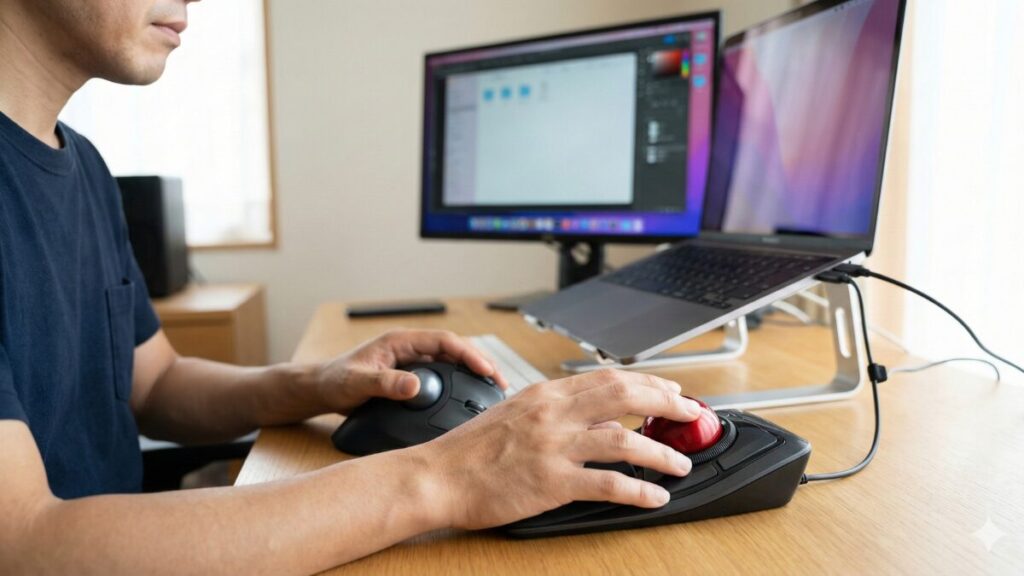
トラックボールを初めて選ぶ際、最も頭を悩ませるのが「親指で操作するタイプ」にするか、「人差し指(や中指)で操作するタイプ」にするかという選択です。一見すると単なるボールの配置の違いに見えますが、実はこれ、使う「筋肉」も「脳の処理」も全く異なる別ジャンルのデバイスと言っても過言ではありません。それぞれの解剖学的な特性と、実際の操作感の違いを深く理解することで、失敗のない選択ができるようになります。
親指操作タイプ:移行のしやすさはNo.1だが、構造的な弱点も
現在、家電量販店の売り場で最も多くのスペースを占めているのが、ロジクールの「M575S」や「MX Ergo」に代表される親指操作タイプです。このタイプ最大のメリットは、「形状が普通のマウスとほぼ同じ」である点です。人差し指で左クリック、中指で右クリックという配置が変わらないため、ボール操作さえ覚えれば、初日から違和感なく業務に投入できるでしょう。


しかし、解剖学的な視点で見ると、親指という指は「握る」「掴む」という力強い動作には特化していますが、カーソル操作のような「繊細な位置制御」にはあまり向いていません。特に苦手なのが「上下方向(Y軸)の動き」です。親指の第一関節・第二関節の構造上、左右への動きはスムーズですが、上下に動かすには指の付け根(CM関節)を窮屈に曲げ伸ばしする必要があります。
腱鞘炎のリスクに注意 親指一本に負担が集中するため、長時間のブラウジングや激しいカーソル移動を続けると、手首の親指側にある腱に炎症(ドケルバン病など)を起こすリスクが、他のタイプよりも高いと言われています。違和感を感じたら休憩を取ることが重要です。
(参考情報:厚生労働省『情報機器作業における労働衛生管理のためのガイドライン』)
人差し指・中指操作タイプ:精密動作のスペシャリスト
一方、ボールが本体の中央に鎮座する「人差し指・中指操作タイプ」は、一見するととっつきにくい形状をしています。しかし、精密な作業を求めるユーザーや、トラックボールの「沼」にハマった上級者が最終的に行き着くのは、多くの場合このタイプです。
その理由は、人間の身体構造にあります。私たちは文字を書くときや箸を使うとき、親指ではなく「人差し指と中指」を使いますよね? これは、脳から指先への神経伝達において、人差し指が最も発達しており、微細なコントロールに適しているからです。この「器用な指」を使ってボールを転がすわけですから、親指タイプに比べて「狙った場所にピタッと止める」精度が格段に出しやすいのです。
さらに、人差し指タイプには「複数の指で協力して操作できる」という圧倒的な強みがあります。
- 高速移動時:人差し指と中指(時には薬指も)の2〜3本を使って、ダイナミックにボールを弾く。
- 精密移動時:2本の指でボールを挟み込むように触れ、ブレーキをかけながらドット単位で動かす。
このように状況に応じて指の使い方を変えられるため、長時間の作業でも特定の指だけに負担がかかることがありません。また、多くの機種では「左クリック」が親指の位置に配置されています。「親指でボタンを押さえながら、人差し指でカーソルを動かす」という役割分担ができるため、ドラッグ&ドロップ操作の安定感も抜群です。
| 比較項目 | 親指操作タイプ | 人差し指・中指操作タイプ |
|---|---|---|
| 習熟難易度 | 易しい(マウスに近い) | 普通〜やや難しい(慣れが必要) |
| 向いている作業 | Web閲覧、一般的な事務 | CAD、デザイン、編集、精密作業 |
| 使用する指 | 親指のみ(負担集中) | 人差し指、中指、薬指(負担分散) |
| 可動域 | 狭い(特に縦方向が苦手) | 広い(指の屈伸で広範囲をカバー) |
結論として、「とりあえずマウスから変えてみたい」というライトな動機なら親指タイプも良い選択ですが、「仕事道具として極めたい」「手首や指の痛みを本気で解消したい」と考えるなら、解剖学的理にかなった人差し指タイプへの挑戦を強くおすすめします。
細かい操作なら人差し指や中指タイプ
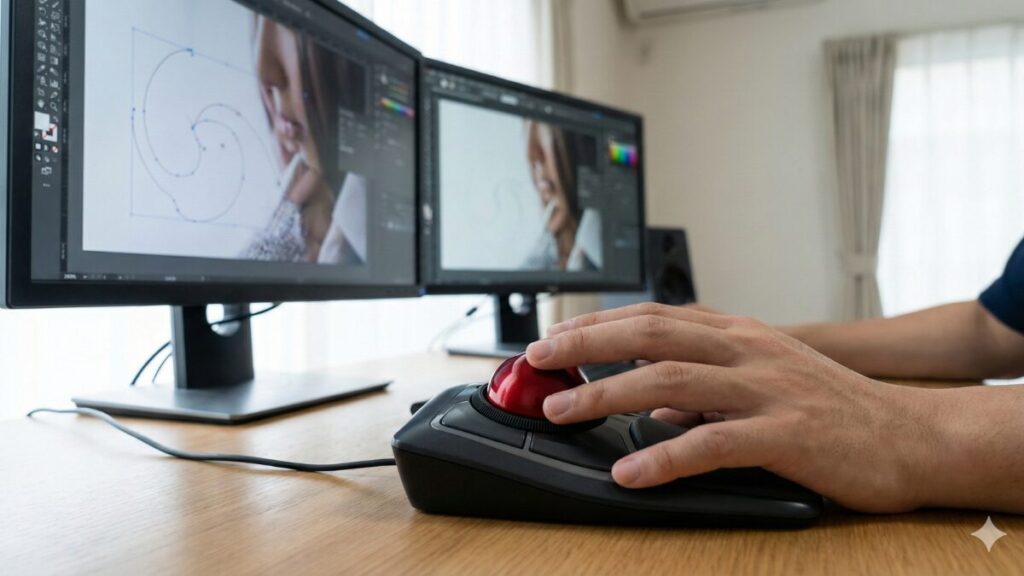
画像編集でのパス抜き、CADでの図面作成、あるいはエクセルでの細かなセル選択など、ドット単位の精度が求められる作業では、人差し指タイプの独壇場と言っても過言ではありません。
人差し指タイプ最大の強みは、「複数の指でボールを制御できる」点にあります。例えば、大きくカーソルを動かしたい時は人差し指と中指の2本で弾くように回し、細かい位置合わせの時は2本の指でボールを挟み込むようにしてブレーキをかけながら微調整する、といった高度な操作が無意識に行えます。この「安定感」は、親指1本で操作するタイプでは物理的に再現できません。
また、左クリックボタンが親指の位置にある機種が多いのも特徴です。親指は「ボタンを押す」動作に関しては最強の指ですので、ドラッグ操作(親指でボタンホールド+人差し指でカーソル移動)を行う際も、指の役割分担が理にかなっており、操作時のブレが非常に少なくなります。親指タイプで「思ったところにカーソルが止まらない!」とイライラした経験がある方も、人差し指タイプなら「止めたい場所でピタッと止まる」感覚を味わえるはずです。
定番の大玉モデルHUGEの特徴
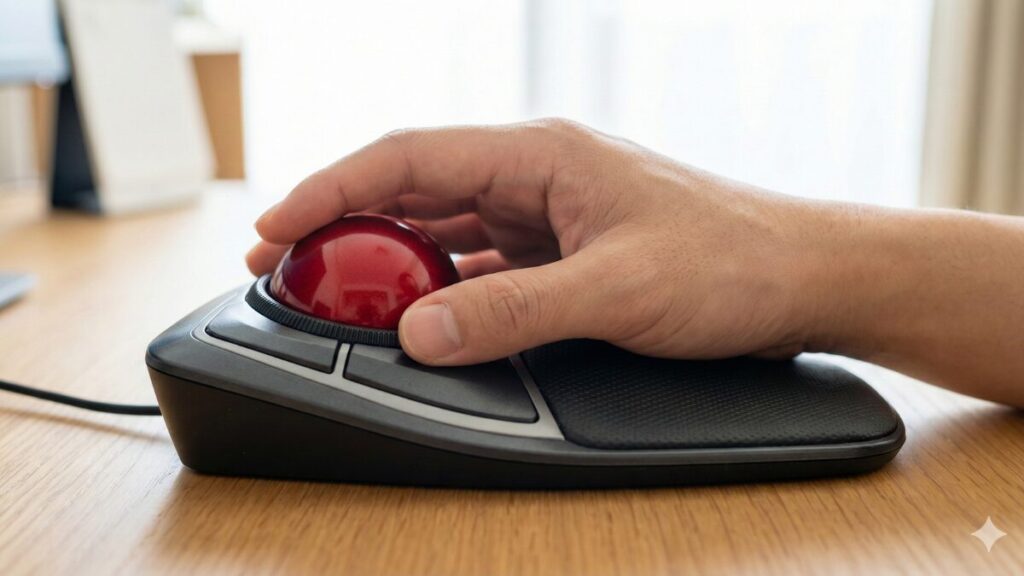
人差し指タイプのトラックボールにおいて、長年「決定版」として君臨してきたのが、エレコムの「HUGE(ヒュージ)」シリーズです。その名の通り、直径52mmという巨大なボール(大玉)を搭載しているのが最大の特徴です。一般的なトラックボールのボール径は34mm程度ですが、大玉には「慣性モーメントが大きい」という物理的なメリットがあります。
一度指で弾くと、その重さによる慣性でボールが長く回転し続けるため、一度のアクションで広大な画面の端から端までスムーズに移動できます。また、ボールが大きいと、ボール表面の移動距離に対してカーソルの移動距離が相対的に細かくなるため、精密な操作もしやすくなります。
さらに、HUGEは本体全体が低反発素材のパームレストで覆われており、手を置いた瞬間に包み込まれるような快適さがあります。手首をデスクに擦り付けることなく、浮かせた状態でリラックスして操作できるため、長時間作業による腱鞘炎予防としても非常に優秀なデバイスとして、多くのヘビーユーザーに支持されてきました。

エレコム マウス ワイヤレス (レシーバー付属) トラックボール 大玉 8ボタン チルト機能 ブラック M-HT1DRXBK
- 直径52mmの大型トラックボールが実現する想像を超えた操球感。 長時間のPC作業における手首への負担を軽減するパームレストを搭載した、人差し指・中指操作タイプのワイヤレストラックボールマウス“HUGE”。
新作HUGE PLUSはベアリングで進化
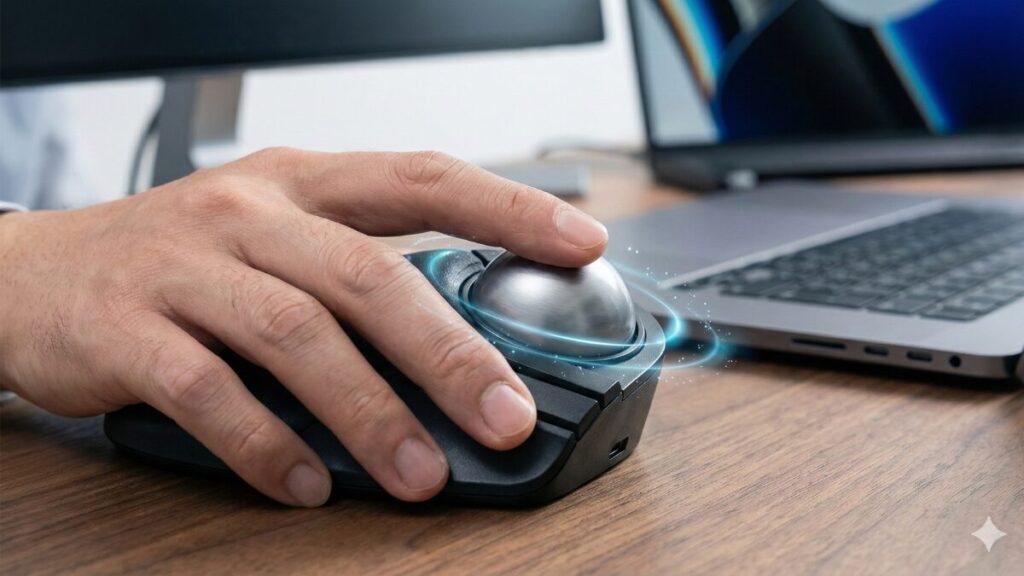
そして今、私が最も力を込めて、声を大にしておすすめしたいのが、名機HUGEの正統進化版として満を持して登場した新作、「HUGE PLUS(M-HT1MRBK)」です。正直に言いますが、これ、本当にすごいです。「前作の不満点をすべて潰してきた」と言っても過言ではない、プロフェッショナル仕様へと昇華された傑作です。
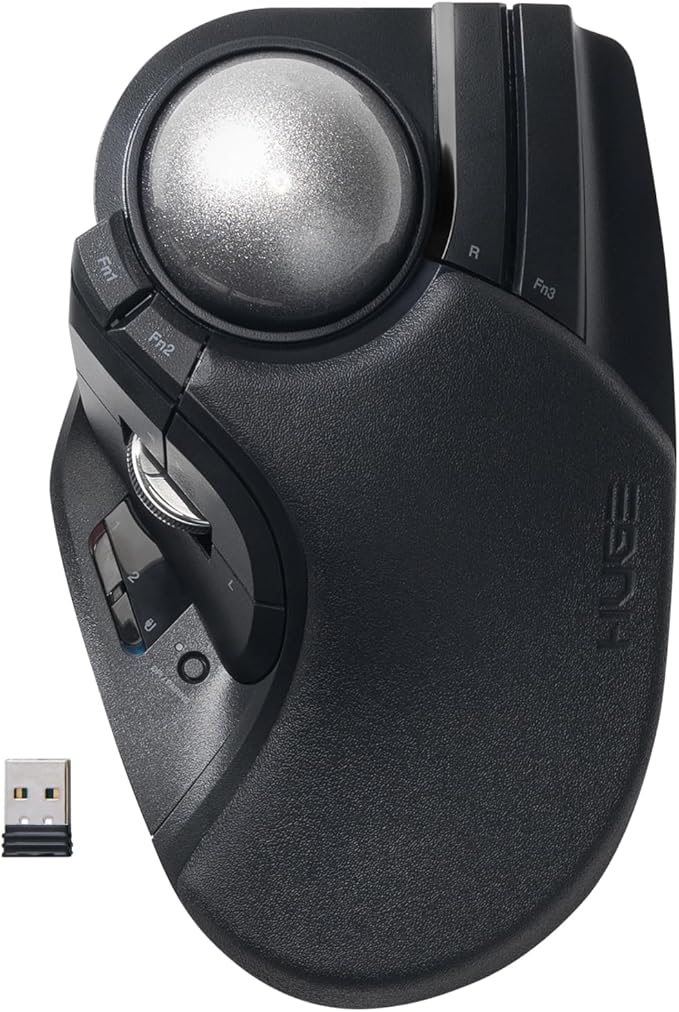
- 直径52mmの圧倒的な存在感と、繊細な操作を可能にする軽やかさを両立した操球感!「マルチ接続×ベアリング対応」モデルに進化した“HUGE PLUS”が誕生。Bluetooth(R)と無線レシーバー、有線のマルチ接続可能な、人差し指タイプのワイヤレストラックボールマウスです。パームレスト搭載と、滑らかなボールの回転を生むベアリング支持ユニットの採用で、手首から腕への負担を軽減します。
革命的進化:人工ルビーから「ベアリング」へ
HUGE PLUS最大の特徴であり、トラックボール界における一種の「革命」とも言えるのが、ボールの支持方式の変更です。従来モデル(そして市場の9割以上のトラックボール)は、「人工ルビー」という硬い粒でボールを支える「滑り支持」方式を採用していました。しかし、今回のHUGE PLUSでは、ついに「高性能ベアリング支持ユニット」を採用したのです。
これが何を意味するか、少しマニアックですが解説させてください。人工ルビーは「滑らせる」仕組みなので、どうしても動き出しの瞬間に摩擦(静摩擦)が発生します。これが「カクつき」の原因でした。対してベアリングは「転がす」仕組みです。
ここが感動レベル ベアリング化されたHUGE PLUSのボールを弾いた瞬間、鳥肌が立ちました。指先に感じる抵抗が「ほぼゼロ」なんです。まるで氷の上を滑るように、あるいは無重力空間にボールが浮いているかのように、ヌルヌルと動き続けます。
かつては、この滑らかさを手に入れるために、自分で本体を分解してベアリングに改造(Mod)する上級者もいましたが、それがメーカー純正の品質で手に入る時代が来たのです。1ピクセル単位の細かい作業をする際、指に力を入れても引っかかりがなく、スーッとカーソルが追従してくる感覚は、一度味わうと前のモデルには戻れません。
スペック比較:旧モデル vs 新モデル
「ベアリング以外は何が変わったの?」という疑問にお答えするため、旧モデル(HUGE)と新モデル(HUGE PLUS)の決定的な違いを表にまとめました。
| 機能・特徴 | 旧モデル (HUGE) | 新モデル (HUGE PLUS) |
|---|---|---|
| ボール支持方式 | 人工ルビー(滑り支持) | 高性能ベアリング(転がり支持) |
| カーソル操作感 | 多少の初動摩擦あり | 初動摩擦ゼロ感・圧倒的滑らかさ |
| 接続インターフェース | 無線(2.4GHz) / 有線 | Bluetooth / 無線 / 有線 |
| マルチペアリング | 非対応 | 最大3台まで切り替え可能 |
| 電源方式 | 単3乾電池 × 2本 | 内蔵バッテリー(USB Type-C充電) |
エレコム マウス ワイヤレス (レシーバー付属) トラックボール 大玉 8ボタン チルト機能 ブラック M-HT1DRXBK
- 直径52mmの大型トラックボールが実現する想像を超えた操球感。 長時間のPC作業における手首への負担を軽減するパームレストを搭載した、人差し指・中指操作タイプのワイヤレストラックボールマウス“HUGE”。
- 直径52mmの圧倒的な存在感と、繊細な操作を可能にする軽やかさを両立した操球感!「マルチ接続×ベアリング対応」モデルに進化した“HUGE PLUS”が誕生。Bluetooth(R)と無線レシーバー、有線のマルチ接続可能な、人差し指タイプのワイヤレストラックボールマウスです。パームレスト搭載と、滑らかなボールの回転を生むベアリング支持ユニットの採用で、手首から腕への負担を軽減します。
現代のワークスタイルに即した接続性と電源
ボールの進化だけでなく、使い勝手の面でも大幅にアップデートされています。特に嬉しいのが「接続性の強化」です。
最近は、会社のPC(Windows)と、個人のMacBook、そして資料閲覧用のiPadを同時にデスクに広げて作業する方も多いはず。HUGE PLUSは、Bluetooth(2台分)と専用レシーバー(1台分)、さらに有線接続を含めたマルチ接続に対応しており、本体サイドのスイッチ一つで接続先を瞬時に切り替えられます。「キーボードから手を離さずにiPadのページをめくる」といった操作が、この一台で完結するのです。
また、電源が「USB Type-C充電式」になったのも、地味ながら最高の改善点です。作業の真っ最中に電池が切れて、慌ててコンビニへ単3電池を買いに走る……なんて悲劇はもう起きません。スマホの充電ケーブルを挿せばすぐに充電でき、充電しながらでも有線マウスとして使用可能です。
「操作性」「接続性」「メンテナンス性」。すべてにおいて妥協を許さず作られたHUGE PLUSは、これからトラックボールを始める方にとっての「最適解」であり、かつて挫折した方にとっては「再挑戦する価値のある一台」だと、自信を持っておすすめします。
親指で挫折した人も人差し指ならおすすめ

「以前トラックボール(親指タイプ)を買ってみたけど、結局使いづらくてマウスに戻してしまった」という話をよく聞きます。実は私もそうでした。親指の筋がつりそうになったり、細かいボタンが押せなかったりして、「自分には合わないんだ」と諦めかけたことがあります。
もしあなたも同じ経験があるなら、ぜひ一度「HUGE PLUS」のような人差し指タイプを試してみてください。操作する指が変わるだけで、全く別のデバイスのように感じるはずです。特に大玉モデルは、指先だけでちょこちょこ動かすというより、手のひら全体を使ってボールを転がす感覚に近いので、親指タイプよりも直感的に馴染める方が多いのです。
注意点 人差し指タイプは、左クリックが親指の位置にあったり、ファンクションボタンが独特な配置だったりと、普通のマウスとはボタン配置が大きく異なります。そのため、最初の数日〜1週間程度は誤クリックなどのミスが発生する「矯正期間」が必要です。しかし、脳がその配置を学習した瞬間、思考とカーソルが直結するような未体験の快適さが訪れます。
トラックボールが向いている作業で快適なPCライフ
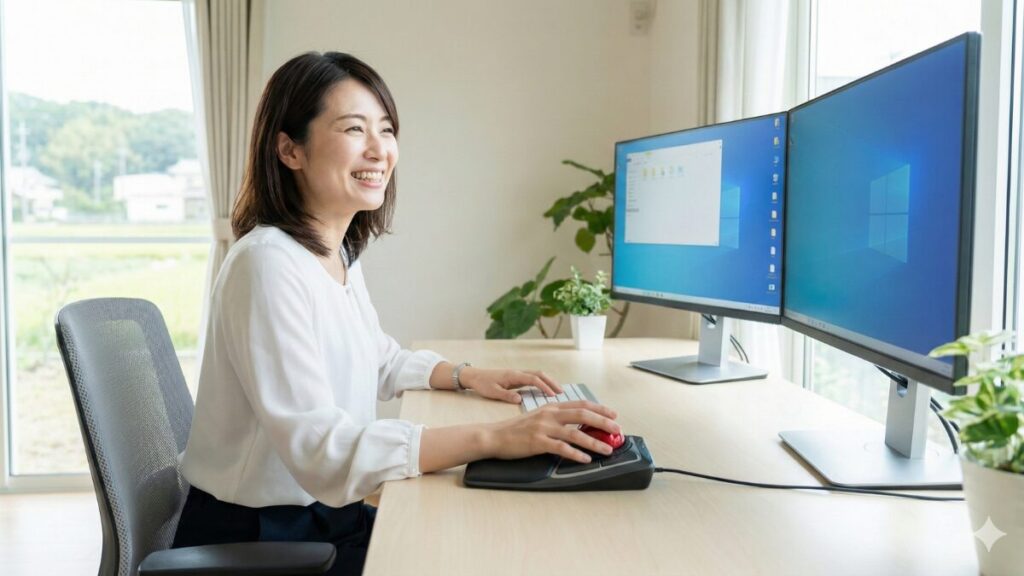
ここまで、トラックボールが持つ可能性と、具体的な活用シーンについて詳しくお話ししてきました。最後に、私からあなたへ、これからのPCライフを変えるためのメッセージをお伝えしたいと思います。
正直に申し上げますと、長年慣れ親しんだマウスを手放し、トラックボールという全く新しいデバイスに移行するには、少なからず勇気が必要です。「本当に使いこなせるだろうか?」「仕事の効率が落ちたらどうしよう?」そんな不安を感じるのは当然のことです。しかし、断言させてください。トラックボールは、単なる「マウスの代用品」や「変わり種のガジェット」ではありません。それは、あなたのデスクワークを物理的な制約から解き放ち、身体への負担を最小限に抑えながら、思考のスピードで作業を完結させるための「アップグレードツール」なのです。
「難しい」が「快感」に変わる瞬間
導入して最初の数日、あるいは1週間は、思った通りにカーソルが動かずにイライラすることもあるでしょう。今まで無意識に行っていたマウス操作とは違う筋肉や神経回路を使うわけですから、脳が戸惑うのも無理はありません。しかし、これは自転車の練習と同じです。ある日突然、ふっと力が抜け、指先と画面上のカーソルが神経で繋がったかのように一体化する瞬間が訪れます。
その瞬間を迎えた時、あなたは気づくはずです。 「あれ? 今日は夕方になっても肩が軽いぞ?」 「画面の端から端まで移動するのが、こんなに楽だったっけ?」
かつては苦痛だった広大なExcelシートのスクロールや、デュアルモニター間の移動が、指先一つで世界を転がすような「快感」に変わります。この感覚こそが、一度トラックボールに慣れた人が二度とマウスに戻れない最大の理由なのです。
未来への投資としての「HUGE PLUS」
もしあなたが、「細かい作業が不安」あるいは「過去に親指タイプで挫折した経験がある」というのであれば、ぜひ今回ご紹介した進化した人差し指タイプの大玉トラックボール、「HUGE PLUS」を試してみてください。
- 直径52mmの圧倒的な存在感と、繊細な操作を可能にする軽やかさを両立した操球感!「マルチ接続×ベアリング対応」モデルに進化した“HUGE PLUS”が誕生。Bluetooth(R)と無線レシーバー、有線のマルチ接続可能な、人差し指タイプのワイヤレストラックボールマウスです。パームレスト搭載と、滑らかなボールの回転を生むベアリング支持ユニットの採用で、手首から腕への負担を軽減します。
旧来のトラックボールが抱えていた「動き出しの重さ」や「接続の不安定さ」といった課題は、最新のベアリング技術と無線技術によって過去のものとなりました。HUGE PLUSは、あなたの繊細な指の動きを余すことなく拾い上げ、正確にデジタル空間へ伝えてくれます。それはまるで、高級な万年筆が書き手の思考をスムーズに紙へ乗せてくれるような感覚に似ています。
道具を変えることは、働き方を変えることです。そして、働き方が変われば、毎日のクリエイティビティや健康状態、ひいては人生の質そのものが向上します。手首の痛みやデスクの狭さに悩まされる日々は、今日で終わりにしましょう。
広大な画面を自由自在に駆け巡る自由と、一日中作業しても疲れない快適さ。その両方を手に入れた新しいPCライフが、すぐそこであなたを待っています。さあ、次はあなたの指先で、その真価を体験してください。
合わせて読みたい関連記事はこちら
コメント