
こんにちは!「コレかも」運営者のじむのです。
話題のトラックボールマウスを思い切って買ってみたものの、「あれ?思った通りにカーソルが全然動かない…」「細かすぎてイライラする!」と、その難しさに頭を抱えていませんか?
そうですよね、最初は誰でも操作に戸惑うものですし、特に手が小さい女性の方だと、大きめの本体が手に馴染まなくて「自分には合わなかったのかな」って諦めそうになることもあると思います。でも、心配しなくて大丈夫ですよ!
実は、正しい練習ステップやPCの設定方法を知って、本当にあなたにぴったりの機種を選ぶだけで、その「難しい」という壁は驚くほどあっさりと解消されちゃうんです。
この記事では、トラックボールマウスを使いこなすことで得られる圧倒的なメリットや、操作に慣れるまでのリアルな期間、そして細かい操作を劇的に楽にするテクニックまで、私の実体験を交えてたっぷりとお届けしますね。ぜひ参考にして、快適なデスクワークを手に入れちゃいましょう!
トラックボールの操作が難しく感じる身体的な原因と対策
トラックボールを使い始めて最初に感じる「動かしにくさ」には、実はちゃんとした理由があります。まずは、なぜ操作がこんなに難しく感じるのか、その正体を知ることから始めてみましょう。私も最初は「これ、本当にスラスラ使えるようになるの?」とものすごく不安でしたが、仕組みがわかれば対策もしっかり見えてきますよ。
親指操作の負荷を減らし腱鞘炎のリスクを回避する
現在、市場で最も人気があるのは、ロジクールのM575などに代表される「親指操作型」のモデルです。しかし、実はこの親指タイプこそが「トラックボールマウス 難しい」と言われる最大の原因かもしれません。というのも、本来私たちの親指は「物をつまむ」「しっかり握る」といった力強い動作には非常に長けていますが、数ミリ単位の細かい座標指定を長時間、繊細に行うようには進化していないからなんです。
普通のマウスであれば、肩、肘、手首といった複数の関節を無意識に連携させてカーソルを動かしています。広い移動は腕全体で、細かい修正は手首を少しひねって、という見事な役割分担ができているんですね。対して親指型のトラックボールは、そのすべての負荷が親指の付け根にある小さな関節(CM関節やMP関節)に集中してしまいます。使い始めに感じる「親指の付け根がなんだか重だるいな…」という感覚は、普段使わない筋肉を酷使しているサインなんですよ。
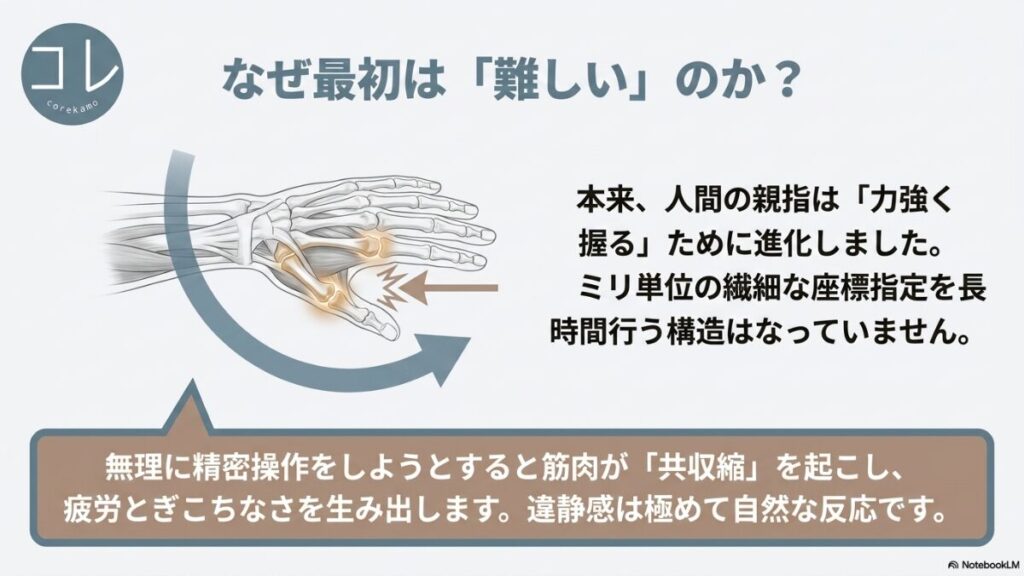
さらに、画面上の小さなアイコンにポインターを精密に合わせようと力んでしまうと、指の筋肉が「共収縮」という状態になり、関節をガチガチに固定しようとしてしまいます。これが手の疲労感を強め、操作をさらにぎこちなくしてしまう悪換の始まり。大切なのは、とにかく親指の力を抜いてリラックスさせること。ボールを「無理にコントロールする」というよりも、指の重みをボールに「そっと預ける」ような優しい感覚で接してみてくださいね。
もし手が小さい人向けのモデルを無理に使っていたり、逆に大きすぎるモデルを無理に使っている場合も、指を伸ばし続けることで負荷が高まってしまいます。自分の手のサイズに合っているかどうかを見直すことも、腱鞘炎のリスクを避けるためにはとても重要なポイントかなと思います。
親指の付け根にピリッとした痛みや、今までにない強い違和感を感じた場合は、腱鞘炎の初期症状かもしれません。そこでの無理は禁物!使い続けると悪化する恐れがあるため、こまめに手を休めてストレッチを取り入れたり、一日の使用時間を少しずつ増やしたりするなど、あなたの身体の反応を見ながらゆっくり慣らしていきましょう。るなど、あなたの身体の反応を見ながらゆっくり慣らしていきましょう。
【Amazon.co.jp限定】 ロジクール 静音 ワイヤレス トラックボール マウス M575SPd
人気のトラックボールマウスM575が静音化&接続方式をアップデートして新登場!カチカチ音が響かないので、オフィスや静かなカフェでも周囲を気にせず作業に補頭できますよ。手のひらにフィットするエルゴノミック形状なので、初めての親指タイプとしても王道の選択肢です。

【Amazon.co.jp限定】 ロジクール 静音 ワイヤレス トラックボール マウス M575SPd
- 人気のトラックボールマウスM575が静音化&接続方式をアップデートして登場!
人間工学的な視点での負荷軽減
「じゃあ、やっぱり普通のマウスの方が身体にいいの?」と思ってしまうかもしれませんが、実はそうでもないんです。マウス操作からトラックボール操作へ完全に移行することで、前腕の主要な筋肉(総指伸筋や橈側手根伸筋など)の活動レベルが有意に低下するという面白い研究結果もあるんですよ。つまり、正しく脱力して使いこなせれば、腕全体の負担は劇的に減るということです。
操作に慣れるまでは「難しいなぁ」と感じる親指の動きも、適切な脱力のコツさえ覚えれば、一生モノの快適なデスクワーク環境を手に入れるための最高のステップになります。焦りは禁物。まずは指を置いて、ただボールに触れているだけの練習から始めてみるのもいいかもしれませんね。
ロジクールのマウス選びで迷っている方は、こちらの記事もぜひ参考にしてみてくださいね。あなたに合うヒントが見つかるかも!
初心者操作が挫折しやすい初期設定とDPIの調整方法
トラックボールを買ってきて、PCにレシーバーを挿してそのまま使い始めていませんか?実は、デフォルトの設定のままでは、多くの初心者にとって「カーソルの感度が高すぎる」ことがほとんどです。ボールをほんの少し転がしただけで、カーソルが画面の端から端までビューンと飛んでいってしまい、小さなアイコン一つクリックするのにも一苦労……これでは「難しすぎて無理!」と感じて投げ出したくなるのも無理はありません。
そこでおすすめしたいのが、DPI(センサー解像度)の設定を思い切って下げることです。DPIとは、ボールを動かした物理的な量に対して、画面上のカーソルがどれだけ動くかという指標。初心者のうちは、400〜600DPI程度のかなり低めの数値に設定してみてください。感度をあえて下げることで、指先の細かな震えや意図しない微細な動きがカーソルに反映されにくくなり、狙った場所にピタッと止めやすくなります。いわば、自転車の「補助輪」のような役割を果たしてくれるんですね。細かい操作のイライラがこれで一気に減るはずですよ。
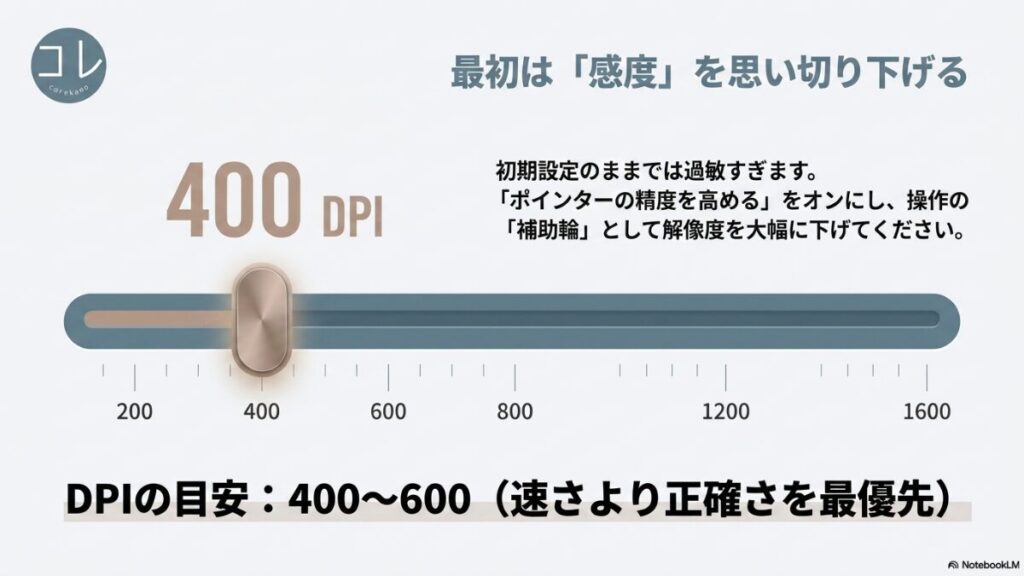
また、Windowsをお使いの方は、設定画面の「マウス」から「ポインターの精度を高める」という項目にチェックが入っているか必ず確認してください。これをオンにすると、ボールをゆっくり回したときはドット単位で細かく動き、逆にシャッと速く弾いたときは画面を大きく横断するようにカーソルが動いてくれます。この「速度に応じた加速」の感覚をマスターすることが、トラックボール上達の最大の鍵と言っても過言ではありません。
さらに、専用のソフトウェア(ロジクールならLogi Options+など)が用意されているモデルなら、ボタンの割り当てだけでなく、より詳細なポインター速度の調整が可能です。まずは「自分が一番ストレスなく、画面上の小さなボタンをクリックできる速度」を宝探しのように探ってみてください。「速さ」よりも「正確さ」を最優先して設定を追い込むことで、操作の難しさは一気に解消されるはずです。設定一つでまるで別物のデバイスのように使いやすくなるので、面倒くさがらずに自分専用のカスタマイズをぜひ楽しんでみてくださいね。
操作に慣れるまでの期間と効果的な練習プログラム
「トラックボールマウス 練習」と検索する方がとても多いことからもわかるように、このデバイスは「今日買って今日完璧に使いこなす」というのは少し難しいツールかもしれません。私たちの脳には、長年培ってきた「マウス本体を大きく動かす筋肉の記憶」が深く染み付いているからです。この古い記憶を「指先だけでボールを転がす新しい記憶」に書き換えるには、どうしても一定の期間が必要になります。
一般的に、操作がそこまで苦にならなくなるまでには約3日間、無意識に手足のように使いこなせるようになるには1週間から2週間ほどかかると言われています。この最初の壁を楽しく乗り越えるための、私なりの効果的な練習プログラムを提案しますね。
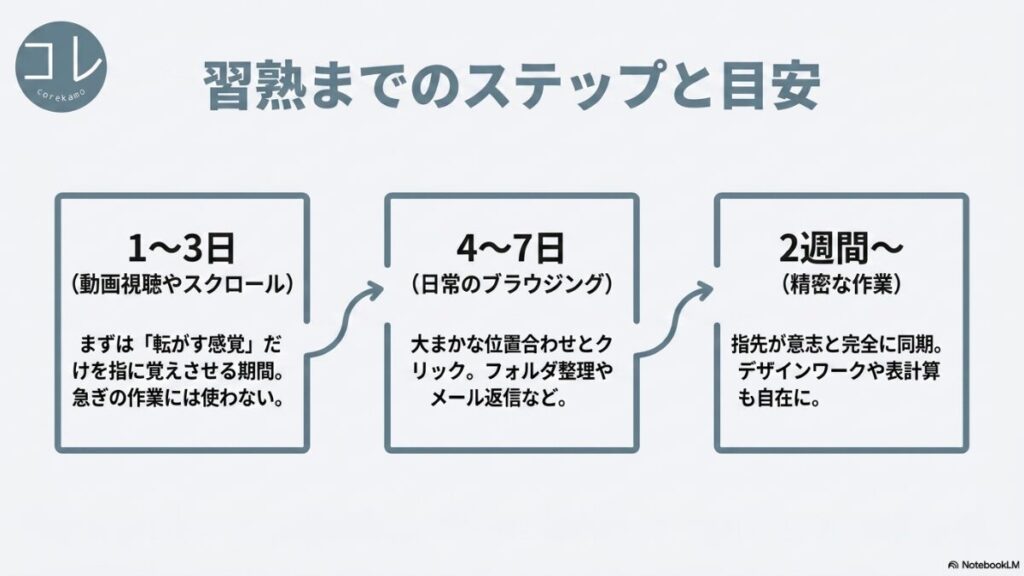
| 段階 | 目標・内容 | おすすめの作業 |
|---|---|---|
| 1〜3日目 | ボールを転がす感覚に慣れる | YouTubeなどの動画視聴、ニュースサイトの閲覧 |
| 4〜7日目 | 大まかな位置合わせとクリック | メールの返信、フォルダ整理、日常のブラウジング |
| 2週間以降 | ドット単位の精密な操作 | デザインワーク、Excelなどの表計算、ゲーム操作 |
最初の数日間は、仕事の締め切りが迫っているような「急ぎのガチ作業」で使うのは絶対にやめておきましょう(笑)。思うように動かないストレスで、トラックボールのことが嫌いになってしまう可能性が大だからです。まずはリラックスしている時に、YouTubeで動画を選んだり、ダラダラとネットサーフィンをする時にだけ使ってみるのが継続のコツ。特に、Webサイトの長いページをスクロールする操作をトラックボールのホイールやボールで行うだけでも、指の筋肉は確実に鍛えられていきますよ。
もし練習中に「やっぱり普通のマウスの方が圧倒的に速いじゃん!」と思っても、それは当然のことなので落ち込まないでくださいね。何年も使ってきた相棒にはすぐには敵いません。でも、まずは1週間だけ、私に騙されたと思って使い続けてみてください。ある朝突然、指先が自分の意志と完全に同期して、狙った場所に吸い付くように動く瞬間がやってきます。その「開眼」の瞬間を一度味わえば、もう二度と腕をブンブン振り回す普通のマウスには戻れなくなるはずですよ。
デメリットを凌駕するメリットと利点を再確認する
トラックボールの導入初期は、どうしても「操作が難しい」「細かい操作がしにくい」といったデメリットばかりに目が向きがちですよね。でも、そのちょっとした壁の向こう側には、普通のマウスでは絶対に得られない圧倒的なメリットが広がっているんです。これらを再確認して、練習のモチベーションをグッと維持していきましょう!
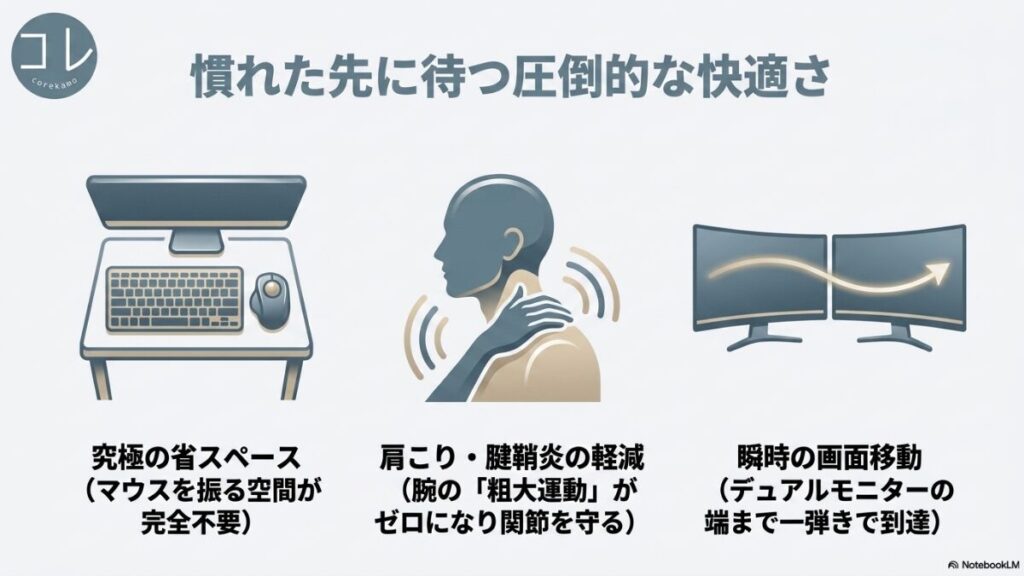
最大の魅力は、なんと言っても「究極の省スペース性」です。マウス本体をゴソゴソ動かす必要が一切ないので、大きなマウスパッドも不要。デスクの上に本や資料が山積みになっていても、本体が置けるわずか10cm四方のスペースさえあれば完璧に動作してくれます。さらに、ソファの上やベッドの上、新幹線の狭い折りたたみテーブルなど、環境を選ずにどこでも仕事ができるのはトラックボールならではの特権。自由な姿勢で操作できるので、ガチガチだった肩こりや首の疲れがすっきり軽減されたという嬉しい声もよく耳にしますね。
また、デュアルモニターやウルトラワイドモニターといったマルチモニター環境を使っている方には特におすすめです!普通のマウスだと、画面の端から端まで行くのに何度もマウスを持ち上げて位置を戻す動作が必要ですが、トラックボールなら指先でボールを「シュッ」と一吹き弾くだけで、カーソルが一瞬で画面の端まで飛んでいきます。この爽快感はクセになりますよ。
さらに、手首を完全に固定したまま使えるため、腱鞘炎の予防や改善に大きな効果が期待できます。マウス操作で腕を左右に振る動きは、実は肩や背中の大きな筋肉にもじわじわと負担をかけているのですが、トラックボールに変えることでこれらの「粗大運動」がゼロになります。一日の終わりに感じる身体の疲れの度合いが、普通のマウスを使っていた時とは明らかに変わってくることに気づくはず。操作の習熟というほんの少しの「初期投資」を支払うだけで、将来的な身体の健康と爆速の作業効率が手に入ると思えば、かなりお得な投資だと思いませんか?
トラックボールマウスで細かい操作を攻略するテクニック
トラックボール初心者が最も苦戦する「最後の難関」が、クリックするまさにその瞬間に、カーソルが微妙にブレて動いてしまう問題です。これ、本当にイライラしますよね(笑)。「よし、ここだ!」と思ってボタンを押した瞬間にポインターが1ミリだけズレて、隣のボタンを誤クリックしてしまったり……。このイライラ現象の正体は、人差し指や中指でボタンを押し込む際の「力み」が、無意識に親指にも伝わってボールをわずかに動かしてしまうことにあります。
クリック時のカーソルズレを防ぐ指の脱力テクニック
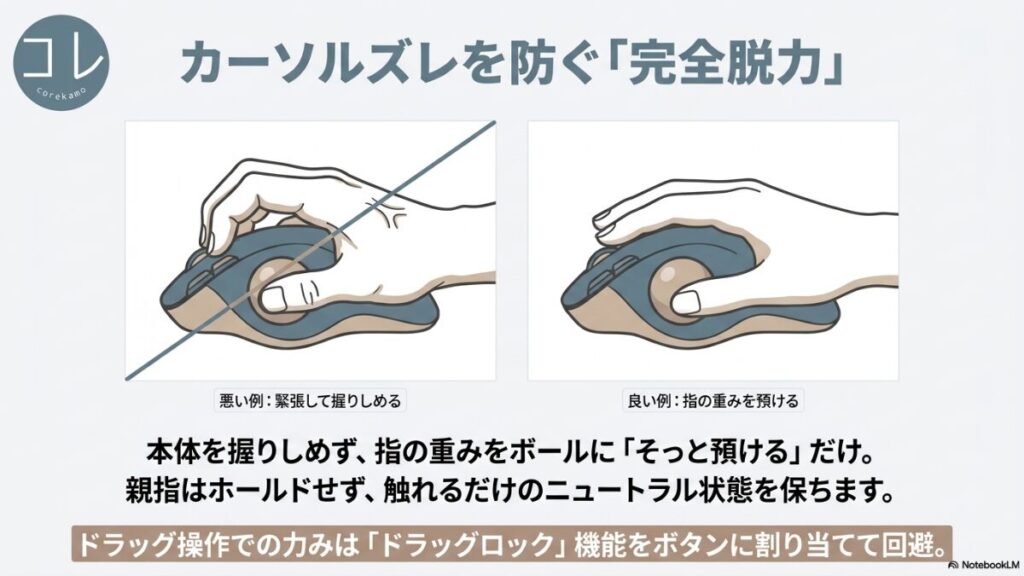
これを解決するための魔法の言葉が「完全脱力」です。まず、本体をギュッと握りしめないようにしてください。手は優しく「添えるだけ」が基本。そしてクリックする時は、指先だけで突っつくように押そうとするのではなく、指の腹をボタンにしっかり密着させ、第2関節から先を「そっと倒す」ような優しいイメージで力を入れます。
この時、親指はボールを「ホールドする」のではなく、単に「触れているだけ」のニュートラルな状態をキープするのが最大のポイントです。これができるようになると、細かい操作の精度が劇的にアップしますよ。
ドラッグ&ドロップを攻略するコツ
クリックよりもさらに難しいのが、ボタンを押した状態のままボールを転がす「ドラッグ&ドロップ」ですよね。これに関しては、無理に指先の力技で解決しようとせず、多くのトラックボールに採用されている「ボタン割り当て機能」を活用するのがスマートで賢い解決策です。
例えば、サイドボタンの一つに「ドラッグロック」機能を割り当ててみてください。一度そのボタンを押すとクリックした状態が自動で保持されるので、あとは親指のボール操作だけに100%集中できるようになります。もう一度押せばロックが解除されるので、手への負担が激減しますよ。
最新の人間工学に基づいた研究でも、デバイスを操作する際の「静止保持(狙った場所でピタッと止めること)」には、筋肉の非常に繊細なコントロールが必要であることが示されています。無理に力でねじ伏せようとせず、設定やテクニックで賢く「楽をする」方向へシフトしてみましょう。慣れてくれば、クリックの瞬間に親指の力をフッと抜く「いなし」のテクニックが自然と身につき、ズレ知らずの精密操作が可能になりますよ。
トラックボールマウスが難しい人への解決策と製品選定
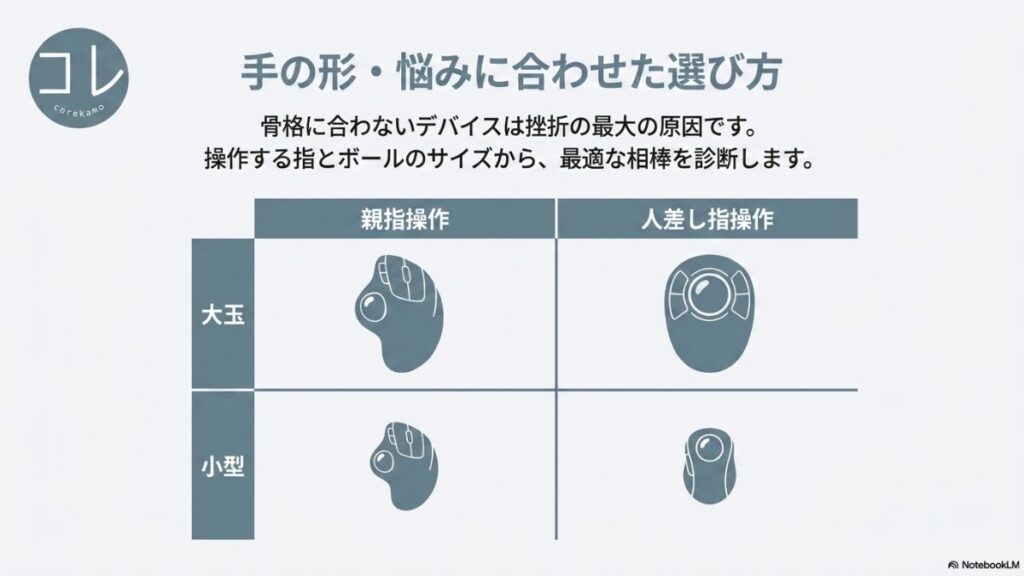
どれだけ練習しても、どうしても親指の操作がしっくりこない……。そんな時は、あなたの練習不足ではなく、デバイスそのものが自分の体質や手の形、骨格に合っていない可能性が極めて高いです。ここからは、挫折しそうなあなたへの救世主となる「別タイプ」のモデルや、失敗しない選び方のコツを詳しく深掘りしていきますね。
親指が合わないなら人差し指操作タイプがおすすめ
もしあなたが親指操作型のトラックボールを「難しい」「どうしても親指が痛くなる」と感じて諦めかけているなら、ぜひ一度「人差し指・中指操作型」のモデルを試してみてください。実はトラックボール愛好家の中には、「親指タイプは全然ダメだったけど、人差し指タイプに変えたら最高に使いやすくて感動した!」という人が意外なほど多いんです。私もその一人なのですが、これには解剖学的な裏付けもしっかりあります。
親指は対向運動(物をつかむ動き)が得意な指ですが、平面上の細かな座標をコントロールするのは、普段からペンを持ったり文字を書いたりするときに使う「人差し指や中指」の方が圧倒的に得意な場合が多いんです。人差し指タイプはボールが本体の中央や上部に大きく配置されており、一本の指だけでなく、複数の指を添えて一緒にボールを転がすことができます。これにより、指一本にかかる負担を優しく分散できるんですね。
さらに、クリック操作を強力な「親指」が担当することになるため、ポインティング(人差し指)とクリック(親指)の役割を脳内で完全に分離できるのが最大のメリット。「動かす指」と「押す指」が別々なので、クリック時のカーソルズレが構造上起きにくいんです。細かい操作を重視したい人には、まさにうってつけのタイプかなと思います。
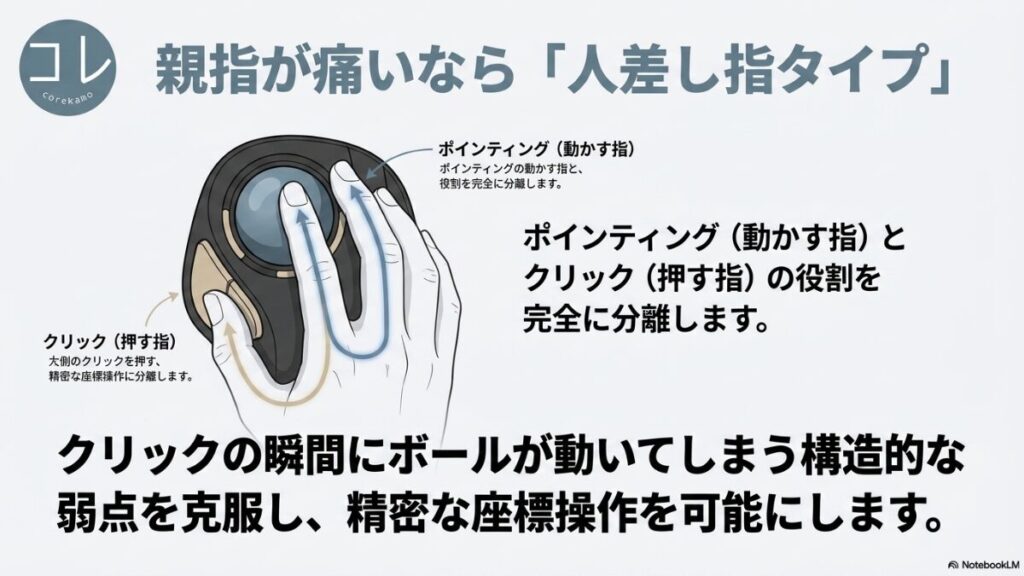
また、人差し指タイプは、ボタンの数が豊富に用意されているモデルが多いのも特徴。コピペや「戻る」「進む」、さらにはEnterキーなどのショートカットを各ボタンに割り当てることで、キーボードにいちいち手を伸ばす回数を減らし、爆速の作業環境を構築できますよ。特に動画編集やデザインワークなど、カーソル移動とショートカットをガンガン多用する方にピッタリです。
最初は独特な形状に「おっ」と戸惑うかもしれませんが、手のひらをベタッと乗せてマウントできるモデルが多く、安定感は抜群。親指の付け根が痛くなりやすい方や、もっと直感的・直感的にボールを転がしたい方は、ぜひこのタイプを手に取ってみてください。きっと「あ、これなら最初からこれにすればよかった!」と思えるはずですよ。
親指タイプか人差し指タイプか、どっちが自分に向いているか真剣に悩んでいる方は、こちらの比較記事もぜひチェックしてみてくださいね。
Kensington ExpertMouse ワイヤレストラックボール K72359JP
利き手を選ばない左右対称デザインが特徴。直径55mmの超大玉ボールと、その周囲を囲む独自のスクロールリングが極上の操作感を生み出します。大きく回して細かく止める、プロ御用達の名機ですよ。手首への負担を減らす大きめのパームレストも付属しています。

Kensington ExpertMouse ワイヤレストラックボール K72359JP 【日本語パッケージ】
- 利き手を選ばないデザイン:右利きでも、左利きでも快適に操作できる左右対称のデザインです。
- スクロールリングと直径55㎜大玉ボール : スクロールリングを回せば、Webページやドキュメントのスクロールも楽々。レッドのボールは表面が硬く、完全な球体に仕上げた特別設計で、正確なトラッキングと制御を実現しています。
エレコム マウス ワイヤレス トラックボール 人差し指用 8ボタン M-DT2DRBK
人差し指操作の常識を変える「DEFT」シリーズ。手のひらの形状に合わせた絶妙なカーブと、押しやすい位置に配置された8つのカスタムボタンが、あなたのデスクワークを爆速化してくれます。人差し指タイプとしては比較的コンパクトなので、扱いやすさも抜群です。

エレコム マウス ワイヤレス (レシーバー付属) トラックボール 人差し指用 8ボタン ブラック M-DT2DRBK
- 圧倒的な操作性能を誇る8ボタン搭載モデル。人差し指操作の常識を変える、人差し指操作タイプのワイヤレストラックボール“DEFT”。
エレコム マウス ワイヤレス トラックボール 大玉 8ボタン M-HT1DRXBK
直径52mmの大型トラックボールを搭載した「HUGE」モデル。手首への負担を極限まで軽減する一体型のパームレストが、長時間のPC作業による疲労を優しくサポートしてくれます。大きく動かせるので、マルチモニター環境の方に特におすすめです。

エレコム マウス ワイヤレス (レシーバー付属) トラックボール 大玉 8ボタン チルト機能 ブラック M-HT1DRXBK
- 直径52mmの大型トラックボールが実現する想像を超えた操球感。 長時間のPC作業における手首への負担を軽減するパームレストを搭載した、人差し指・中指操作タイプのワイヤレストラックボールマウス“HUGE”。
抜群の安定感を誇る新商品HUGE PLUSの魅力
人差し指・中指操作型のトラックボールを語る上で、私が今最も熱を込めておすすめしたいのが、エレコムから登場した「HUGE PLUS」(M-HT1MRBK-G)に代表される究極の大玉モデルです。一般的な親指タイプや小型モデルのボール径が約34mm前後であるのに対し、このシリーズはなんと「直径52mm」という、圧倒的な存在感を放つ大玉をどっしりと搭載しています。なぜこの「大きさ」が、トラックボールマウスが難しいと悩む方への特効薬になるのか、その理由を物理学的な視点と実用性の両面から深く深掘りしてみましょう。
エレコム トラックボールマウス HUGE PLUS 10ボタン M-HT1MRBK-G
ゲーミンググレードの高性能光学式センサーと、スムーズな摩擦軽減を実現するベアリング支持を採用。Bluetooth、ワイヤレス2.4GHz、有線の3つの接続方式に対応し、最大3台のマルチペアリングが可能な最上位モデルです!打鍵感の少なめな静音スイッチなのも嬉しいポイント。
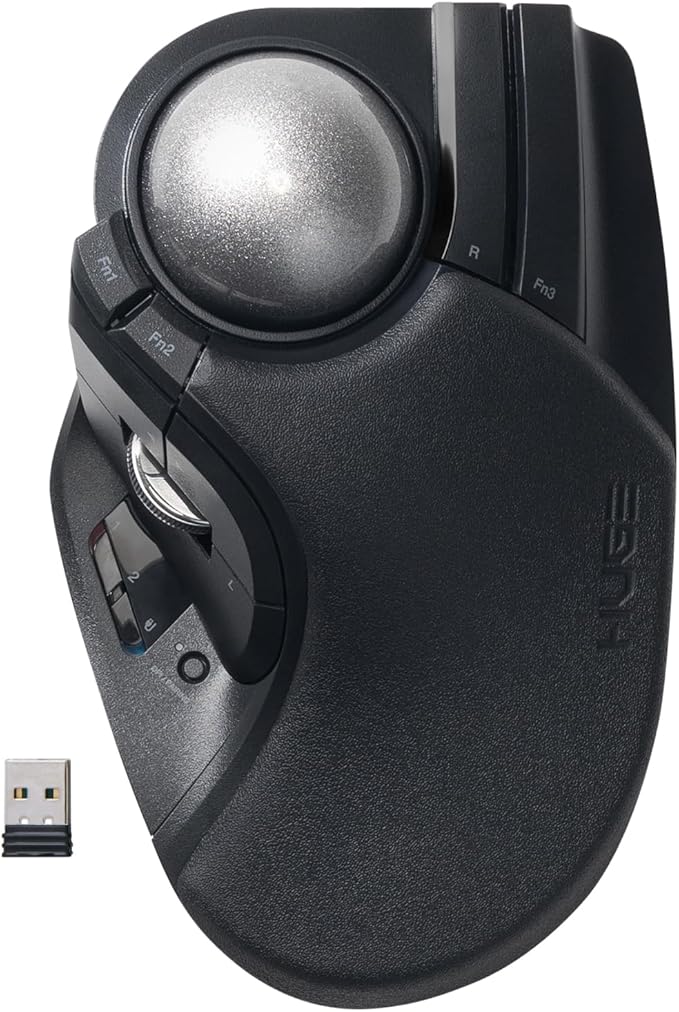
- 高性能光学式センサーを採用し、トラックボールの動きを正確に捉えます。ゲーミンググレードの優れたセンサー技術により、通常より素早い動きにもなめらかに対応。ボール操作の追従精度が向上し、高いDPI設定も実現できるため、読み取り精度が高く、より繊細で正確な操作が可能になりました。
「物理的な質量」が指先の震えを吸収する仕組み
トラックボールの操作難易度を大きく左右する隠れた要因は、実は「ボールそのものの重さ(慣性)」にあります。34mm径の小さなボールは非常に軽快にコロコロ動く反面、クリックしようと指にフッと力を入れた瞬間の「わずかな手の震え」や「筋肉のピクつき」をそのままセンサーに伝えてしまい、ポインターがブレやすいという弱点があります。これが、初心者が「思い通りに細かい操作ができない、止まらない」と感じる大きな正体なんです。
対して52mmの大玉は、その物理的な質量そのものが天然の安定装置として働いてくれます。ボールに適度などっしりとした重みがあるため、指先の小さなノイズのような微振動はボールの慣性がきれいに吸収し、滑らかで重厚な回転を生み出してくれるんですね。例えるなら、「軽量なコンパクトカーのハンドル」よりも「高級セダンのどっしりとした重厚なハンドル」の方が、高速道路を走っているときにブレずに安定するのと同じ原理です。「大きく弾いて一気に飛ばし、狙ったドットでピタッと止める」というトラックボールの一番の醍醐味を、最も簡単に、かつ高精度に体感できるのがこの大玉モデル最大の魅力と言えます。
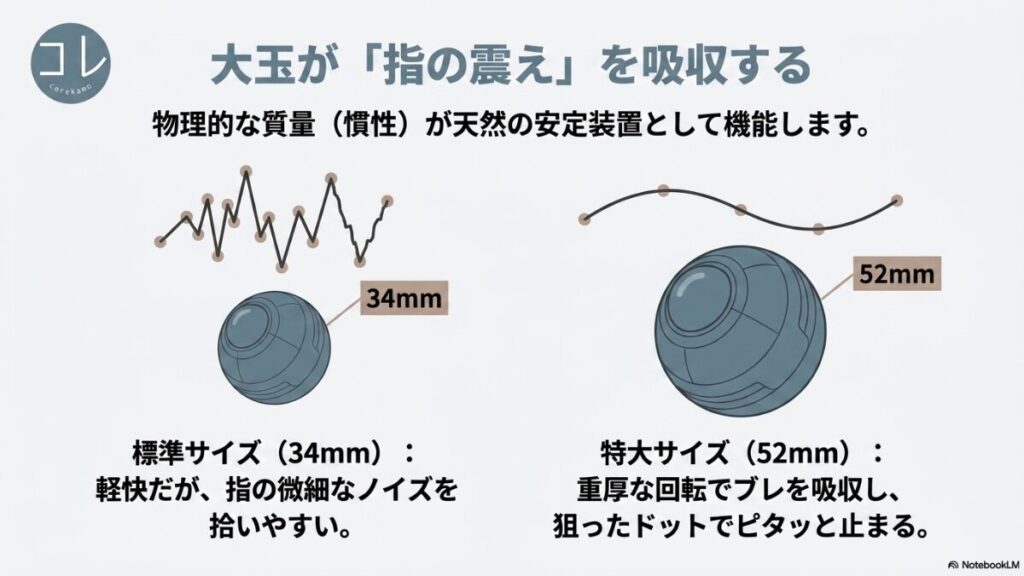
| 比較項目 | 標準的なボール(34mm) | HUGE PLUSの大玉(52mm) |
|---|---|---|
| 操作感覚 | 軽快に動くが、細かいブレが出やすい | 重厚で安定感抜群、微調整が極めて容易 |
| 使用する指 | 主に親指など指一本の負荷 | 人差し指・中指・薬指の多指操作で楽ちん |
| 長距離移動 | 画面端までは何度もボールを回す必要あり | 一弾きでウルトラワイド画面を軽々横断可能 |
低反発素材のパームレストがもたらす極上の疲労軽減
操作性だけでなく、長時間の疲れにくさにおいてもHUGE PLUSは完全に別次元のクオリティです。このモデル、なんと本体の下半分が「まるごと低反発ポリウレタン素材のモチモチしたクッション」になっているんですよ。普通、トラックボールを使う時は手首が上に向きすぎる角度(背屈)を気にしないと手首を痛めてしまいますが、この大型パームレストは手のひらから手首までを「ドサッ」と大きな器のように包み込んでくれるため、重力に逆らう必要が一切ありません。
この「完全に脱力したリラックス状態」を維持したまま、指先だけを優しく動かすスタイルは、毎日何時間もデスクワークを行うプロフェッショナルにとってまさに救世主とも言える存在。手首の腱にかかる圧力を均等に分散させ、しびれや疲労を最小限に抑えてくれるので、手首の健康を第一に考えるなら、この「巨大な受け皿」があるモデルは非常に賢い選択かなと思います。手が小さい女性の方でも、実はパームレストにしっかり手を乗せてマウントすることで、指の可動域がしっかり安定し、かえって操作しやすくなるという嬉しい逆転現象も起きるんですよ。
10ボタン(カスタム可能)で実現する究極の「キーボード離れ」
さらに、このHUGE PLUSには合計10個(割り当て可能ボタンは8つのカスタムボタン+チルト等)ものボタンが機能的に配置されています。これを活用しない手はありませんよね!専用ソフト「エレコム マウスアシスタント」をPCに無料ダウンロードすれば、各ボタンにあなた好みの以下のような神設定を割り当てることができます。
- コピペの爆速設定:左サイドの押しやすいボタンに「コピー」と「貼り付け」をそれぞれ配置。
- ブラウジング特化型:「戻る」「進む」に加えて、ワンクリックで「ブラウザのタブを閉じる」機能を割り当て。
- メディアコントロール:YouTubeや音楽の音量調整、再生/一時停止をマウス側だけで完結。
私の一番のおすすめは、余ったボタンに「Enter」や「Delete」を割り当てること。これをしておくだけで、ちょっとしたデータ入力やファイル整理の際、右手をいちいちキーボードへ戻す回数が劇的に減り、肩への負担がさらにすっきり軽減されます。最初は設定に少し迷うかもしれませんが、自分の普段のワークフローに合わせて、道具を自分色に「じっくり育てる」感覚でカスタマイズしていくのが本当に楽しいですよ!
確かに、デスクの上ではそれなりの面積を占有するビッグサイズです。ですが、普通のマウスのようにパッドを左右に激しく振り回す空きスペースが一切不要になることを考えれば、実質的なデスク上の占有面積は普通のマウスと大差ありません。むしろ、この「大きさ」がもたらす圧倒的な安心感と正確さは、トラックボールマウスが難しいという苦手意識を、一気に「もうこれ以外使いたくない!」という深い愛着に変えてくれる素晴らしいパワーを秘めています。精密な写真編集から、広大なスプレッドシートの操作まで、あらゆるシーンで「大玉の余裕」をぜひ肌で感じてみてくださいね。
エレコム トラックボールマウス bitra 静音 人差し指操作 5ボタン 専用収納ケース付 M-MT2MRSABK
モバイルに特化した究極のコンパクトモデルの人差し指タイプ。クリック音を抑えた静音設計なので、外出先のカフェやコワーキングスペースでも安心。頑丈な専用収納ケース付きで持ち運びも楽ちんですよ。
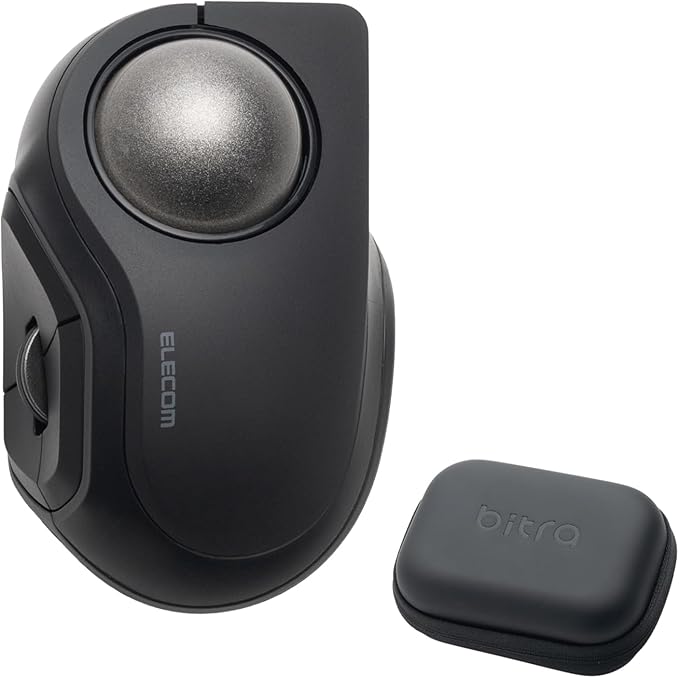
エレコム トラックボールマウス bitra 静音 人差し指操作 Bluetooth 無線2.4GHz 2台マルチペアリング 5ボタン 専用収納ケース付 ブラック M-MT2MRSABK
- コンパクトでも機能は本格派!人差し指操作タイプの静音モバイルトラックボール”bitra”です。Bluetooth(R)接続と無線2.4GHz接続の切り替えスイッチを搭載し、2台のデバイスをスムーズに操作可能。自宅とオフィスなどの複数環境でもストレスなく作業できます。手のひらに収まる小型設計と収納ポーチ付きで、持ち運びに便利です。
エレコム トラックボールマウス bitra 静音 親指操作 5ボタン 専用収納ケース付 M-MT1MRSABK
こちらはbitraシリーズの親指操作タイプ。小さな手にもジャストフィットする極小フォルムながら、確実なクリック感と滑らかな操球感を両立。出張が多いビジネスパーソンや女性にイチオシです。

エレコム トラックボールマウス bitra 静音 親指操作 Bluetooth 無線2.4GHz 2台マルチペアリング 5ボタン 専用収納ケース付 ブラック M-MT1MRSABK
- コンパクトでも機能は本格派!親指操作タイプの静音モバイルトラックボール”bitra”です。Bluetooth(R)接続と無線2.4GHz接続の切り替えスイッチを搭載し、2台のデバイスをスムーズに操作可能。自宅とオフィスなどの複数環境でもストレスなく作業できます。手のひらに収まる小型設計と収納ポーチ付きで、持ち運びに便利です。
小型モデルのスペック比較と選定のポイント
小型のトラックボールモデルを選ぶ際は、単に本体が全体的に小さいということだけでなく、「ボールの配置場所」が自分の指の自然な可動域の中にしっかり収まっているかを確認するのが失敗しないコツです。以下の比較表で、代表的な小型モデルの特徴をわかりやすくまとめてみました。
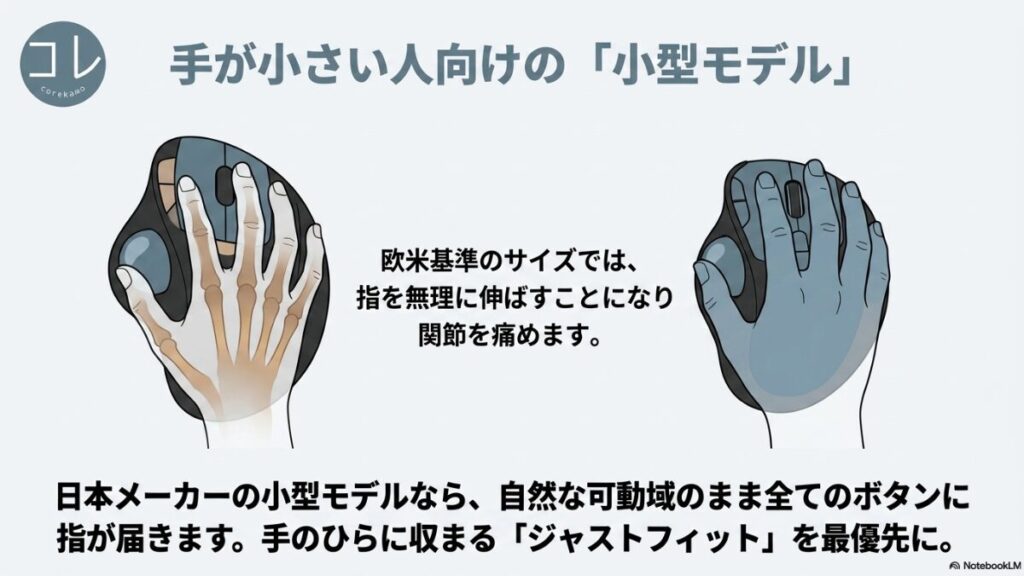
| 製品名 | 本体サイズ | ボール径 | おすすめの選定ポイント |
|---|---|---|---|
| Digio2 Q (ナカバヤシ) | 幅88×奥行95mm | 34mm | ボールサイズは標準のまま、周りの本体を極限までシェイプアップ! |
| bitra (エレコム) | 幅61.9×奥行93.9mm | 34mm | 究極のモバイル対応。人差し指・親指の両タイプから選べて隙なし! |
これらの厳選されたモデルは、日本人の手のひらの中にすっぽりと気持ちよく収まるため、操作中に指を不自然に大きく広げる必要がありません。実際、大手ECサイトのユーザーレビューでも、その絶妙なサイズ感が多くのユーザーから高く評価されているんですよ。
「一度トラックボールの快適さにハマると、もう普通の光学式マウスには戻れませんね。女性の手で、やや余裕を持って包み込めるジャストサイズ。男性でもよほど手が大きく(超BIG)なければ、問題なく快適に使える絶妙なサイズ感だと思います。」(Amazon商品レビューより引用)
「右手用のトラックボール。手がかなり小さ目な私には本当に丁度良い大きさで、長時間の操作でも指に変な突っ張りや違和感を感じることは全く無かったです。」(Amazon商品レビューより引用)
このように、自分の身体のサイズにしっかりと合った道具を選ぶだけで、それまで「なんて難しいんだ…」と絶望していた操作が、嘘みたいに劇的にスムーズになることは決して珍しくありません。「みんながネットでおすすめと言っている定番の大ヒット商品」が、必ずしも「今のあなたにとってのベスト」ではないということを、ぜひ心に留めておいてくださいね。あなたにぴったりの相棒が見つかるると、毎日の退屈だったパソコン作業が本当に楽しく、ワクワクするものに変わっていきますよ。
動きが重い時のメンテナンスと支持球の清掃手順
トラックボールをしばらく快適に使い続けていると、ある日突然「なんだかカーソルの動きがガタつくな…」「ボールを転がす時に引っかかりを感じて、細かい操作ができない!」という困った症状が出ることがあります。実はこれ、多くの初心者が「やっぱりトラックボールは操作が難しくて、すぐに壊れるからダメだ」と勘違いして、使用を完全に断念してしまう非常に惜しいタイミングなんです。でも、結論から言っちゃうと、その操作の不調の9割以上は故障ではなく、単なる「内部の清掃不足」によるものなんですよ!原因がわかれば安心ですよね。
トラックボールの内部(ボールを外した器の中)には、ボールを滑らかに360度回転させるための「支持球」と呼ばれる人工ルビーなどでできた小さな粒が3点設置されています。この支持球の周りには、毎日指からどうしても分泌される皮脂や、デスクの上の微細な埃、さらにはボール本体の摩耗粉などが、私たちが思っている以上に驚くほどたっぷり溜まりやすいんです。
この黒いゴミが溜まると摩擦抵抗がガツンと増大し、本来のスムーズな回転が失われてガタつきの原因になります。特に新品を使い始めたばかりの時期は、ボールと支持球が互いに馴染む過程で汚れが出やすいため、こまめなメンテナンスが欠かせませんよ。
誰でも1分でできる!失敗しない清掃5ステップ
内部の掃除はとっても簡単で、特別な道具も必要ありません。以下の手順で、週に一度(毎日ヘビーに使う方なら2〜3日に一度)のペースで行ってあげてくださいね。
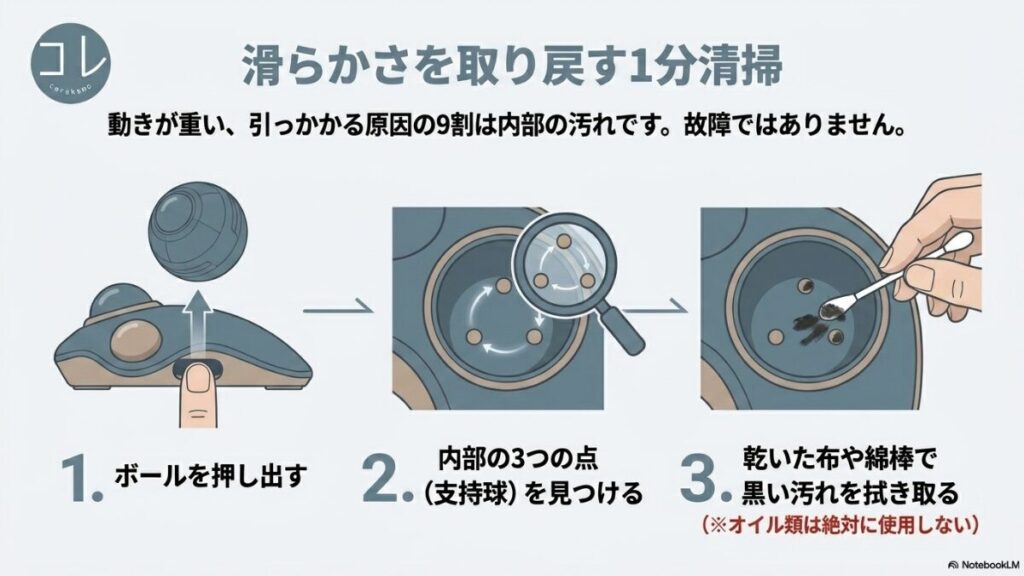
- マウス本体の電源をオフにし、裏返しにして、ボールの真裏にある穴からペンの後ろ側や指の腹でボールを優しく上に押し出します。
- ポロッと外れたボールを、乾いた柔らかいクリーニングクロスなどで優しく拭き、表面の皮脂を取り除きます。
- 本体側の穴の中(器の中)にある「3つの小さな粒(支持球)」をしっかり目視で確認します。
- 支持球の周りにこびりついた「黒いカタマリのゴミ」を、爪の先や綿棒を使って丁寧に取り除きます。
- 仕上げに、必要であればエアダスターで奥に落ちた埃をシュッと吹き飛ばし、綺麗になったボールを上からパチンと戻せば完了です!
支持球を掃除する際、イライラして尖った針やカッターの刃などでガリガリと強く擦るのは絶対に避けてくださいね。万が一、支持球の表面に肉眼で見えない傷がついてしまうと、二度と滑らかなあの操作感は戻らなくなってしまいます。また、ネットの裏技で「ボールに手の油やシリコンオイルを塗ると爆速で滑る」というものもありますが、オイルを塗りすぎるとかえってセンサーの読み取り窓が汚れてカーソルが急に飛ぶ原因になるので、基本的には清潔な「乾拭き」を強く推奨します。
こうした適切なメンテナンスを定期的に行うことは、単に使いやすさを維持するだけでなく、長く安全にIT機器を使用し続けるための「労働衛生管理」の観点からも非常に推奨される素晴らしい習慣なんですよ。(出典:厚生労働省『情報機器作業における労働衛生管理のためのガイドライン』)
メンテナンスを終えた後の、あのボールが「まるで氷の上を滑るように」軽く転がる瞬間を一度体験すると、「えっ、私のマウスってこんなに軽かったんだ!」と感動するはずです。操作の「重さ」や「引っかかり」は、そのまま脳への「ストレス」に直結してしまいます。もし少しでも「あれ、なんか思い通りに動かないな」と違和感を感じたら、まずは何より掃除。これを習慣にするだけで、トラックボールの操作難易度は常に低い、最高の状態をキープできます。お気に入りの道具を大切に手入れしてあげる時間も、こだわり派のデスクワーカーにとっては心地よい一つの楽しみになるかもしれませんね。
DABLOCKS クリーニングクロス マイクロファイバー 20×20cm 8枚セット
超極細繊維が、ボールについた頑固な指紋や皮脂汚れをしっかりキャッチしてピカピカにしてくれます。汚れたら洗濯して何度も両面使えるので、デスクに一枚常備しておくと本当に便利ですよ。

DABLOCKS クリーニングクロス マイクロファイバー メガネ拭き 液晶画面やカメラレンズにも 20×20cmの8枚セット(黒4枚、水色4枚)
- 超極細繊維が、指紋や皮脂、ホコリや汚れをしっかりキャッチします。両面使用可能!
【Amazon.co.jp限定】 RUNCTY 電動エアダスター 320000RPM高速回転
業界トップクラスの圧倒的な爆風パワーを誇る小型の充電式電動ブロワー。トラックボールの内部に潜む微細なホコリだけでなく、キーボードの隙間のゴミも一瞬で吹き飛ばしてくれる神アイテムです。充電式なので経済的なのも魅力的ですね。

Amazon.co.jp限定】RUNCTY エアダスター 電動エアダスター『史上爆風』小型 ブロワー 320000RMP高速回転
- 強力なパワーで多用途クリーニング】:本製品の強力電動エアダスターは最大320,000RPMの業界トップクラス回転数を実現。
まとめ:トラックボールマウスが難しい壁を越えて作業を効率化しよう
ここまでじっくりと読んでくださったあなたは、きっと「トラックボールマウス 難しい」という最初の不安や苦手意識を綺麗に乗り越え、その先にある圧倒的に快適な世界へ一歩踏み出す準備が完全にできているはずです。
確かに、長年慣れ親しんできた普通のマウスから新しいデバイスへ移行するのは、脳にとっても手の筋肉にとっても、最初はちょっとした大きな挑戦ですよね。でも、この記事の中で詳しくご紹介した通り、その「難しさ」の本当の正体は、あなたの才能のせいではなく、物理的な初期設定のちょっとしたズレや、ほんの少しの習熟期間の不足、サイズ選びのミスに過ぎないんです。
一度、操作が完全に手のひらに馴染んで無意識化された時のあの快感は、何物にも代えがたいものがありますよ。手首を一切ガサゴソ動かさず、指先を少し転がすだけで、画面の端から端までポインターが自在に駆け巡る至高の感覚。資料で狭くなったデスクや、移動中の新幹線の極狭テーブルでも、いつもと変わらない高精度でサクサク仕事ができる圧倒的な安心感。そして何より、一日のハードな仕事を終えてPCを閉じた時、これまでの「腕や肩のズッシリとした重い疲れ」が驚くほど軽くなっているのを実感したとき、あなたはきっと「あの時、諦めずに少しだけ練習して本当に良かった!」と心から確信するはずです。
もし、今使っている親指モデルがどうしてもあなたの手に合わないと感じるなら、今回ご紹介した「人差し指タイプ」の大玉モデルや、日本メーカーの「小型モバイルモデル」への思い切った乗り換えも、ぜひ勇気を持って検討してみてくださいね。道具を変えるだけで、今までの苦労が嘘のように解決することだってたくさんあるんですから。
最後のアドバイスとして、トラックボール上達の一番の最大のコツは「最初から100点満点の完璧を求めすぎないこと」です。まずは一日のうち、リラックスできる15分だけ使ってみる。そんなスモールステップで十分。徐々に使用時間を増やしていけば、気づいた時にはあなたも立派な、普通のマウスには戻れない「トラックボーラー」の仲間入りです。焦らず、楽しみながらこの素晴らしいガジェットと向き合ってみてくださいね。
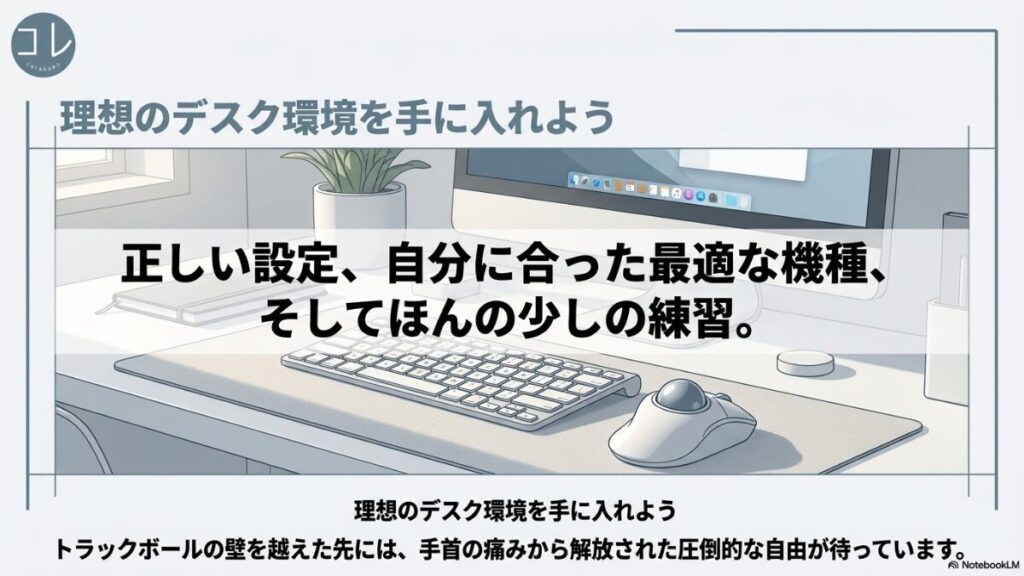
トラックボールマウスが難しいという心理的な壁は、正しい知識とほんの少しの工夫で必ず乗り越えられます。自由な操作感を手に入れるために、まずは今日、PCのマウス設定(DPIの変更やポインター速度の調整)を変更することから始めてみませんか?一歩踏み出すだけで、これからのデスクワークが劇的に変わりますよ。より良い快適なデジタルライフを、ぜひその指先でガッチリ掴み取ってくださいね!
なお、各メーカーの最新の製品仕様やキャンペーンなどの詳細情報については、変更される可能性もありますので、ぜひ定期的に各公式サイトなども合わせてチェックして、あなたにとってのベストな最新モデルを探してみるのもおすすめですよ。

コメント