こんにちは。コレかも、運営者の「じむの」です。デスクワークをしていると、どうしても避けられないのが「何度も繰り返す細かい操作」ですよね。ショートカットキーを覚えるのが大変だったり、マウスでメニューの奥深くをクリックしに行ったり。そんな毎日のちょっとしたストレスを解消してくれるのが、実は配信者用だと思われがちなStream Deckなんです。仕事で使うイメージが沸かない方もいるかもしれませんが、適切なアプリを導入して自分なりにカスタムすると、驚くほど業務がスムーズになりますよ。この記事では、私が実際に使って「これは手放せない!」と感じた便利な設定や、ビジネスシーンでの具体的な活用術をたっぷりとお伝えします。自分だけの最強デバイスを作って、日々の仕事をより快適に変えていきましょう。
- Stream Deckを仕事に導入することで得られる「脳の疲れ」を減らすメリット
- 職種やデスク環境に合わせた最適なデバイスモデルの選び方
- ExcelやWEB会議、チャットツールを爆速にする具体的な設定例
- OS(Windows/Mac)ごとの機能を活かした高度な自動化の仕組み
Stream Deckおすすめ設定を仕事で活かすコツ
Stream Deckを仕事の強力なパートナーにするためには、単にボタンを並べるだけでなく、自分の「思考のクセ」に合わせた設定を組むのがコツかなと思います。まずは、なぜこのデバイスが仕事において最強の武器になるのか、その背景にある考え方からお話ししますね。
認知負荷を下げるショートカットの物理ボタン化
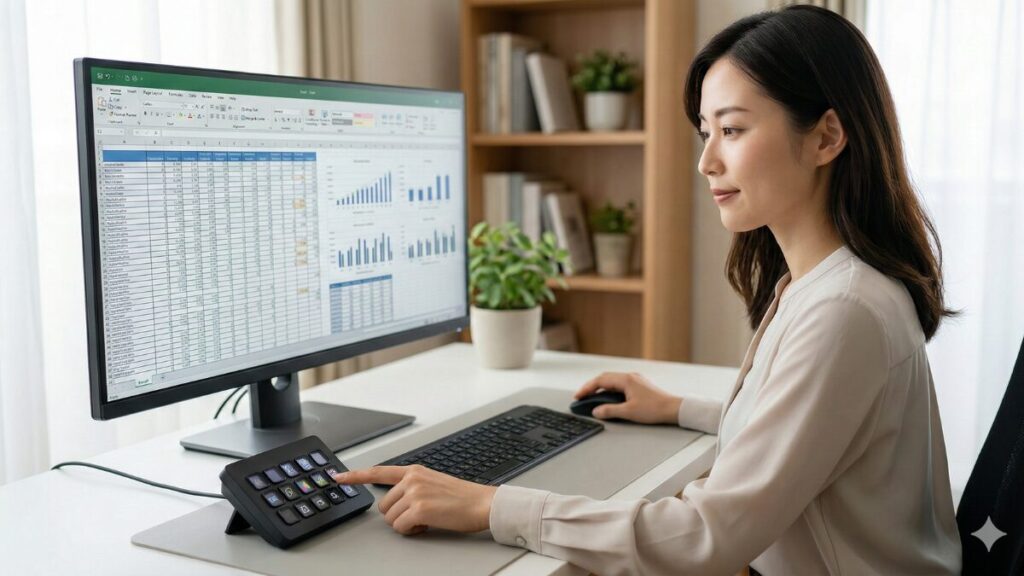
私たちがPCで作業をしているとき、実は無意識のうちに「脳のメモリ」をかなり消費しています。例えば、Excelで「セルの色を黄色にする」という操作一つとっても、リボンのホームタブを探し、バケツのアイコンの横にある矢印をクリックし、色を選ぶ……というプロセスを脳が処理しているんです。ショートカットキーを使う場合でも、「えーっと、Altを押してH、H……」と思い出す作業が発生しますよね。こうした「操作を思い出す」「アイコンを探す」といった行為は、専門用語で「認知負荷」と呼ばれ、積み重なると脳の疲れに繋がります。
Stream Deckの最大の魅力は、こうした複雑な思考プロセスを「視覚的な1ボタン」に完全に置き換えられることです。液晶キーに「黄色塗りつぶし」のアイコンを表示させておけば、探す手間も思い出す手間もゼロになります。これにより、脳のリソースを「どう操作するか」ではなく「どんな資料を作るか」という本来のクリエイティブな仕事に100%注げるようになるんです。私も導入してから、夕方の脳の疲れ方が全然違うことに驚きました。
フロー状態を維持するための「物理的な感触」
また、画面上のボタンをクリックするのと、物理的なボタンを「カチッ」と押すのとでは、脳へのフィードバックが全く違います。物理ボタンを押すという行為は、作業の切り替えを脳にハッキリと認識させる効果があるんです。これが、集中力が途切れない「フロー状態」を維持する手助けをしてくれます。まさに、自分の手がコンピュータの一部になったような感覚で、ストレスなく作業を進められるようになるのが、このデバイスの面白いところですね。
ボタン化によって得られるメリット
- 複雑なショートカットキーを記憶するストレスからの解放
- マウス移動の距離が最短になり、手首の負担が軽減される
- 「視覚的に選ぶだけ」なので、操作のミスが圧倒的に少なくなる
- 脳の疲れを抑え、集中力を長時間キープしやすくなる
業務内容に適したデバイスの選び方と種類
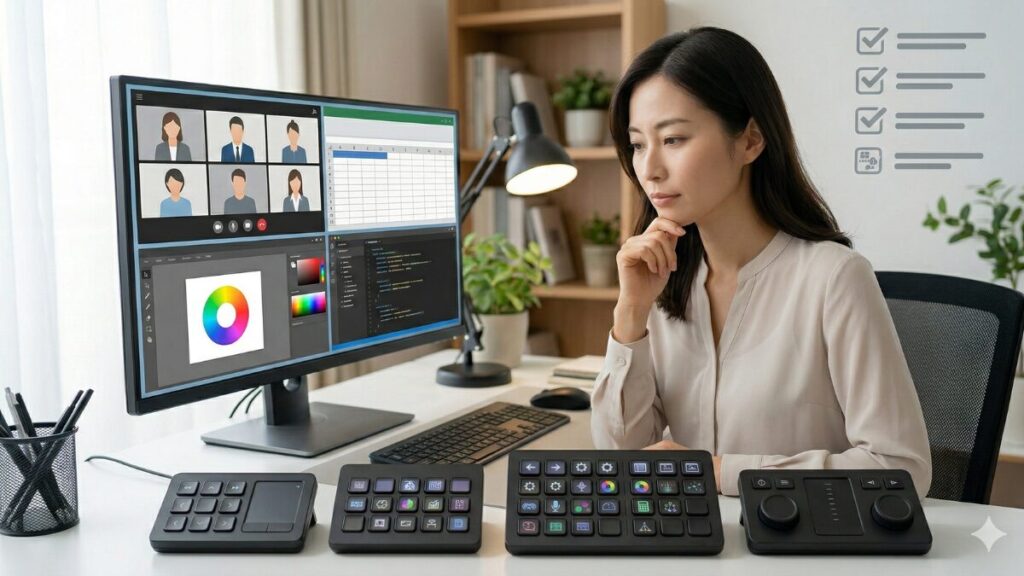
Stream Deckにはいくつかのモデルがありますが、仕事で使うなら「自分がいかに多くの操作をボタンにしたいか」で選ぶのが正解だと思います。机の広さや、持ち運びの有無も考慮したいポイントですね。私が周りのユーザーを見ていて感じる、各モデルの適正をまとめてみました。
| モデル名 | ボタン数 | 主な特徴 | 仕事での推奨ユーザー |
|---|---|---|---|
| Stream Deck Neo | 8個 | 最新の白デザイン、タッチバー付き | 会議メインの管理職、ミニマリスト |
| Stream Deck MK.2 | 15個 | 一番人気の標準モデル | 事務職、標準的なマルチタスカー |
| Stream Deck XL | 32個 | 圧倒的な情報量と拡張性 | エンジニア、Excel職人、動画編集 |
| Stream Deck + | 8個+4ダイヤル | つまみ操作で音量や数値を調整 | デザイナー、音声を扱う職種 |
個人的な感想としては、Excelなどのショートカットを多用する事務職の方なら、思い切ってStream Deck XLを選んでも後悔しないと思います。「32個も使い切れるかな?」と不安になるかもしれませんが、使い始めると「あれもボタンにしたい」「これも一発でやりたい」と欲が出てきて、意外とすぐに埋まってしまうものなんです。逆に、会議でのミュート操作や、特定のURLを開くといった基本的な用途がメインなら、コンパクトなNeoがデスクを圧迫せず、見た目もオシャレで使いやすいかもしれませんね。
設置場所による効率の変化
また、デバイス選びと同じくらい重要なのが「どこに置くか」です。一般的には、マウスを操作する手とは反対側(右利きなら左側)に置くのが効率的だと言われています。そうすることで、右手でマウス操作をしながら、左手でボタンを押してマクロを実行するという「両手作業」が可能になり、爆速で仕事が進むようになります。もしデスクが狭いなら、モニターの下に滑り込ませるように配置するのもおすすめですよ。


作業効率を最大化するプロファイルの自動切り替え
Stream Deckが普通の「ショートカットキー登録デバイス」と一線を画すのが、この「スマートプロファイル」機能です。これ、本当に便利すぎて、初めて使った時は感動しました。簡単に言うと、「今、使っているアプリケーションを認識して、ボタンの配置を自動で切り替えてくれる」機能です。
例えば、ブラウザ(Chromeなど)で調べ物をしているときは「ブックマーク」や「タブを閉じる」ボタンが表示され、そのままExcelに画面を切り替えると、一瞬で「列の自動調整」や「セルの結合」といったExcel用のボタンに切り替わります。さらに、急にTeamsで着信があってウィンドウを切り替えれば、即座に「ミュート」や「カメラオフ」のボタンが現れる。この「自分が動くのではなく、デバイスが自分の作業に合わせてくれる」感覚は、一度体験すると元には戻れません。
プロファイル活用の裏ワザ
デフォルトのプロファイルを「ランチャー(アプリ起動用)」にしておくのがおすすめです。どのアプリも開いていないときは、よく使うソフト(Slack、メール、ブラウザなど)のアイコンを並べておき、それらをクリックしてアプリが立ち上がると、自動的に専用プロファイルに移行するように設定するんです。これで、デスクワークの入り口から出口まで、Stream Deckがエスコートしてくれるようになります。
また、複雑な階層構造を作りすぎないことも、効率化のポイントです。「フォルダの中にフォルダ」というふうに深くしすぎると、結局ボタンを探す手間が増えてしまいます。基本的には「アプリごとのプロファイル」を用意し、ページをめくるのは最大2ページまでに抑えるのが、迷わず操作するためのコツかなと思います。
初心者でも便利なアプリや使い方のコツ
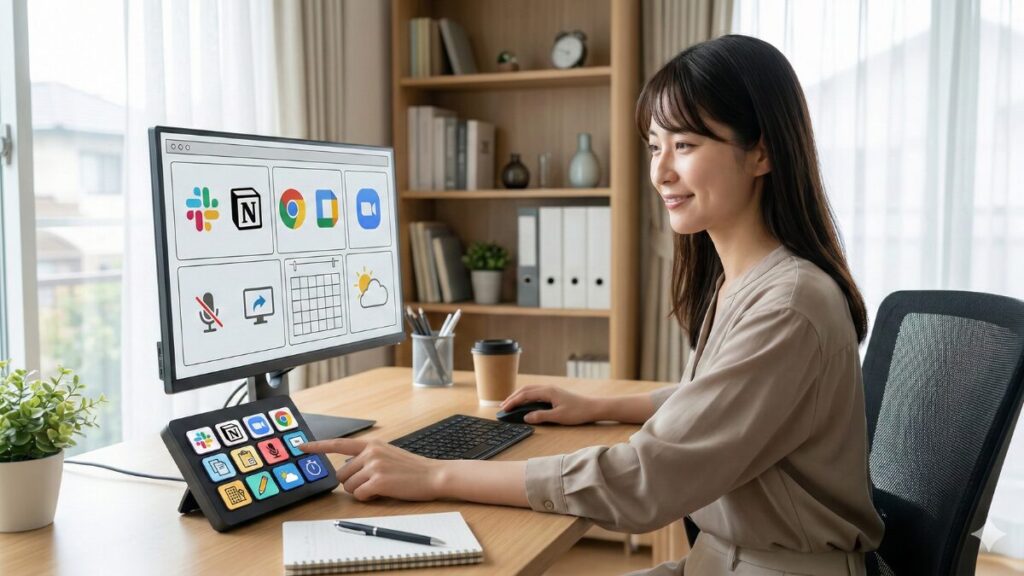
「自分には高度なマクロなんて組めない……」と思っている方、安心してください。Stream Deckは、最初は本当に単純なことから使い始めていいんです。私が最初にやって「これは楽だ!」と思ったのは、ブラウザのブックマークの登録です。社内ポータル、勤怠管理システム、ニュースサイトなど、毎日必ず開くURLをボタンに登録するだけ。これだけでも、ブラウザの「お気に入り」から探す手間が省けます。
次に試してほしいのが、アプリの起動です。Windowsならタスクバーにピン留めしている人も多いと思いますが、Stream Deckの物理ボタンで「カチッ」と押して起動するのは、思っている以上に気持ちがいいものです。さらに一歩進むなら、複数のアプリを一度に立ち上げる「マルチアクション」に挑戦してみましょう。「仕事開始ボタン」を作って、一押しでOutlook、Slack、カレンダーを一気に開く設定にするんです。これだけで朝のルーティンが5分は短縮されますよ。
Elgato Marketplaceで世界中の知恵を借りる
設定に行き詰まったら、公式の「Elgato Marketplace」を覗いてみてください。世界中のユーザーが作ったプラグインやアイコンが無料で公開されています。「Spotifyの操作」や「今の天気を表示する」「CPUの温度を監視する」といった、便利な機能が山ほどあります。アイコンも「ビジネス用」「かわいい系」など豊富にあるので、まずは自分の好みに合うアイコンパックをダウンロードして、見た目から整えていくのも楽しいですね。自分だけの「最強のコクピット」を作っていく感覚で、少しずつカスタマイズしていきましょう。
Windows環境の操作を快適にするプラグイン
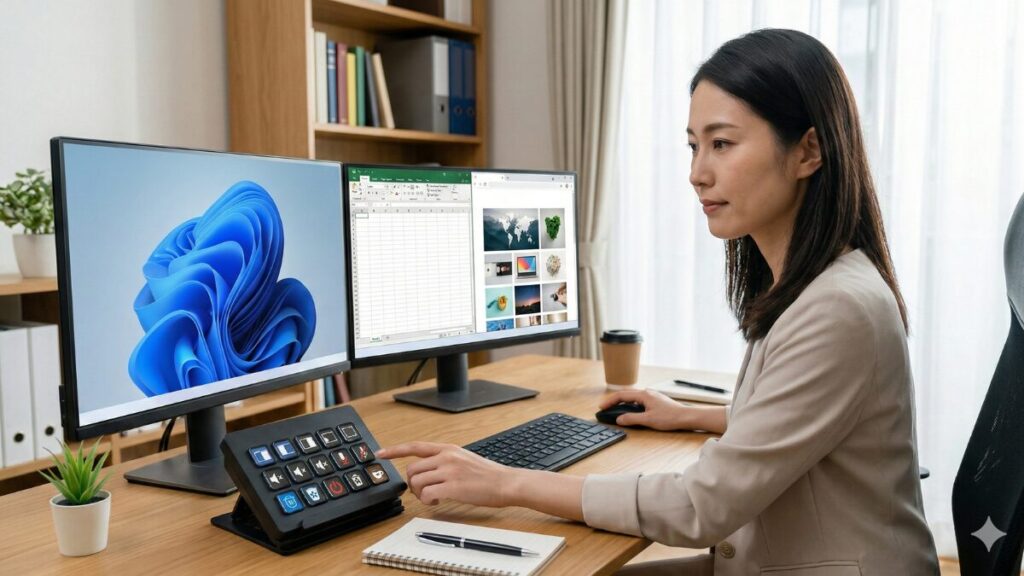
Windowsユーザーであれば、OS標準の機能をさらに便利にするプラグインが目白押しです。私が特におすすめしたいのが、ウィンドウの配置をコントロールする機能です。広いモニターを使っていると、右側にブラウザ、左側にExcel……といったふうに、ウィンドウをきれいに並べたいときがありますよね。これをマウスでやるのは意外と面倒ですが、専用のプラグインを使えば、ボタン一つで指定した位置にウィンドウをスナップさせることができます。
また、「Win Tools」というプラグインも非常に優秀です。これを導入すると、PCの音量調整、マイクの感度設定、さらには「PCをスリープさせる」「ゴミ箱を空にする」といった細かな操作までStream Deckで行えるようになります。特に、「Awake」という、プレゼン中や大きなファイルのダウンロード中にPCがスリープに入るのを一時的に防ぐ機能は、ビジネスシーンで重宝しますよ。
社内PCでの注意点
会社支給のPCにStream Deckを導入する場合、ソフトウェア(Stream Deckアプリ)のインストールが制限されていることがあります。また、USBデバイスの接続自体が禁止されているケースもあるため、導入前に必ず社内のIT担当部署やセキュリティポリシーを確認してくださいね。許可なく使用するとセキュリティインシデントになる可能性があるため、そこは慎重にいきましょう。
設定のコツとしては、Windowsのタスクバーを「自動的に隠す」設定にしている人こそ、Stream Deckにアプリ起動ボタンを並べるべきです。画面を広く使いつつ、アプリの切り替えは手元の物理ボタンで行う。この組み合わせが、Windows環境における最もスマートな使い方だと私は確信しています。
Macの自動化機能と連携する高度な活用術
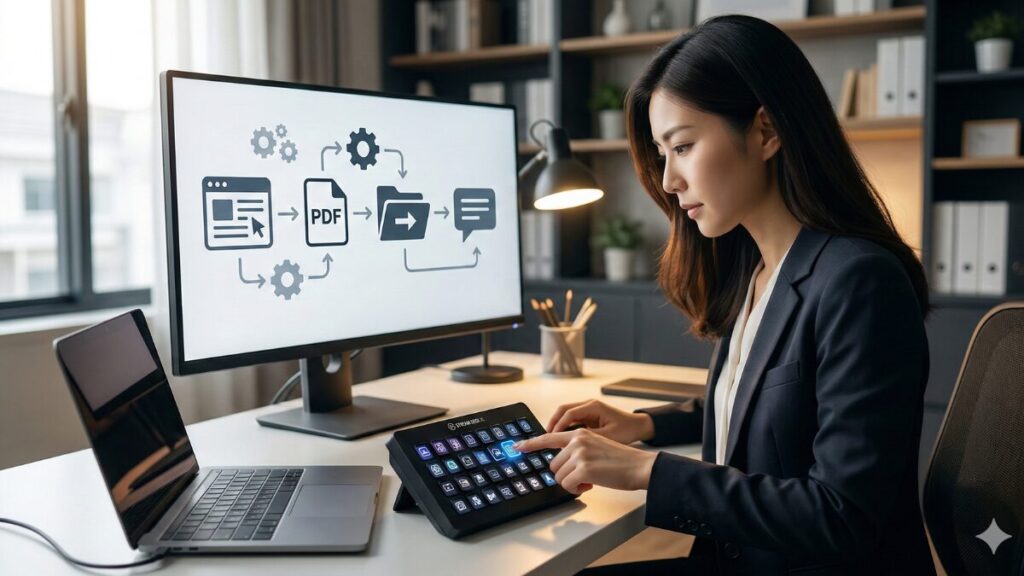
Macユーザーの方であれば、Stream Deckは単なるキーボードの代わりを超えた「自動化の司令塔」になります。Macには「ショートカット」アプリという非常に強力な自動化ツールが標準搭載されていますが、これをStream Deckのボタンから呼び出すことができるんです。例えば、「今開いているブラウザのページをPDFにして、特定のフォルダに保存し、Slackで自分宛てに送る」といった一連の動作をボタン一つで完結させることも可能です。
さらに、AppleScriptというプログラミング言語のようなものを使えば、アプリの枠を超えた操作も自由自在です。AppleScriptと聞くと難しそうですが、ネット上には「特定のフォルダをFinderで開く」といった簡単なスクリプトが公開されています。これらをStream Deckの「AppleScript」アクションに貼り付けるだけで、自分専用の神ボタンが完成します。
Keyboard Maestroとの最強コンボ
Macの効率化マニアの間で有名な「Keyboard Maestro」というアプリがあるのですが、これとStream Deckを組み合わせると、もはや不可能はありません。例えば、「選択したテキストを特定のフォーマットに変換して貼り付ける」といった、地味に面倒な作業を自動化できます。このように、Macの柔軟なシステムとStream Deckの直感的なインターフェースが組み合わさることで、「自分の思考のスピードでPCが動く」という理想的な環境が手に入ります。Macユーザーなら、この連携を使わない手はありませんね。
Stream Deckおすすめ設定で仕事の質を上げる
基本的な使い方が分かってきたところで、ここからはさらに踏み込んで、具体的な職種やシーンに合わせた「神設定」の例をご紹介します。自分の今の業務にどう取り入れられるか、イメージしながら読んでみてください。
エクセル作業を劇的に速めるキー配置のコツ
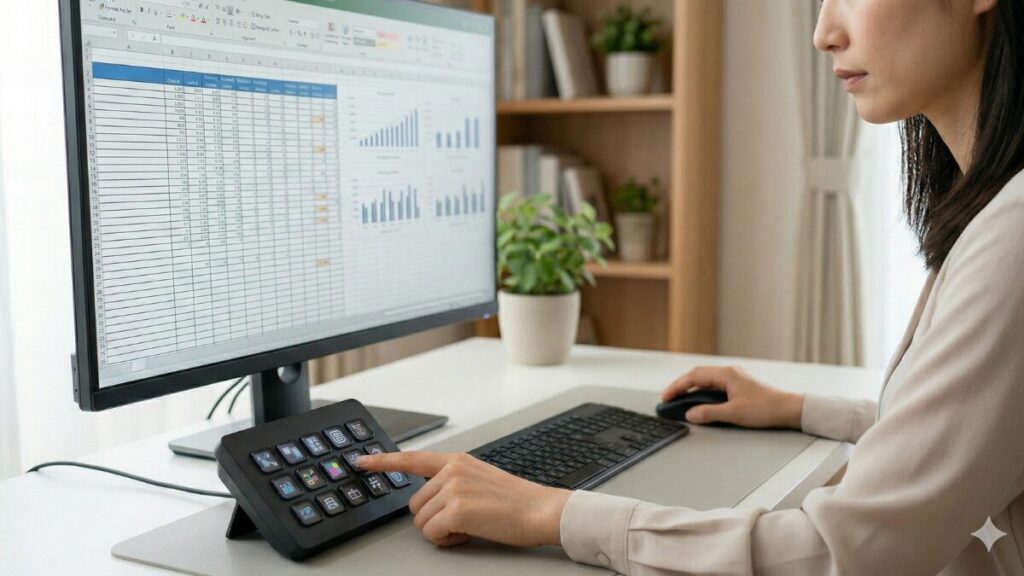
「Excelこそが仕事の主戦場」という方にとって、Stream Deckはまさに救世主です。Excelの操作は、多くがリボンの奥深くに隠れており、それらを呼び出すためのショートカットも複雑です。これを物理ボタン化することで、事務作業のスピードは数倍に跳ね上がります。
| アクション名 | 設定内容(キー操作等) | 活用シーン |
|---|---|---|
| 列幅の自動調整 | Alt → H → O → I | データの流し込み後に一瞬で整える |
| 値として貼り付け | Alt → H → V → V | 数式の結果だけを抽出したいときに必須 |
| 重複の削除 | Alt → A → M | 名簿やログデータのクリーニング作業に |
| 条件付き書式 | Alt → H → L | 異常値や特定の文字を目立たせるとき |
| オートフィルター | Ctrl + Shift + L | 大量のデータから必要な情報を絞り込むとき |
これらの中でも、私が特に感動したのは「値として貼り付け」のボタン化です。コピーした後に右クリックしてアイコンを探して……という手間がなくなるだけで、作業のリズムが全く変わります。また、フォントの色を「社内規定の青」に設定する、といった自分専用のマクロをボタンに登録しておけば、資料の体裁を整える時間が劇的に短縮されます。マウスを握る回数が減ることで、腱鞘炎の予防にも繋がるかもしれませんね。
マクロ記録との組み合わせ
さらに高度な使い方として、Excel自体の「マクロ記録」機能で作成した複雑な処理を、Stream Deckのボタン一つで発火させることもできます。毎日行う「昨日の売上データを集計してグラフ化する」といった定型業務を自動化し、その実行ボタンをStream Deckに置く。これこそが、デジタルトランスフォーメーション(DX)の第一歩と言えるのではないでしょうか。
WEB会議でのミスを防ぐミュートやカメラ制御
テレワークが当たり前になった今、ZoomやTeams、SlackでのWEB会議は日常茶飯事ですよね。でも、会議中に家族が入ってきたり、急に電話が鳴ったりしたときに、慌ててミュートボタンを探して空振りする……なんて経験、誰しもあるはずです。画面共有をしている最中だと、操作バーが隠れてしまってさらに焦ることもありますよね。
Stream Deckがあれば、マイクのミュートやビデオのオンオフを、画面の状態に関係なく物理ボタンでコントロールできます。特に公式のZoomプラグインなどを使えば、自分が今ミュート中なのかどうかをボタンのアイコン(赤や緑に光る)で判別できるので、いわゆる「ミュート忘れ」や「ミュート解除し忘れ」による事故を物理的に防ぐことができます。これは心理的な安心感にも繋がりますね。
WEB会議で便利なアクション例
- 一発退出ボタン: 会議終了後、スマートに退出できる。
- 画面共有開始: 資料を見せたいときに、迷わず共有を始められる。
- 手を挙げる: 大人数の会議で発言権を求めるときに便利。
- リアクション送信: 「拍手」や「いいね」をワンボタンで。プレゼン中の相手への心遣いに。
私の場合、会議が始まる直前に「会議準備ボタン(マルチアクション)」を押すようにしています。これを押すと、スピーカーがヘッドセットに切り替わり、Zoomが立ち上がり、さらに議事録用のメモ帳が画面の隅に配置されます。これだけで、「あ、マイクが繋がってない!」といった会議冒頭のバタバタが一切なくなりました。スムーズに会議を始められると、仕事ができる人になったような気がして、ちょっと気分がいいですよ。
視認性を高めるアイコンデザインのカスタマイズ
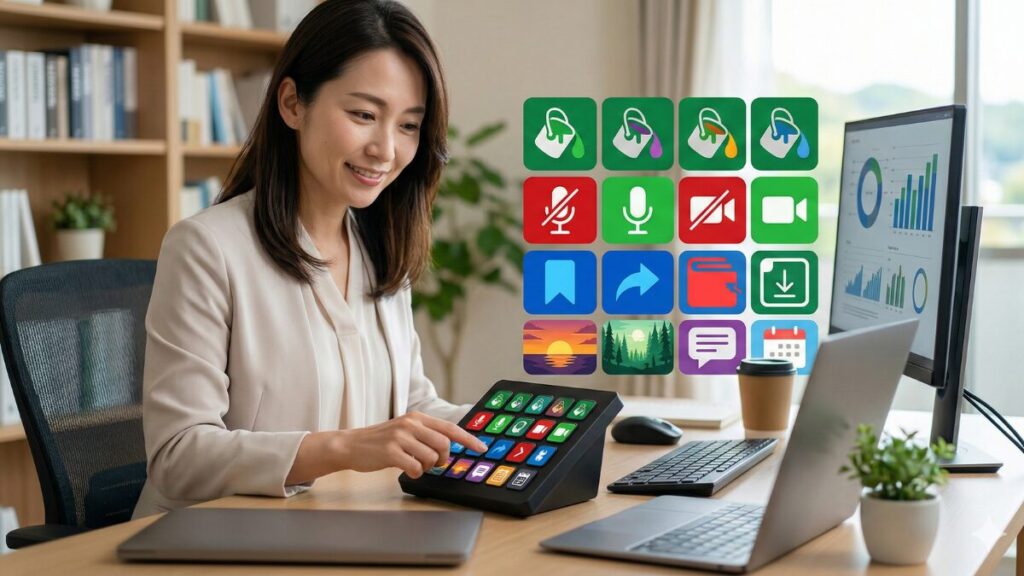
Stream Deckのボタンは液晶ディスプレイになっているので、好きな画像をアイコンとして設定できます。これが、単なるマクロパッドとは違う「直感的な操作感」を生み出しています。例えば、ブラウザのアイコンは青、Excelは緑、Slackはカラフル、といったふうに、色分けするだけでも視認性はグッと上がります。
コツとしては、「文字を読まなくても形と色で判断できる」デザインにすることです。ボタンに細かく「列幅自動調整」と文字を書くよりも、列が左右に広がっているようなイラストアイコンを大きく表示させたほうが、脳は速く反応します。人間は文字情報よりも視覚情報のほうが処理スピードが速いので、これだけで操作のコンマ数秒が短縮されるんです。このあたりの「使いやすさ」の追求は、認知心理学的にも理にかなっていると言われています。
モチベーションを上げる工夫
また、実用性だけでなく、お気に入りのキャラクターや家族の写真、あるいは落ち着く風景の画像をアイコンに取り入れるのもアリです。仕事中にふと手元を見たときに、自分の好きなデザインが並んでいると、それだけで少しだけ気持ちが明るくなります。仕事の道具だからといって無機質にする必要はありません。自分が「触りたくなる」デザインにカスタマイズすることで、結果的にツールを使いこなし、生産性が上がっていく……という好循環が生まれるはずです。最新のNeoモデルなどは白い筐体なので、淡い色のアイコンパックを使うと、デスクの雰囲気がとてもオシャレになりますよ。
Amazonや楽天のレビューに見る実際の使用感
新しいガジェットを買うとき、やはり気になるのは「本当に仕事で使い物になるのか?」という点ですよね。実際にビジネス目的で購入した方々の声を、信頼できるECサイトのレビューから引用してご紹介します。これらを見ると、やはりみなさん共通の悩みをStream Deckで解決しているようです。
「事務仕事で使用、かなりの時短に。
ここ数年で買った物で一番良かった物は何かと言われたらこれを選びます。
古い会社にいるためいまだに単純なエクセル使った作業が多く、データ作りなどに毎日時間を費やしていました。
素人ながらマクロやSQLを使ってる中でこの製品が使えるんじゃないかと思い購入し大正解。
視覚的にどのデータを作るとかどのデータを表示するなどぱっと見でもわかるためかなりの時短になりました。
1画面にもっとボタン数欲しいくらいです。
設定は多少面倒なものも中にはありますが、それを覚えるのも勉強になります。
デメリットはこれがないと仕事のパフォーマンスが大きく下がるようになってしまったこと、それだけ便利です。
今はなくてもいいような環境作りを目指してますがそれでも必需品です。
家ではゲーム用にも8ボタンのやつを使ってますが仕事に比べたら大した使い方はできていません。」「outlookで各取引先に一発でアドレスと定型分を入れたメールが作れる!
商品レビュー
outlookプラグインを入れれば各取引先にボタン一発で定型文を取引先毎に設定してアドレスも設定できるようになりました。
アドレスの入力画面は画面を下にスクロールしないと出てきません。
定型文はHTML形式で書かなければなりませんが、今まで使用したメール本文をoutlookの機能でHTML形式に変換すればできそうです。
仕事の生産性爆上がりです!」
このレビュー、すごく納得です!特に「定型文の登録」は、私も毎日お世話になっています。「お世話になっております。コレかも運営者のじむのです。」といった挨拶文をボタン一つで流し込めるのは、メールを1日に何十通も書く人にとっては革命的な便利さです。また、15ボタンという数が多すぎず少なすぎず、配置を暗記するのにもちょうどいいという意見も、非常に参考になりますね。
パワーユーザーの満足度
他のレビューを見ても、「最初は高価なガジェットだと思ったが、浮いた時間を考えれば数ヶ月で元が取れる」という意見が多く見られます。中には、あまりの便利さに、自宅用と職場用に2台買ったという猛者も。やはり、単なる遊び道具ではなく、「時間を買うための投資」として捉えているプロフェッショナルな方が多い印象ですね。一方で、ボタンの押し心地が少し柔らかいと感じる人もいるようなので、カチッとした打鍵感が好きな人は、実機を一度触ってみるのが安心かもしれません。
設定のバックアップとトラブル時の対処法
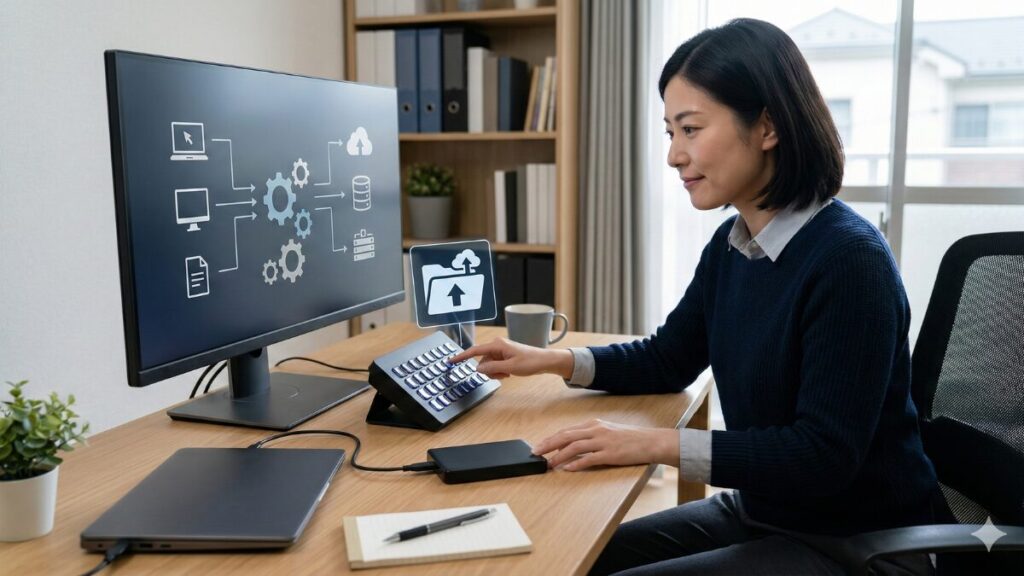
「時間をかけて作り込んだ設定が、PCの故障で消えてしまった……」なんて、想像しただけで冷や汗が出ますよね。Stream Deckはソフト側の設定がすべてなので、バックアップは非常に重要です。仕事で使う以上、ここはプロとしてしっかり管理しておきましょう。設定のバックアップは、アプリの「環境設定」>「プロファイル」タブから、対象のプロファイルを右クリックして「書き出し」を選ぶだけで完了します。
書き出したファイル(.streamDeckProfile)は、自分宛てのメールに添付したり、クラウドストレージ(Google DriveやOneDriveなど)に保存したりしておきましょう。そうすれば、PCを新調したときや、急に別のPCで作業することになっても、数秒で「いつもの環境」を再現できます。私は新しいプロファイルを作ったタイミングで、必ずバックアップを上書きするようにしています。
よくあるトラブルと解決策
- ボタンを押しても反応しない: USBハブを使っている場合、電力不足の可能性があります。PC本体のポートに直接繋ぐか、ACアダプタ付きのハブを試してみてください。
- アイコンが消えた: 稀にソフト側のバグでアイコンが白くなることがあります。アプリを一度完全に終了して再起動すると直ることが多いです。
- 勝手にプロファイルが変わる: 「スマートプロファイル」の設定で、意図しないアプリに関連付けられていないか確認しましょう。
また、本体の「ファームウェアの更新」も忘れずに行いましょう。これによって、新しいプラグインに対応したり、動作が安定したりします。もし何をやっても動かない場合は、Elgatoの公式サイトにあるサポートページが非常に充実しているので、そちらをチェックしてみてください。英語のサイトが多いですが、翻訳ツールを使えば十分に理解できる内容ですよ。大切な仕事のインフラだからこそ、万が一の備えは万全にしておきたいですね。
Stream Deckおすすめ設定で仕事を最速にする
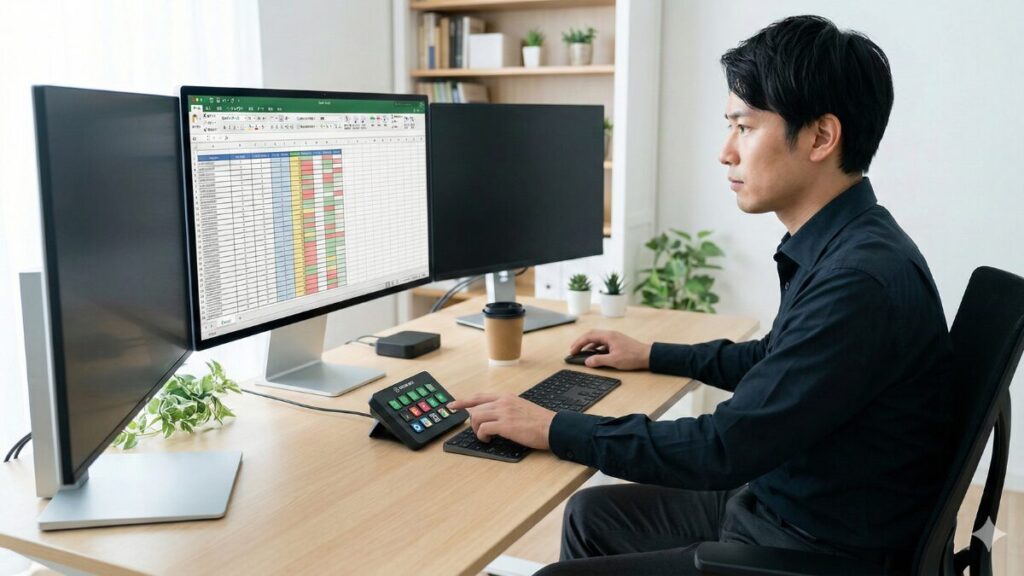
最後まで読んでいただき、本当にありがとうございます!ここまで紹介してきたように、Stream Deckは単なる配信者のためのツールではなく、現代のビジネスパーソンにとっての「魔法の杖」になり得るデバイスです。ショートカットのボタン化から、WEB会議の制御、そしてOSの自動化まで。これらを使いこなすことで、あなたの生産性は間違いなく異次元のレベルに到達します。
もちろん、最初からすべてを完璧に設定する必要はありません。まずは「ブラウザを開く」「ミュートする」といった、毎日必ず行う1つの操作をボタンにすることから始めてみてください。その「一押しの便利さ」を知ってしまうと、きっと次々に新しいアイデアが湧いてくるはずです。大切なのは、自分のワークフローを客観的に見直し、「もっと楽にするにはどうすればいいか?」と考え続けることだと思います。その試行錯誤の過程こそが、あなたの仕事の質を高めてくれるんです。
この記事で紹介したstream deck おすすめ 設定 仕事術が、あなたのデスクワークを少しでも楽しく、そして圧倒的に効率的なものに変えるきっかけになれば、これほど嬉しいことはありません。あなたの毎日の業務が、もっと自由でクリエイティブなものになることを心から応援しています!さあ、あなたも「魔法のボタン」を手に入れて、明日からの仕事に革新を起こしてみませんか?
ご利用にあたって
Stream Deckの活用方法や設定の詳細は、製品のアップデート等により変更される場合があります。正確な最新情報は、必ずElgato(エルガト)公式サイトを確認するようにしてください。また、自動化ツールの使用にあたっては、各アプリケーションの利用規約を遵守し、自己責任において実行してください。最終的な業務への導入判断は、ご自身の環境に合わせて慎重に行いましょう。